
Windows не бачить iPhone: як підключити його без ризику для даних
Не впевнені, що саме зламалось?
Опишіть симптоми майстру — підкажемо, з чого почати діагностику і чи варто нести техніку в ремонт.
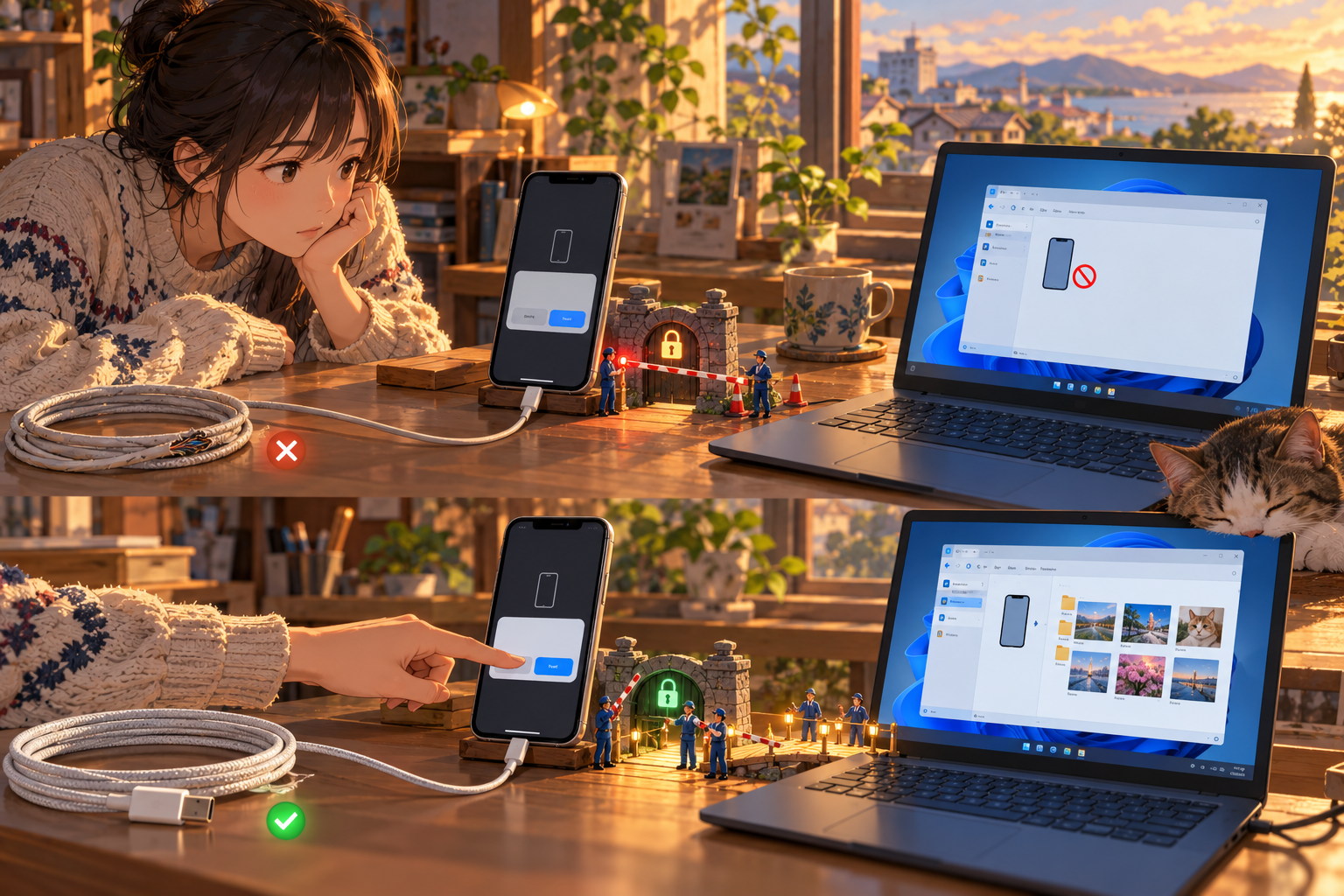
Коли iPhone під’єднаний кабелем, але Windows його не показує, проблема не обов’язково в телефоні чи роз’ємі. Для доступу до пристрою потрібні одночасно кабель із лініями даних, розблокований iPhone, підтвердження довіри та відповідний компонент Apple у Windows. Окремо важливо розуміти, де саме ви очікуєте побачити телефон: Apple Devices керує синхронізацією та резервними копіями, а Провідник не завжди показує iPhone як звичайний USB-диск.
Не натискайте «Оновити» або «Відновити» навмання й не видаляйте дані, щоб «перепідключити» пристрій. Спершу з’ясуйте, чи телефон заряджається, чи з’являється запит довіри, чи видно його в Apple Devices і чи працює інший кабель. Ці ознаки відокремлюють проблеми живлення, передавання даних, дозволу iOS та драйвера.
Де має з’явитися iPhone у Windows
На актуальній Windows для керування iPhone використовується програма Apple Devices. Після підключення пристрій має з’явитися в її бічній панелі. Залежно від завдання саме там виконують синхронізацію, оновлення системи або створюють локальну резервну копію. Якщо встановлено стару версію iTunes або конфігурацію з кількома компонентами Apple, назви й доступні дії можуть відрізнятися.
Не очікуйте, що весь вміст iPhone буде відкритий у Провіднику як папки на флешці. Windows може показувати доступні фотографії та відео через імпорт або розділ пристрою, але дані застосунків захищені моделлю iOS. Для резервної копії та синхронізації використовуйте Apple Devices або офіційні засоби Apple, а не сторонні «драйвери iPhone» із рекламних сайтів.
Перевірте розблокування та довіру
Від’єднайте кабель, розблокуйте iPhone кодом і залиште відкритим головний екран. Під’єднайте кабель знову. Якщо з’явиться повідомлення «Довіряти цьому комп’ютеру?», виберіть «Довіряти» лише на власному або контрольованому ПК і підтвердьте дію кодом пристрою. Після цього відкрийте Apple Devices і зачекайте кілька секунд.
Якщо раніше було вибрано «Не довіряти», повідомлення може не з’явитися знову автоматично. Apple пропонує скинути на iPhone параметри геопозиції та приватності, щоб повторно показати запит. Важливо: це прибере збережені дозволи довіри для комп’ютерів, тож під час наступного підключення доведеться підтверджувати їх знову. Перш ніж скидати параметри, перевірте інший USB-порт і перезапустіть iPhone та ПК.
Повідомлення довіри — це дозвіл на доступ до даних, а не звичайне підтвердження заряджання. Не погоджуйтеся на нього на публічному чи чужому комп’ютері. Якщо iPhone належить роботодавцю або керується профілем організації, дотримуйтеся правил IT-відділу.
Кабель може заряджати, але не передавати дані
Те, що телефон заряджається, доводить лише наявність живлення. Деякі кабелі мають неповне підключення або призначені тільки для заряджання. Спробуйте інший кабель, який точно передає дані, бажано перевірений з іншим пристроєм Apple. Не натискайте й не розхитуйте штекер: так можна пошкодити порт.
Під’єднайте кабель безпосередньо до USB-порту комп’ютера, а не через монітор, клавіатуру, пасивний хаб чи док-станцію. На настільному ПК спробуйте порт на задній панелі материнської плати. Від’єднайте зайві перехідники та тимчасово перевірте інший порт. Якщо телефон реагує на заряджання, але передавання не починається, це ще не доводить справність ліній даних кабелю.
Огляньте роз’єм iPhone і штекер при яскравому освітленні. Якщо помітні ворс, корозія, деформація або сліди рідини, не встромляйте голку, металеву скріпку чи інструмент і не заливайте очищувач. Твердий предмет може зігнути контакти, а рідина — пошкодити модуль. При фізичному забрудненні або люфті потрібна безпечна професійна перевірка.
Для інших проблем із живленням є окремий матеріал про iPhone, який не вмикається після повного розрядження. Тут ідеться саме про виявлення пристрою Windows, а не про відновлення заряджання.
Перевірте Apple Devices і компоненти Windows
Відкрийте меню «Пуск» і знайдіть Apple Devices. Якщо програми немає, встановлюйте її лише з Microsoft Store або офіційного джерела Apple. Якщо вона вже відкрита, закрийте її, від’єднайте iPhone, перезапустіть програму та під’єднайте телефон знову. Не запускайте одночасно кілька версій iTunes, Apple Devices або сторонніх утиліт: вони можуть конкурувати за доступ до пристрою.
Перевірте оновлення Windows, Apple Devices та iOS. Оновлюйте iPhone лише коли він має достатній заряд і створена актуальна резервна копія. Якщо пристрій не визначається, не запускайте процедуру відновлення системи: спочатку потрібне стабільне підключення, інакше перерване відновлення ускладнить ситуацію.
Відкрийте Диспетчер пристроїв і подивіться, чи з’являється невідомий пристрій або пристрій Apple після підключення. Якщо є жовтий знак, запишіть назву й код помилки. У сучасній конфігурації драйвери встановлюються разом із підтримуваним програмним забезпеченням Apple та оновленнями. Не завантажуйте драйвер за випадковою назвою з форуму і не видаляйте системні USB-контролери, якщо не маєте плану відновлення.
Для старої інсталяції iTunes Apple описує окрему службу Apple Mobile Device Service. Не переносіть цю інструкцію автоматично на кожну сучасну інсталяцію Apple Devices: спершу визначте, яке саме ПЗ встановлено. Якщо Windows показує помилку служби Apple, користуйтеся офіційними кроками для вашої версії програми.
Якщо iPhone видно в програмі, але не у Провіднику
Це може бути нормально. Apple Devices призначена для керування, синхронізації та резервного копіювання. Фото й відео імпортують через сумісний імпортер Windows або програму «Фотографії», підтвердивши довіру та залишивши телефон розблокованим. iPhone не надає Windows повний файловий доступ до всіх даних, кешу та папок застосунків.
Якщо потрібно зберегти файли, спочатку створіть копію штатним способом. Для зашифрованої локальної резервної копії пароль збережіть окремо: без нього відкрити цю копію може бути неможливо. Резервне копіювання перед заміною телефона чи ремонтом акумулятора розглянуто в матеріалі про заміни батареї iPhone; не скидайте пристрій до заводських параметрів до перевірки копії.
Короткий порядок діагностики
- Розблокуйте iPhone й залиште його на головному екрані.
- Використайте кабель із підтримкою передавання даних і підключіть його безпосередньо до ПК.
- Підтвердьте «Довіряти цьому комп’ютеру?» лише на власному ПК.
- Відкрийте Apple Devices і зачекайте, чи з’явиться пристрій у бічній панелі.
- Перевірте інший кабель, порт і комп’ютер; перезапустіть iPhone та Windows.
- Оновіть підтримуване ПЗ Apple та Windows; перевірте код у Диспетчері пристроїв.
- Не натискайте «Відновити», не стирайте iPhone і не скидайте всі параметри без резервної копії.
Якщо телефон не визначається ні з перевіреним кабелем, ні на іншому ПК, хоча заряджання працює, можливі несправність ліній даних у роз’ємі, пошкодження порту або програмна проблема. Якщо він не заряджається й не реагує, перевіряйте також адаптер і кабель, але не робіть висновок про плату лише за одним тестом. Коли проблема повторюється з різними справними кабелями, потрібна діагностика пристрою, а не випадкова заміна деталей.
Перед ремонтом перевірте, чи Windows справді показує запит «Довіряти цьому комп’ютеру?» і чи телефон заряджається від того самого кабелю. Так ми відокремимо відсутність передачі даних від проблеми живлення та не будемо скидати налаштування без потреби.


