
Mikrofon MacBooka nie działa: sprawdź uprawnienia, wejście i aplikacje
Nie masz pewności, co dokładnie się zepsuło?
Opisz objawy serwisantowi — podpowiemy, od czego zacząć diagnostykę i czy warto oddać sprzęt do naprawy.
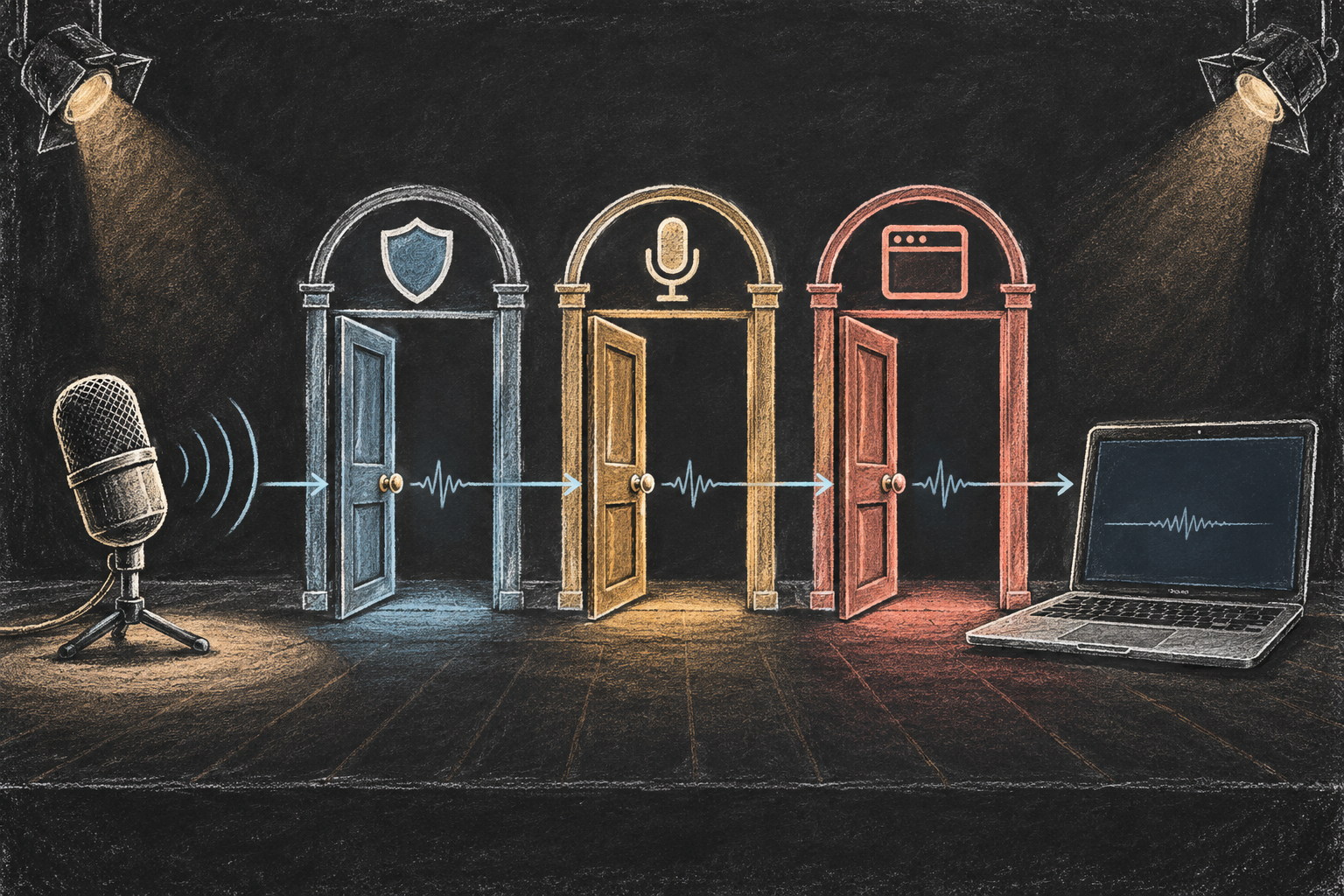
Rozmówcy nie słyszą Cię w Zoomie, nagranie głosu jest puste albo wskaźnik poziomu się nie porusza? W MacBooku przyczyna nie musi leżeć w samym mikrofonie. macOS osobno kontroluje, które aplikacje mogą nagrywać dźwięk, a program może korzystać z innego źródła wejściowego niż system. Problem może wynikać również z wyciszenia w aplikacji, podłączonego zestawu słuchawkowego lub interfejsu audio albo z usterki sprzętowej.
Najpierw ustal zakres problemu. Jeśli nie działa tylko Zoom lub przeglądarka, a inny program nagrywa głos, prawdopodobnie chodzi o uprawnienia lub ustawienia aplikacji. Jeśli żadna aplikacja nie otrzymuje sygnału, sprawdź systemowe źródło wejścia i podłączone akcesoria. Nie kasuj ustawień Maca ani nie instaluj ponownie macOS przed wykonaniem tych prostych kontroli.
Sprawdź, czy Mac odbiera dźwięk
Otwórz menu Apple → Ustawienia systemowe → Dźwięk → Wejście. Wybierz Mikrofon MacBooka albo właściwe urządzenie zewnętrzne. Mów normalnym głosem i sprawdź, czy zmienia się wskaźnik poziomu. Skontroluj suwak głośności wejściowej: zbyt niski poziom może sprawiać wrażenie, że mikrofon nie działa. Jeśli wskaźnik reaguje, sygnał dociera do macOS, więc przejdź do uprawnień i ustawień programu.
Jeśli na liście jest kilka urządzeń — wbudowany mikrofon, monitor z mikrofonem, zestaw USB lub interfejs audio — wybierz je po kolei. Podczas rozmowy wideo komputer może korzystać z mikrofonu monitora albo słuchawek, nawet jeśli mówisz obok laptopa. Odłącz nieużywane akcesoria i powtórz test z wbudowanym mikrofonem. Dzięki temu odróżnisz problem MacBooka od usterki zestawu lub przewodu.
Podczas testu nie zasłaniaj otworów mikrofonów etui, naklejką ani dłonią. W zależności od modelu MacBooka otwory znajdują się w innych miejscach, a system może używać kilku mikrofonów do przetwarzania głosu. Nie wkładaj do nich igieł ani wykałaczek i nie wlewaj płynów. Jeśli otwory są zabrudzone, delikatnie oczyść powierzchnię suchą, miękką ściereczką, nie wciskając niczego do środka.
Sprawdź uprawnienia macOS dla aplikacji
W nowszych wersjach systemu otwórz Ustawienia systemowe → Prywatność i ochrona → Mikrofon. Znajdź program, w którym wystąpił problem, i sprawdź, czy ma dostęp. Po zmianie całkowicie zamknij aplikację i uruchom ją ponownie: niektóre programy odświeżają uprawnienia dopiero po ponownym uruchomieniu procesu.
Jeśli aplikacji nie ma na liście, uruchom w niej funkcję, która rzeczywiście wymaga mikrofonu, na przykład test dźwięku lub nagrywanie. macOS zwykle wyświetla prośbę przy pierwszej próbie dostępu. Zezwalaj tylko aplikacjom, które rozpoznajesz i którym ufasz. Jeśli komunikat się nie pojawia, zaktualizuj program z oficjalnego źródła i uruchom ponownie Maca; nie używaj nieznanych poleceń do resetowania systemowej bazy uprawnień.
W przeglądarce działają dwa poziomy ustawień: uprawnienie macOS dla przeglądarki oraz uprawnienie witryny w samej przeglądarce. Sprawdź ikonę kłódki lub ustawienia witryny obok paska adresu i wybierz właściwy mikrofon. Zgoda dla Zooma w przeglądarce nie daje automatycznie dostępu innym stronom, a zgoda macOS dla Safari nie oznacza, że każda witryna może nagrywać dźwięk.
Wybierz mikrofon w Zoomie, Teams lub przeglądarce
Nawet jeśli macOS odbiera sygnał, aplikacja do rozmów może nasłuchiwać innego urządzenia. Otwórz jej ustawienia audio i w polu Mikrofon wybierz właściwe źródło. Uruchom test albo obserwuj wskaźnik podczas rozmowy. Upewnij się, że nie wyciszono Cię przyciskiem mute w aplikacji lub na zestawie słuchawkowym oraz że spotkanie nie używa osobnego trybu push-to-talk.
Jeśli problem dotyczy tylko wersji internetowej, przetestuj witrynę w oknie prywatnym lub innej obsługiwanej przeglądarce, ale nie wyłączaj całej ochrony przeglądarki. Niektóre strony nie mogą rozpocząć nagrywania przed naciśnięciem przycisku połączenia. Po zmianie urządzenia wejściowego odśwież stronę i ponownie zezwól na dostęp, jeśli przeglądarka o to poprosi.
Gdy zewnętrzny zestaw USB działa, ale wbudowany mikrofon MacBooka nie reaguje, sprawdź, czy system wraca do właściwego wejścia po odłączeniu akcesorium. Jeśli działa dźwięk w zestawie, lecz nie jego mikrofon, osobno sprawdź wybór wejścia i uprawnienia aplikacji. To inny przypadek niż sytuacja, w której słuchawki USB-C nie są wykrywane przez MacBooka: wtedy system może nie widzieć samego akcesorium.
Sprawdź tryb mikrofonu i aplikacje w tle
Podczas rozmowy wideo macOS może oferować tryby przetwarzania głosu, takie jak Standardowy, Izolacja głosu lub Szerokie spektrum. Zmieniają one sposób obróbki dźwięków otoczenia, ale nie naprawiają mikrofonu. Jeśli głos brzmi nienaturalnie lub jest obcinany, tymczasowo wróć do trybu standardowego i porównaj wynik. Nazwy i dostępność opcji zależą od modelu Maca, systemu i aplikacji.
Zamknij inne programy, które mogą nagrywać dźwięk: aplikacje do wideorozmów, dyktafon, oprogramowanie montażowe lub karty przeglądarki. Następnie uruchom tylko jedną aplikację testową. Jeśli wskaźnik zacznie działać, sprawdź, czy inny program nie pozostał aktywny w tle. Nie kończ przypadkowych procesów systemowych ani nie usuwaj plików audio macOS.
Ponowne uruchomienie Maca może pomóc po zmianie uprawnień lub podłączeniu urządzenia, ale nie trzeba robić tego wielokrotnie. Jeśli mikrofon przestał działać bezpośrednio po aktualizacji macOS, sprawdź dostępne aktualizacje systemu i aplikacji. Nie instaluj sterowników z przypadkowych stron: wbudowany mikrofon Maca zwykle nie wymaga oprogramowania innych firm.
Jak odróżnić problem z oprogramowaniem od usterki sprzętu
Wykonaj trzy niezależne testy: wskaźnik w ustawieniach systemowych, nagranie w dołączonej aplikacji i rozmowę w docelowym programie. Jeśli wskaźnik reaguje i dyktafon nagrywa głos, ale Zoom nie, sprawdź wybór urządzenia, uprawnienia i wyciszenie w Zoomie. Jeśli nie działa tylko przeglądarka, porównaj witrynę i inną przeglądarkę oraz sprawdź oba poziomy uprawnień.
Jeśli wskaźnik nie reaguje w żadnym programie, odłącz akcesoria i powtórz test wbudowanego mikrofonu. Uruchom ponownie Maca. Jeśli jest to wygodne i bezpieczne, sprawdź działanie na nowym lokalnym koncie użytkownika. Nie zmieniaj ustawień firmowego, zarządzanego Maca bez zgody administratora.
Jeżeli Mac nie widzi urządzenia wejściowego, mikrofon działa tylko przy określonym położeniu pokrywy, dźwięk zniknął po uderzeniu lub kontakcie z cieczą, możliwe jest uszkodzenie sprzętu. Niepokojące są także trzaski, przerywany sygnał i równoczesne problemy z innymi urządzeniami audio. W takich sytuacjach wielokrotne przełączanie uprawnień raczej nie pomoże.
Kiedy zgłosić się na diagnostykę
Skorzystaj z diagnostyki MacBooka, jeśli wbudowany mikrofon nie pokazuje sygnału w systemie po sprawdzeniu wejścia, ponownym uruchomieniu i teście bez akcesoriów; jeśli problem występuje na różnych kontach lub towarzyszą mu inne objawy sprzętowe. Przekaż serwisowi model MacBooka, wersję macOS, nazwę aplikacji i wyniki poszczególnych testów.
Przed wizytą zachowaj ważne dane, ale nie wymazuj dysku ani nie przywracaj ustawień fabrycznych tylko z powodu problemu z mikrofonem. Do wstępnego sprawdzenia nie są potrzebne płatne narzędzia, pełny dostęp do dysku ani zewnętrzny profil zarządzania. Jeśli na urządzeniu są poufne nagrania, nie wysyłaj ich do serwisu bez potrzeby; wystarczy opisać objaw i moment jego pojawienia się.
Krótka lista kontrolna
- W Ustawienia systemowe → Dźwięk → Wejście wybierz mikrofon i sprawdź wskaźnik.
- Odłącz słuchawki, koncentratory i interfejsy audio, aby przetestować wbudowany mikrofon.
- W Prywatność i ochrona → Mikrofon zezwól na dostęp odpowiedniej aplikacji.
- Uruchom aplikację ponownie i wybierz źródło wejściowe w jej ustawieniach.
- W przeglądarce sprawdź oddzielnie uprawnienia macOS i konkretnej witryny.
- Porównaj wskaźnik systemowy, nagranie w dyktafonie i program do rozmów.
Częste pytania
Dlaczego MacBook nie słyszy mnie tylko w Zoomie?
Najczęściej Zoom wybrał inne wejście, nie ma uprawnienia macOS albo mikrofon jest wyciszony podczas spotkania. Sprawdź wskaźnik systemowy, zgodę w ustawieniach prywatności i źródło dźwięku w Zoomie.
Czy trzeba resetować ustawienia Maca?
Nie, to nie pierwszy krok. Najpierw sprawdź wybrane wejście, dostęp aplikacji, wskaźnik systemowy, akcesoria i uruchom ponownie sam program.
Dlaczego po podłączeniu zestawu zniknął mikrofon wbudowany?
macOS albo aplikacja mogły automatycznie przełączyć źródło wejściowe. Odłącz zestaw i ręcznie wybierz mikrofon MacBooka w systemie oraz programie.
Czy etui może blokować mikrofon?
Tak, jeśli zakrywa otwory. Sprawdź ich położenie dla danego modelu i zdejmij etui podczas testu.
Jeśli test systemowy działa, a jedna aplikacja nie nagrywa dźwięku, przyczyną zwykle są jej uprawnienia lub wybór wejścia. Gdy wbudowany mikrofon nie reaguje w całym systemie, akcesoria są odłączone, a ponowne uruchomienie nie pomogło, nie odkładaj profesjonalnej diagnostyki.
Źródła: Apple Support — If you can’t record audio on a Mac; zarządzanie dostępem do mikrofonu na Macu.


