
Kopia zapasowa zdjęć w Google Photos: jak sprawdzić, czy są zapisane
Nie masz pewności, co dokładnie się zepsuło?
Opisz objawy serwisantowi — podpowiemy, od czego zacząć diagnostykę i czy warto oddać sprzęt do naprawy.
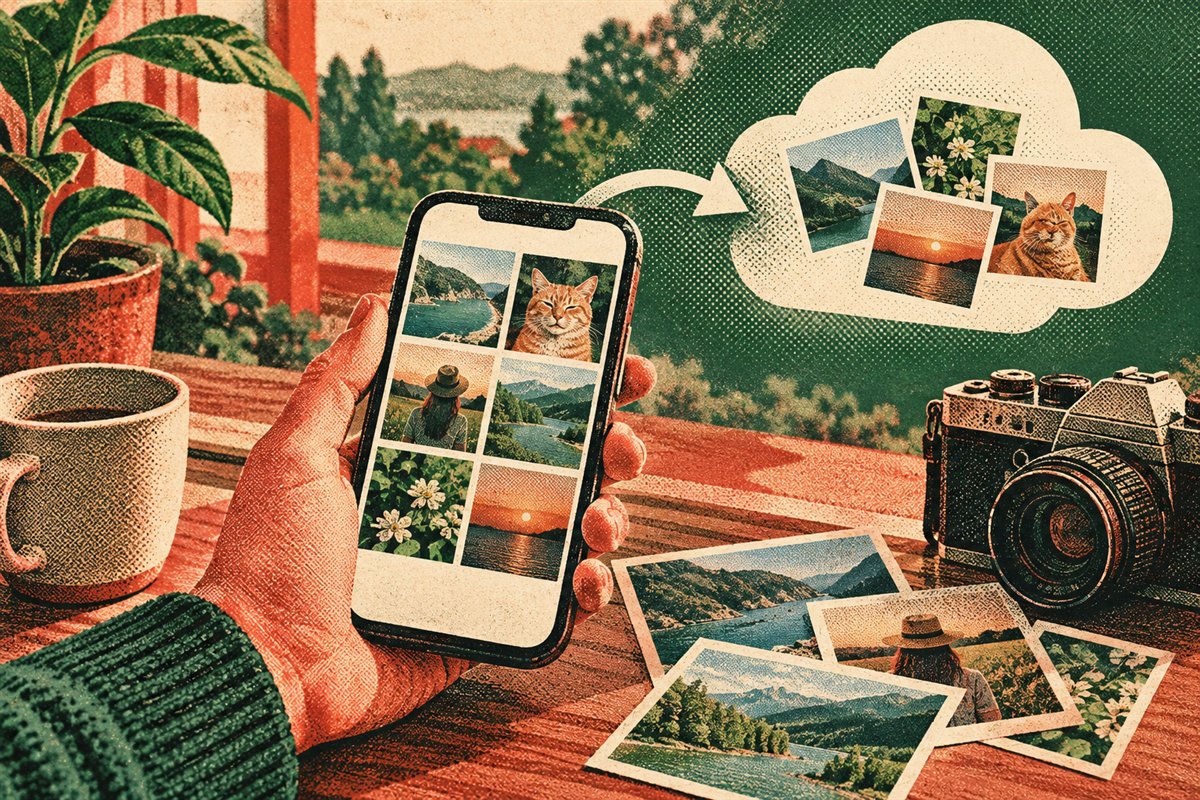
Włączenie kopii zapasowej w Google Photos nie jest jeszcze równoznaczne z zapisaniem każdego zdjęcia. Przesyłanie może czekać na Wi-Fi, zatrzymać się z powodu braku miejsca albo trafić na niewłaściwe konto Google. Dlatego po utracie lub zresetowaniu telefonu użytkownik czasem widzi w chmurze tylko część fotografii i filmów.
Rzetelna kontrola składa się z czterech kroków: ustalenia konta, sprawdzenia ogólnego statusu Backup, odnalezienia konkretnych plików w bibliotece i upewnienia się, że właściwe foldery Androida również są objęte kopią. Dopiero potem warto usuwać lokalne pliki lub przenosić dane na nowe urządzenie. Poniżej znajdziesz kolejność działań bez ryzykownego „czyszczenia jednym kliknięciem”.
Co dokładnie robi Google Photos Backup
Po włączeniu kopii Google Photos przesyła zdjęcia i filmy do biblioteki wybranego konta Google. Po zalogowaniu na to samo konto można otworzyć pliki na innym urządzeniu. Nie jest to jednak dodatkowa kopia na zewnętrznym dysku: usunięcie elementu w Google Photos może zsynchronizować zmianę z urządzeniami, na których aplikacja jest zainstalowana i ma aktywną kopię.
W Androidzie osobno wybiera się foldery urządzenia. Zdjęcia z aparatu mogą być kopiowane, podczas gdy zrzuty ekranu, pliki pobrane z komunikatorów albo katalog aplikacji do edycji już nie. Po ponownej instalacji sprawdź te przełączniki jeszcze raz. Na iPhonie otwórz Google Photos i poczekaj na zakończenie przesyłania; podczas przetwarzania dużej biblioteki nie zamykaj aplikacji na siłę.
Rozróżniaj też Google Photos i miejsce w chmurze konta Google. Zdjęcia korzystają z limitu zgodnie z aktualnymi zasadami usługi i wybranym sposobem przesyłania. Gdy zabraknie przestrzeni, nowe elementy mogą przestać się kopiować, nawet jeśli telefon ma jeszcze dużo wolnej pamięci.
Jak sprawdzić kopię zapasową krok po kroku
- Otwórz Google Photos i dotknij zdjęcia profilowego w górnym rogu.
- Sprawdź adres aktywnego konta Google. Jeśli masz kilka kont, upewnij się, że kopia trafia na to, do którego będziesz mieć dostęp.
- Otwórz „Ustawienia Google Photos” → „Kopia zapasowa” i sprawdź, czy funkcja jest włączona.
- Odczytaj status: usługa może informować o zakończeniu, oczekiwaniu na Wi-Fi, wstrzymaniu albo braku miejsca.
- Otwórz kilka najnowszych zdjęć i sprawdź ich status w szczegółach lub informacjach o pliku.
- Na Androidzie przejdź do „Foldery urządzenia” i włącz katalogi, których zdjęcia i filmy chcesz zachować.
Sprawdzaj nie tylko stare pliki, ale też najnowsze. Jeżeli w internetowej wersji Google Photos widać zdjęcie zrobione dzisiaj i otwiera się ono po odłączeniu telefonu od domowego Wi-Fi, to lepszy sygnał, że przesyłanie dobiegło końca. Ważne archiwum skopiuj dodatkowo na komputer albo dysk zewnętrzny.
Dlaczego część zdjęć się nie przesyła
Najczęstsze przyczyny to wyłączony Backup, niewłaściwe konto, wykorzystany limit miejsca, ograniczenia działania w tle, brak zgody na przesyłanie przez sieć komórkową lub wyłączony folder urządzenia. Na iPhonie problemem może być również wymuszone zamknięcie Google Photos podczas kopiowania. Duże filmy, niestabilne połączenie i tryb oszczędzania energii wydłużają oczekiwanie.
Sprawdź, czy telefon nie wstrzymał przesyłania z powodu temperatury albo niskiego poziomu baterii. Podłącz go do zaufanej sieci Wi-Fi i zasilania, otwórz Photos i pozostaw aplikację aktywną, zwłaszcza na iPhonie. Na Androidzie sprawdź uprawnienia do pracy w tle i stan przestrzeni konta. Nie czyść danych aplikacji ani nie wylogowuj się, zanim upewnisz się, że lokalne oryginały są dostępne.
Jeśli nie kopiuje się konkretny plik, sprawdź jego format, rozmiar i dostępność oryginału. Zdjęcie mogło zostać usunięte lokalnie, przeniesione do folderu bez Backup albo zapisane tylko wewnątrz innej aplikacji. Odszukaj je w menedżerze plików, przenieś do katalogu objętego kopią lub prześlij ręcznie, jeśli usługa oferuje taką możliwość.
Jak zwolnić pamięć i nie usunąć jedynej kopii
Nie usuwaj zdjęć z galerii na chybił trafił, jeśli nie wiesz, czy zapisano je online. Najpierw poczekaj na status pomyślnego kopiowania, otwórz zdjęcie w przeglądarce albo na innym urządzeniu, a dopiero potem użyj wbudowanej funkcji zwalniania miejsca w Google Photos. Usuwa ona z telefonu elementy uznane przez usługę za skopiowane; mimo to przed zastosowaniem sprawdź konkretne pliki i konto.
Jeśli chcesz usunąć wybrane zdjęcia z biblioteki, ale zostawić oryginały w telefonie, nie wybieraj Delete bez przeczytania ostrzeżenia. Google informuje, że usunięcie z Photos może usunąć element także z urządzeń mobilnych z zainstalowaną aplikacją i aktywną kopią zapasową. Aby ukryć zdjęcie w głównym widoku, rozważ archiwum; drugą, niezależną kopię utwórz przez eksport na komputer lub dysk.
Pamiętaj o koszu i czasie przechowywania: usunięte elementy mogą tam pozostać przez pewien okres, ale kosz nie zastępuje archiwum. Nie traktuj go jak stałej kopii zapasowej. Zasady usługi mogą się zmieniać, więc przed masowym czyszczeniem sprawdź aktualną pomoc Google Photos.
Przeniesienie biblioteki na nowy telefon
Zainstaluj Google Photos na nowym urządzeniu i zaloguj się na to samo konto, na którym znajdują się kopie. Poczekaj, aż biblioteka się załaduje, i otwórz kilka starych oraz nowych zdjęć. Jeśli pliki mają być dostępne fizycznie bez internetu, pobierz je na urządzenie lub przenieś osobno: miniatura w bibliotece chmurowej nie zawsze oznacza, że pełnowymiarowy oryginał jest zapisany lokalnie. Przydatny jest też poradnik jak wybrać używany smartfon w 2026 roku.
Nie resetuj starego telefonu już pierwszego dnia. Otwórz bibliotekę w chmurze na komputerze, sprawdź wybrane filmy, daty i albumy oraz upewnij się, że nie oglądasz wyłącznie miniaturek. Jeśli korzystałeś z kilku kont, powtórz kontrolę dla każdego. Następnie wyłącz synchronizację na starym urządzeniu albo wyloguj się przed przekazaniem telefonu innej osobie.
Po przeniesieniu sprawdź, czy nowe zdjęcia nie zaczęły trafiać na inne konto i czy limit miejsca jest wystarczający. Nie kasuj starego telefonu, zanim nie zweryfikujesz ważnych albumów, filmów, folderów komunikatorów i plików, które nie kopiowały się automatycznie. Przed resetem lub naprawą zastosuj zasady niezależnego przechowywania opisane w instrukcji o kopii zapasowej 3-2-1.
Lista kontrolna przed resetem starego telefonu
- Sprawdzone właściwe konto Google i możliwość zalogowania się.
- Backup pokazuje zakończenie, a nie oczekiwanie lub wstrzymanie.
- Najnowsze oraz kilka losowych starszych zdjęć otwiera się na innym urządzeniu.
- Foldery Androida z ważnymi plikami są objęte kopią.
- Ważne albumy, dokumenty i filmy mają drugą, niezależną kopię.
- eSIM, komunikatory i inne aplikacje przeniesiono osobno, jeśli to konieczne.
Jeśli zdjęcia zniknęły po zmianie telefonu, nie formatuj od razu starego urządzenia. Sprawdź wszystkie konta, archiwum i kosz, foldery pamięci lokalnej oraz kopie z innych usług. Jeśli telefon się nie uruchamia, a mogą być na nim jedyne oryginały, przerwij próby resetowania i skorzystaj z diagnostyki urządzenia. Źródłem problemu może być nie chmura, lecz uszkodzona pamięć albo nieprawidłowy transfer.
Przed zwolnieniem miejsca w chmurze znajdź duże filmy i duplikaty, ale nie usuwaj ich przed sprawdzeniem lokalnego oryginału. Więcej o bezpiecznym zwalnianiu przestrzeni bez przypadkowej utraty biblioteki przeczytasz w artykule jak zwolnić miejsce w Google Photos.
Podsumowanie
Włączony Backup to początek kontroli, a nie dowód, że wszystkie pliki zostały zachowane. Sprawdź aktywne konto, status przesyłania, limit miejsca i listę folderów, a następnie otwórz najnowsze zdjęcia w przeglądarce lub na drugim urządzeniu. Przed resetem telefonu utwórz dodatkową kopię ważnych danych i uważnie przeczytaj ostrzeżenia dotyczące usuwania. Kilka minut takiej kontroli może uchronić zdjęcia, których nie da się odtworzyć.
Najczęstsze pytania
Czy po włączeniu Backup wszystkie zdjęcia są już zapisane?
Niekoniecznie. Sprawdź status przesyłania, właściwe konto, limit miejsca i foldery urządzenia; nowe pliki mogą nadal czekać na skopiowanie.
Czy zdjęcia znikną z telefonu po usunięciu ich w Google Photos?
Usunięcie może zsynchronizować się z urządzeniami, na których aplikacja jest zainstalowana i ma aktywną kopię. Przeczytaj ostrzeżenie i sprawdź lokalny oryginał przed działaniem.
Czy Google Photos wystarczy jako jedyna kopia zapasowa?
Ważne rodzinne zdjęcia warto przechowywać także w niezależnej kopii, na przykład na dysku zewnętrznym. Jedno konto lub usługa nie chroni przed każdym błędem dostępu i usunięcia.


