
Резервна копія фото в Google Photos: як перевірити, що знімки справді збережені
Не впевнені, що саме зламалось?
Опишіть симптоми майстру — підкажемо, з чого почати діагностику і чи варто нести техніку в ремонт.
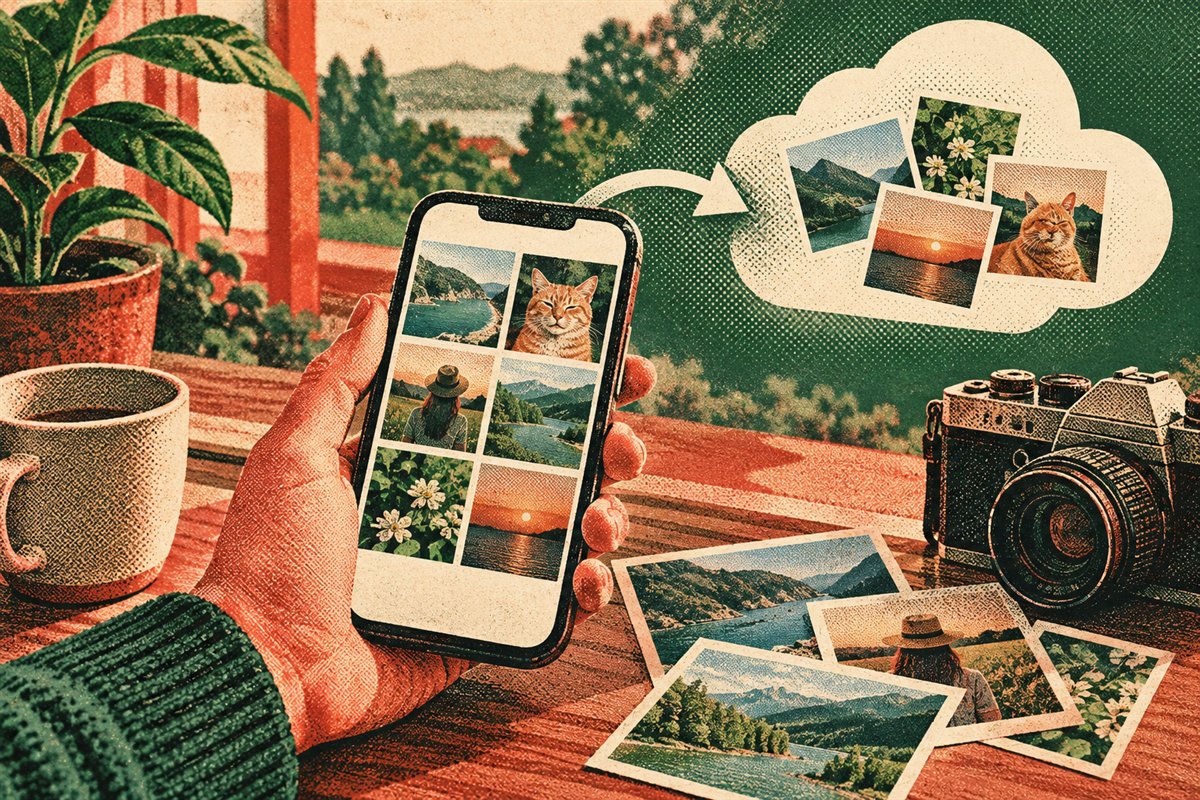
Увімкнути резервне копіювання в Google Photos — ще не те саме, що переконатися в збереженні кожного знімка. Завантаження може чекати Wi-Fi, зупинитися через нестачу місця або піти не в той Google-акаунт. Через це після втрати чи скидання телефона люди іноді бачать у хмарі лише частину фото й відео.
Надійна перевірка складається з чотирьох кроків: визначити акаунт, перевірити загальний статус Backup, знайти конкретні файли в бібліотеці та впевнитися, що потрібні папки Android теж включені. А вже після цього можна видаляти локальні копії або переносити дані на новий пристрій. Нижче — точна послідовність без ризикованого «очищення одним натисканням».
Що саме робить Google Photos Backup
Коли резервне копіювання ввімкнене, Google Photos завантажує фото й відео до бібліотеки обраного Google-акаунта. Це допомагає відкрити їх на іншому пристрої після входу в той самий акаунт. Але це не тотожне окремій копії на зовнішньому диску: якщо видалити елемент у Google Photos, зміни можуть синхронізуватися з пристроями, де застосунок установлений і Backup активний.
На Android окремо налаштовуються папки пристрою. Камера може копіюватися, а знімки екрана, завантаження з месенджерів чи папка редактора — ні. Після перевстановлення застосунку перевірте ці перемикачі знову. На iPhone важливо відкрити Google Photos і дочекатися завершення завантаження; не примусово закривайте застосунок, поки він обробляє велику бібліотеку.
Також розрізняйте Google Photos та хмарне сховище Google Account. Фото займають місце в квоті акаунта відповідно до актуальних правил сервісу й обраного способу завантаження. Якщо простір закінчився, нові елементи можуть перестати копіюватися, навіть коли на телефоні ще є вільна пам’ять.
Як перевірити резервну копію крок за кроком
- Відкрийте Google Photos і торкніться фотографії профілю у верхньому куті.
- Перевірте адресу активного Google-акаунта. Якщо їх кілька, переконайтеся, що копіювання йде саме в той, до якого ви зможете увійти згодом.
- Відкрийте «Налаштування Google Photos» → «Резервне копіювання» і перевірте, чи воно ввімкнене.
- Подивіться на статус: сервіс може повідомляти, що резервне копіювання завершене, очікує Wi-Fi, призупинене або не має місця.
- Відкрийте кілька найновіших фото й перевірте їхній статус у властивостях або інформації про файл.
- На Android перегляньте «Папки пристрою» та ввімкніть ті каталоги, чиї фото й відео треба зберігати.
Перевіряйте не тільки старі знімки, а й найновіші. Якщо у вебверсії Google Photos видно фото, зроблене сьогодні, і воно відкривається після виходу з домашнього Wi-Fi, це сильніший сигнал, що завантаження завершилося. Для важливого архіву зробіть додаткову незалежну копію на комп’ютері або зовнішньому диску.
Чому частина фото не завантажується
Найчастіші причини — вимкнений Backup, неправильний акаунт, заповнена квота, обмеження фонового передавання, мобільний інтернет без дозволу на завантаження або виключена папка пристрою. На iPhone також може заважати примусове закриття Google Photos під час копіювання. Великі відео, нестабільна мережа й режим енергозбереження подовжують очікування.
Перевірте, чи телефон не призупинив передавання через температуру або низький заряд. Підключіть його до надійної мережі Wi-Fi і живлення, відкрийте Photos та залиште застосунок активним, якщо це iPhone. На Android перегляньте дозвіл на роботу у фоні й стан сховища акаунта. Не очищайте дані застосунку й не виходьте з акаунта, поки не перевірили, що локальні оригінали збережені.
Якщо конкретний файл не копіюється, перевірте формат, розмір і доступність оригіналу. Фото може бути видалене локально, переміщене в папку без Backup або збережене лише всередині іншого застосунку. Знайдіть його у файловому менеджері, поверніть до папки, для якої ввімкнено копіювання, або завантажте вручну, якщо сервіс це підтримує.
Як звільнити пам’ять і не стерти єдину копію
Не видаляйте фото вручну з галереї навмання, якщо не розумієте, чи воно вже збережене онлайн. Спочатку дочекайтеся статусу успішного копіювання, перевірте знімок через браузер або інший пристрій, а тоді використовуйте штатну функцію звільнення місця в Google Photos. Вона прибирає з телефона елементи, для яких сервіс вважає резервне копіювання завершеним; перед застосуванням усе одно перевірте потрібні файли та акаунт.
Якщо хочете прибрати з бібліотеки лише окремі фото, але залишити копію на телефоні, не натискайте Delete, доки не прочитали попередження. Google пояснює, що видалення з Photos може прибрати елемент також із мобільних пристроїв, де застосунок установлений і резервне копіювання ввімкнене. Для приховування з основної стрічки розгляньте архів, а для незалежної копії — експорт на комп’ютер або диск.
Пам’ятайте про кошик і строки зберігання: видалені елементи можуть тимчасово залишатися там, але це не заміна архіву. Не розраховуйте на кошик як на постійну резервну копію. Правила можуть змінюватися, тому перед масовим очищенням перегляньте поточну довідку Google Photos.
Перенесення на новий телефон
На новому пристрої встановіть Google Photos і ввійдіть у той самий акаунт, де лежать копії. Дочекайтеся завантаження бібліотеки та відкрийте кілька старих і нових фото. Якщо потрібні файли мають бути фізично доступні без інтернету, завантажте їх на пристрій або перенесіть окремо: перегляд мініатюри в хмарній бібліотеці не завжди означає, що повнорозмірний файл збережений локально. Про перевірку придбаного пристрою й строки підтримки системи додатково читайте в матеріалі як вибрати старий смартфон у 2026 році.
Після перенесення не поспішайте скидати старий телефон у перший же день. Увійдіть у хмару з комп’ютера, відкрийте окремі відео, перевірте дати й альбоми та переконайтеся, що файли не є лише мініатюрами. Якщо використовували кілька акаунтів, повторіть перевірку для кожного. Після цього вимкніть синхронізацію на старому пристрої або вийдіть з акаунта перед передачею його іншій людині.
Після перенесення перевірте, чи не ввімкнулося копіювання в інший акаунт і чи вистачає квоти для нових знімків. Не стирайте старий телефон, доки не перевірили важливі альбоми, відео, папки месенджерів і файли, які не копіювалися автоматично. Перед скиданням чи ремонтом додаткові принципи незалежної копії описані в інструкції про резервне копіювання за правилом 3-2-1.
Контрольний список перед скиданням старого телефона
- Перевірений правильний Google-акаунт і його пароль.
- Backup показує завершення, а не очікування або призупинення.
- Найновіші фото та кілька випадкових старих відкриваються на іншому пристрої.
- Папки Android, з яких треба зберегти медіа, включені.
- Важливі альбоми, документи й відео мають другу незалежну копію.
- eSIM, месенджери та інші програми перенесені окремо, якщо це необхідно.
Якщо фото зникли після заміни телефона, не поспішайте форматувати старий пристрій. Перевірте всі облікові записи, архів і кошик, папки локального сховища та резервні копії інших сервісів. Якщо телефон не запускається, а на ньому можуть бути єдині оригінали, припиніть експерименти зі скиданням і зверніться по допомогу до діагностики пристрою. Причини зникнення можуть бути не в хмарі, а в пошкодженій пам’яті або некоректному перенесенні.
Для очищення хмарної квоти спершу знайдіть великі відео й дублікати, але не видаляйте їх до перевірки локального оригіналу. Детальніше про безпечне звільнення простору без випадкової втрати бібліотеки читайте в статті як звільнити місце в Google Photos.
Поширені запитання
### Якщо Backup увімкнено, всі фото вже збережені?
Не обов’язково. Перевірте статус завантаження, правильний акаунт, квоту та папки пристрою; нові файли можуть ще очікувати копіювання.
### Чи видаляться фото з телефона, якщо стерти їх у Google Photos?
Таке видалення може синхронізуватися з пристроями, де застосунок установлений і резервне копіювання активне. Перед дією уважно прочитайте попередження та перевірте локальний оригінал.
### Чи достатньо Google Photos як єдиної резервної копії?
Для важливих сімейних фото краще мати ще одну незалежну копію, наприклад на зовнішньому диску. Один акаунт або сервіс не захищає від усіх помилок доступу й видалення.


