
Jak przekonwertować PDF do Worda bez wysyłania poufnego dokumentu na nieznaną stronę
Nie masz pewności, co dokładnie się zepsuło?
Opisz objawy serwisantowi — podpowiemy, od czego zacząć diagnostykę i czy warto oddać sprzęt do naprawy.
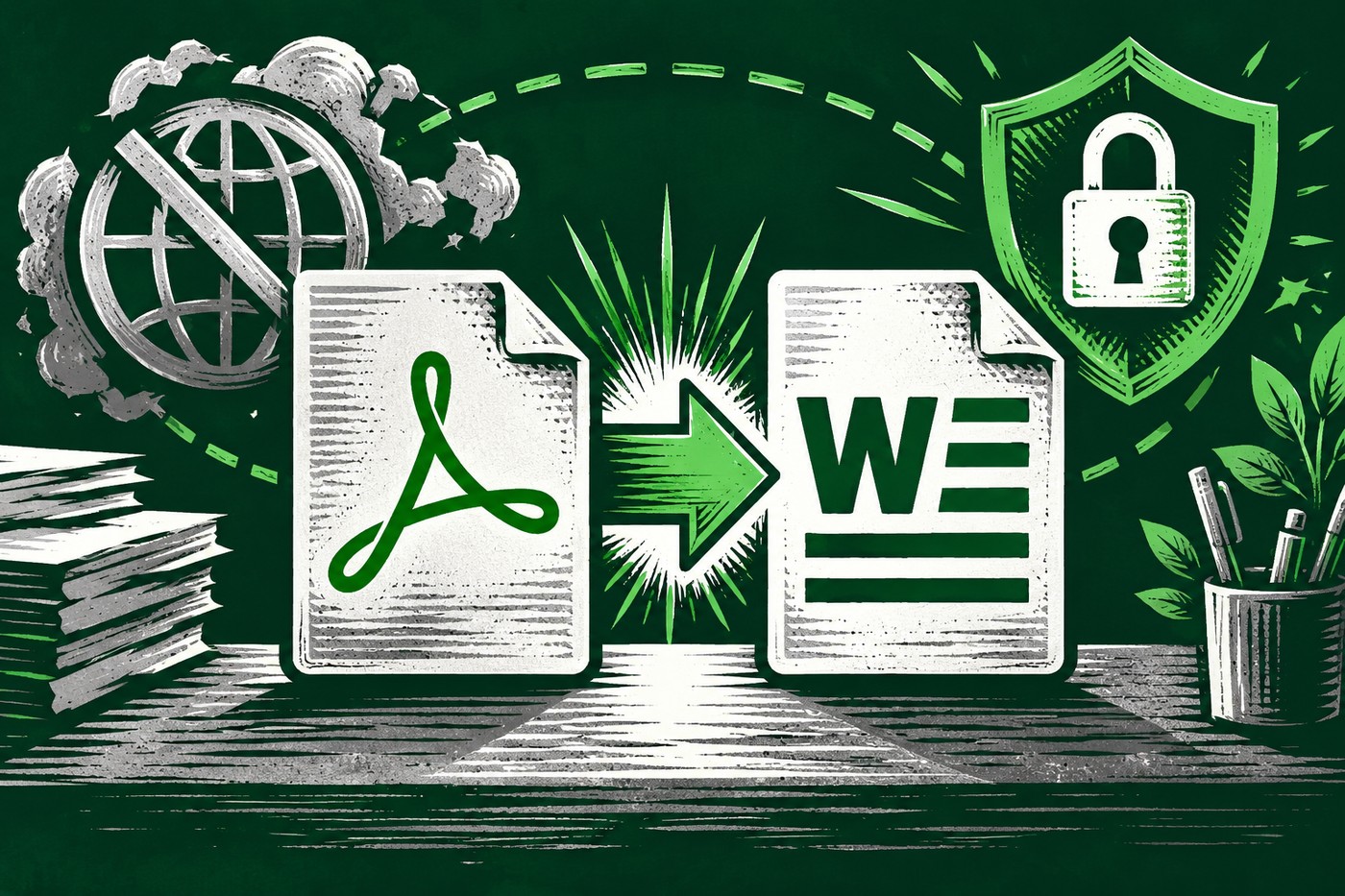
Konwerter online wydaje się najszybszym sposobem na zmianę PDF w dokument Word. Jeśli jednak plik zawiera dane z dowodu, umowę, informacje medyczne, dokumentację wewnętrzną lub finanse, przesłanie go na nieznaną stronę oznacza przekazanie kopii zewnętrznej usłudze. Nawet gdy witryna obiecuje automatyczne usuwanie plików, najpierw warto ustalić, kto je przetwarza i czy zasady Twojej firmy w ogóle na to pozwalają.
W przypadku większości dokumentów tekstowych można zacząć od desktopowej wersji Microsoft Word: otworzyć lokalny PDF i pozwolić programowi utworzyć edytowalną kopię. Oryginał pozostaje osobnym plikiem. Wynik nie zawsze zachowuje dokładny układ, dlatego trzeba sprawdzić tabele, kolumny, przypisy, znaki i podziały stron. Jeśli PDF jest skanem, potrzebne jest rozpoznawanie tekstu (OCR); jego jakość zależy od czytelności strony i języka dokumentu.
Najpierw ustal, jaki rodzaj PDF masz
PDF może zawierać zaznaczalny tekst albo wyłącznie zdjęcia stron. Otwórz plik w zwykłej przeglądarce i spróbuj zaznaczyć zdanie oraz wkleić je do Notatnika. Jeśli pojawił się czytelny tekst, dokument prawdopodobnie ma warstwę tekstową. Jeśli zaznacza się cała strona jako jeden obraz albo nie da się zaznaczyć niczego, przed edycją będzie potrzebne OCR.
Sprawdź również, czy dokument nie jest chroniony hasłem, czy nie zawiera podpisu elektronicznego, formularzy lub oznaczeń poufności. Nie obchodź zabezpieczeń: jeśli plik należy do Ciebie lub organizacji, uzyskaj zgodę i hasło od właściciela. Po konwersji edytowalny DOCX nie jest odpowiednikiem podpisanego PDF. Edycja może wpłynąć na weryfikację podpisu cyfrowego, dlatego oryginał pozostaw bez zmian.
Przed pracą utwórz osobną kopię PDF w folderze z kontrolowanym dostępem. Nie zapisuj wersji roboczej w folderze współdzielonym ani chmurowym, jeśli polityka organizacji zabrania przechowywania tam takich danych. Nawet program desktopowy może synchronizować dokumenty przez OneDrive lub innego klienta, jeżeli folder jest objęty synchronizacją. Przed otwarciem pliku poufnego sprawdź jego ścieżkę i ustawienia urządzenia.
Konwersja PDF do Worda w desktopowym Microsoft Word
- Upewnij się, że masz zainstalowaną desktopową aplikację Word. Wersja przeglądarkowa, inna edycja Office lub zasady firmowe mogą oferować inne możliwości.
- Zapisz PDF lokalnie w zaufanym folderze. Nie otwieraj go z linku do nieznanej strony ani nie przesyłaj do konwertera internetowego.
- Uruchom Word i wybierz Plik → Otwórz → Przeglądaj, a następnie wskaż PDF. Word poinformuje, że utworzy kopię i przekształci ją w edytowalny dokument.
- Zgódź się tylko wtedy, gdy akceptujesz możliwość zmiany układu. Poczekaj na konwersję i zapisz wynik jako osobny plik
.docx, nie nadpisując PDF. - Przejrzyj cały dokument. Porównaj nagłówki, tabele, numerację, stopki, wzory, linki i znaki specjalne z oryginalnym PDF.
Microsoft zaznacza, że Word najlepiej przekształca PDF-y składające się głównie z tekstu. Złożone tabele, obramowania stron, przypisy, elementy graficzne i układ wielokolumnowy mogą wyglądać inaczej. Jeśli strona zawiera głównie grafikę, może zostać przekonwertowana jako obraz, a nie edytowalny tekst. To ograniczenie formatu: PDF przechowuje rozmieszczenie elementów na stronie, ale nie zawsze strukturę akapitów i tabel. Jeśli problem dotyczy otwierania, a nie konwersji, zobacz osobny poradnik co zrobić, gdy Windows 11 nie otwiera PDF.
Gdy dokument jest skanem: OCR bez przypadkowego przesyłania
Zeskanowany PDF wymaga rozpoznawania znaków. Program OCR analizuje obraz, wykrywa litery i tworzy warstwę tekstową albo dokument do edycji. Przy poufnych danych wybieraj aplikację, która wykonuje rozpoznawanie na komputerze, lub narzędzie firmowe zatwierdzone przez administratora. Nie zakładaj, że każda darmowa aplikacja desktopowa jest prywatna: sprawdź, czy nie przesyła pliku do chmury w celu przetwarzania.
Jakość OCR poprawiają proste, równo ułożone strony, odpowiednia rozdzielczość, czytelny druk i brak cieni, przekrzywień oraz rozmycia. Po rozpoznaniu koniecznie sprawdź liczby, daty, adresy, numery rachunków i nazwiska z oryginałem. OCR może pomylić 0 z O, 1 z l, pominąć przecinek lub błędnie odczytać tabelę. W umowie albo dokumencie finansowym pomyłka jednego znaku może zmienić znaczenie.
Jeśli dokument zawiera odręczne notatki, pieczątki, drobny druk albo skomplikowane tabele, nie oczekuj w pełni automatycznego przekształcenia. Bezpieczniej może być zachować PDF jako dokument źródłowy i ręcznie przygotować w Wordzie nową kopię potrzebnych fragmentów. Nie przedstawiaj niedoskonałego OCR jako wiernego oryginału.
Kiedy konwerter online może być niewłaściwy
W konwerterze internetowym plik jest wysyłany na serwer dostawcy. Szyfrowanie podczas transmisji i obietnica usunięcia są przydatne, ale nie zmieniają faktu, że zewnętrzna usługa przetwarza dokument. W przypadku danych osobowych, medycznych, finansowych, prawnych lub handlowych sprawdź zasady właściciela pliku, wymogi umowy, politykę prywatności i miejsce przetwarzania. Jeśli to dokument służbowy, zapytaj dział IT lub osobę odpowiedzialną za ochronę danych. Nie wybieraj publicznej strony tylko dlatego, że jest pierwsza w wynikach wyszukiwania.
Jeśli korzystanie z usługi online jest formalnie dozwolone, sprawdź jej adres, warunki przetwarzania, czas przechowywania, sposób usunięcia pliku i wymagania dotyczące logowania. Nie wpisuj hasła do PDF na stronie zewnętrznej, której operatorowi nie ufasz. Usuń pliki tymczasowe dopiero po sprawdzeniu wyniku i zgodnie z wewnętrznymi zasadami, a nie z pominięciem obowiązujących kopii zapasowych lub okresów retencji.
Jak bezpiecznie zachować wynik
Oryginalny PDF przechowuj oddzielnie od przekonwertowanego DOCX. Nadaj kopiom zrozumiałe nazwy, na przykład umowa-original.pdf i umowa-do-edycji.docx, ale nie umieszczaj danych osobowych w nazwie pliku. Sprawdź uprawnienia folderu i upewnij się, że nowa wersja nie synchronizuje się z prywatną chmurą bez zgody. Przy pracy na kilku urządzeniach warto stosować zasady z poradnika o plikach Microsoft 365 na dwóch urządzeniach.
Po sprawdzeniu usuń wyłącznie te pliki tymczasowe, które można usunąć. Nie zmieniaj podpisanego oryginału i nie wysyłaj przekonwertowanego pliku jako dokumentu prawnie identycznego, jeśli nie potwierdzi tego odpowiedzialny specjalista. Jeżeli Word nie uruchamia się, komputer ma problemy z dyskiem albo PDF nie otwiera się w zaufanym programie, najpierw wykonaj kopię zapasową, a potem skorzystaj z diagnostyki sprzętu.
Częste błędy
- Wysyłanie poufnego PDF-a do pierwszej strony z wyników wyszukiwania.
- Nadpisywanie PDF-a plikiem DOCX i utrata dokumentu źródłowego.
- Zakładanie, że wynik OCR jest bezbłędny.
- Pominięcie sprawdzenia, czy desktopowy program zapisuje do folderu w chmurze.
- Edytowanie kopii tak, jakby zachowywała podpis cyfrowy oryginału.
- Usuwanie wersji konfliktowej lub kopii zapasowej przed sprawdzeniem zawartości.
Podsumowanie
W przypadku zwykłego tekstowego PDF-a najprościej otworzyć lokalną kopię w desktopowym Wordzie, zapisać wynik osobno i dokładnie go sprawdzić. Skan wymaga OCR, a dokument poufny — zatwierdzonego narzędzia lokalnego lub firmowego. Konwerter online nie jest neutralny: dokument trafia do zewnętrznej usługi. Zachowuj oryginał, kontroluj synchronizację i nie utożsamiaj edytowalnej kopii z podpisanym źródłem.
Jeśli dokument zawiera dane klienta, umowę lub informacje zdrowotne, nie przesyłaj go do przypadkowego konwertera online. Sprawdź politykę prywatności i warunki przechowywania plików, a najlepiej użyj zaufanej aplikacji lokalnej. Po konwersji porównaj tabele, przypisy i podział stron z oryginałem, ponieważ układ może się zmienić.


