
Як конвертувати PDF у Word без передавання конфіденційного документа незнайомому сайту
Не впевнені, що саме зламалось?
Опишіть симптоми майстру — підкажемо, з чого почати діагностику і чи варто нести техніку в ремонт.
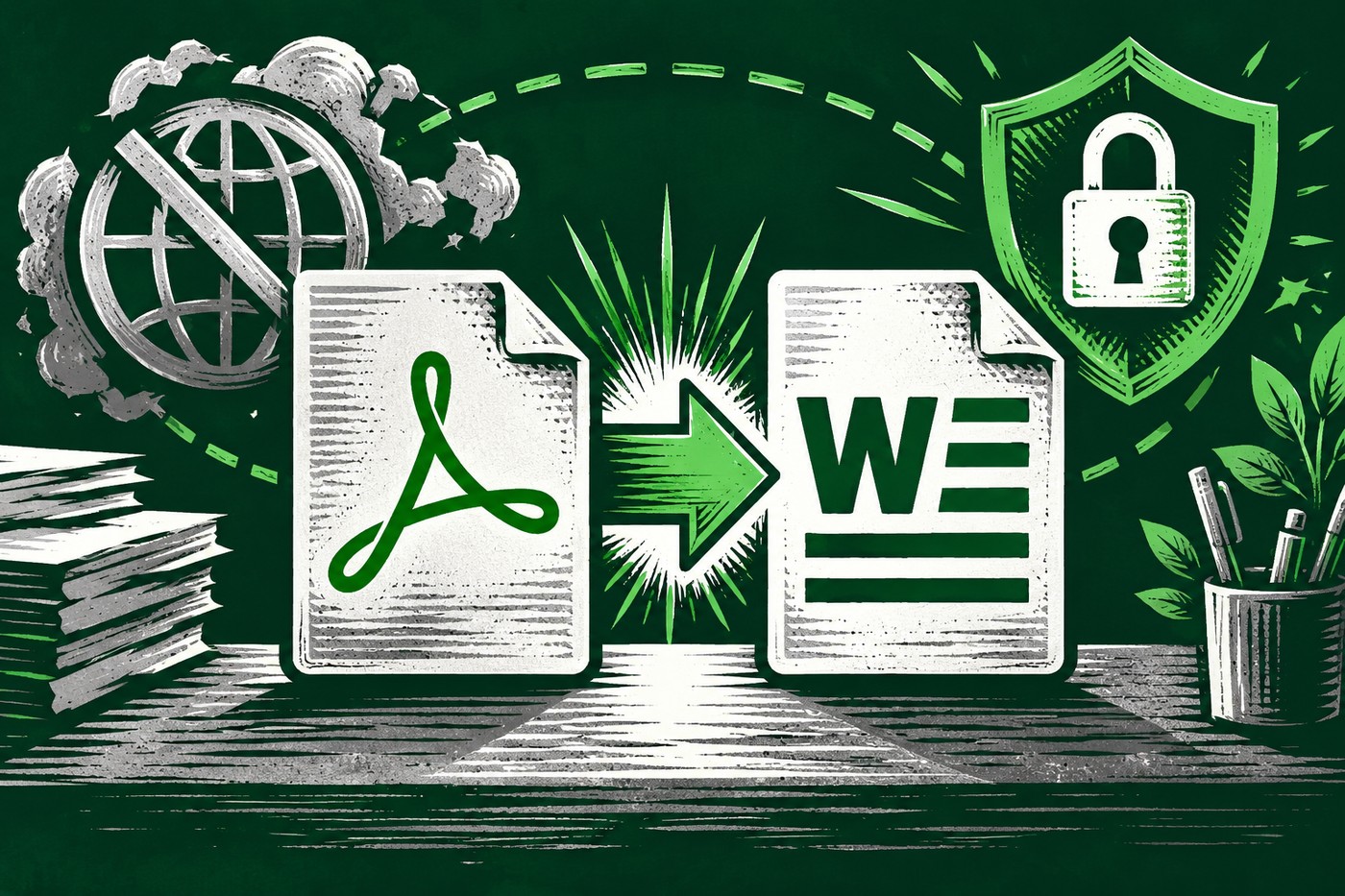
Онлайн-конвертер здається найшвидшим способом перетворити PDF на документ Word. Але якщо файл містить паспортні дані, договір, медичні відомості, внутрішню документацію або фінансову інформацію, завантаження на невідомий сайт означає передавання копії сторонньому сервісу. Навіть коли сторінка обіцяє автоматичне видалення, спершу варто зрозуміти, хто обробляє файл і чи дозволяють це правила вашої компанії.
Для більшості документів із текстом можна почати з настільної версії Microsoft Word: відкрити локальний PDF і дозволити Word створити редаговану копію. Оригінал PDF при цьому зберігається окремо. Результат не завжди точно повторює верстку, тому перевірте таблиці, колонки, примітки, символи й розриви сторінок. Якщо PDF є сканом, потрібне розпізнавання тексту (OCR), і його якість залежить від чіткості сторінки та мови документа.
Перед конвертацією з'ясуйте, що саме у PDF
PDF може містити виділюваний текст або лише фотографії сторінок. Відкрийте файл у звичайному переглядачі й спробуйте виділити одне речення та скопіювати його у Блокнот. Якщо вставився читабельний текст, у документі, імовірно, є текстовий шар. Якщо виділяється вся сторінка як єдине зображення або не виділяється нічого, перед редагуванням знадобиться OCR.
Також перевірте, чи не захищено документ паролем, чи немає електронного підпису, форм або конфіденційних позначок. Не намагайтеся обходити захист: якщо файл належить вам або вашій організації, отримайте дозвіл і пароль від відповідального власника. Після конвертації редагований DOCX не є рівнозначною копією підписаного PDF. Будь-яка зміна може порушити перевірку цифрового підпису; оригінал збережіть незмінним.
Перед роботою створіть окрему копію PDF у папці з контрольованим доступом. Не зберігайте робочий варіант у спільній папці або хмарному каталозі, якщо політика організації забороняє там зберігання таких даних. Навіть настільна програма може синхронізувати документи через OneDrive чи інший клієнт, якщо папка входить у синхронізацію. Перевірте шлях до файла й налаштування пристрою, перш ніж відкривати матеріал.
Перетворення PDF у Word за допомогою настільного Word
- Переконайтеся, що маєте встановлену настільну програму Word. Вебверсія, інша редакція Office або корпоративна політика можуть мати інші можливості.
- Збережіть PDF локально в надійній папці. Не відкривайте його з посилання на незнайомому сайті й не перетягуйте у вебконвертер.
- Запустіть Word і через Файл → Відкрити → Огляд виберіть PDF. Word попередить, що створить копію та перетворить її на редагований документ.
- Погодьтеся лише якщо розумієте, що верстка може змінитися. Дочекайтеся завершення перетворення й збережіть результат як окремий файл
.docx, не перезаписуючи оригінальний PDF. - Перегляньте документ від початку до кінця. Порівняйте заголовки, таблиці, нумерацію, колонтитули, формули, посилання й спеціальні символи з PDF.
Microsoft зазначає, що Word краще перетворює PDF, які переважно складаються з тексту. Складні таблиці, межі сторінок, виноски, графічні елементи й багатоколонкова верстка можуть відобразитися інакше; якщо сторінка переважно містить графіку, вона може перетворитися на зображення, а не на редагований текст. Це очікуване обмеження формату: PDF зберігає розташування елементів сторінки, але не завжди структуру абзаців і таблиць. Якщо ваш випадок — не конвертація, а помилка відкриття, дивіться окрему інструкцію що робити, коли Windows 11 не відкриває PDF.
Якщо документ є сканом: OCR без випадкового завантаження
Сканований PDF потребує розпізнавання символів. Застосунок OCR аналізує зображення, визначає літери та створює текстовий шар або документ для редагування. Для конфіденційної інформації обирайте програму, яка виконує розпізнавання на комп’ютері, або корпоративний інструмент, схвалений адміністратором. Не вважайте кожну безкоштовну настільну програму автоматично приватною: перевірте, чи не передає вона файл у хмару для обробки.
Якість OCR підвищують рівні сторінки, достатня роздільність, контрастний друк і відсутність тіней, перекосів та розмиття. Після розпізнавання обов’язково звірте цифри, дати, адреси, номери рахунків і прізвища з оригіналом. OCR може сплутати 0 та O, 1 та l, пропустити кому або неправильно розпізнати таблицю. Для договору чи фінансового документа одна помилка символу може змінити зміст.
Якщо документ містить рукописні фрагменти, печатки, дрібний шрифт чи складні таблиці, не розраховуйте на повністю автоматичне перетворення. Можливо, безпечніше зберегти PDF як первинний запис, а в Word створити нову копію потрібних фрагментів вручну. Не приховуйте недоліки OCR під виглядом точного оригіналу.
Коли онлайн-конвертер може бути неприйнятним
У вебконвертері файл завантажується на сервер постачальника. Шифрування під час передавання й обіцянка видалення — корисні заходи, але вони не скасовують самого факту обробки сторонньою службою. Для персональних, медичних, фінансових, юридичних або комерційних даних перевірте правила власника документа, договірні вимоги, політику приватності та місце обробки. Якщо це робочий файл, запитайте IT-відділ чи відповідального за захист даних. Не використовуйте публічний сайт лише тому, що він перший у пошуку.
Якщо онлайн-сервіс офіційно дозволений, перевірте його адресу, умови обробки, строк зберігання, видалення файлу та вимоги до входу. Не вводьте пароль від самого PDF на сторонній сторінці, якщо не довіряєте оператору. Видаляйте тимчасові копії після перевірки результату лише відповідно до внутрішніх правил, а не з кошика чи резервного сховища, де діють вимоги збереження.
Як безпечно зберегти результат
Тримайте оригінальний PDF окремо від конвертованого DOCX. Дайте копіям зрозумілі назви, наприклад договір-original.pdf і договір-edit.docx, але не включайте персональні дані в назву файла. Перевірте доступ до папки й переконайтеся, що створена версія не синхронізується в особисте хмарне сховище без дозволу. Для роботи з кількома копіями документів Microsoft 365 корисно дотримуватися правил з матеріалу про файли Microsoft 365 на двох пристроях.
Після перевірки видаліть лише тимчасові файли, які дозволено видаляти. Не змінюйте підписаний оригінал і не надсилайте перетворений файл як юридично тотожний документ, якщо цього не підтвердив відповідальний фахівець. Якщо Word не запускається, комп’ютер має проблеми з диском або файл не відкривається навіть у перевіреній програмі, спершу збережіть резервну копію й зверніться по діагностику техніки.
Поширені помилки
- Завантажувати конфіденційний PDF на перший сайт із результатів пошуку.
- Перезаписувати PDF файлом DOCX і втрачати вихідний документ.
- Вважати, що після OCR текст гарантовано точний.
- Не перевіряти, чи настільна програма зберігає дані у хмарну папку.
- Редагувати конвертовану копію, ніби вона зберігає цифровий підпис оригіналу.
- Видаляти файл конфлікту або резервну копію до перевірки вмісту.
Короткий висновок
Для звичайного текстового PDF найпростіший офлайн-варіант — відкрити локальну копію в настільному Word, зберегти результат окремо та ретельно його перевірити. Сканам потрібен OCR, а конфіденційним матеріалам — погоджений локальний або корпоративний інструмент. Онлайн-конвертер не є нейтральним: документ передається зовнішньому сервісу. Зберігайте оригінал, контролюйте синхронізацію та не плутайте редаговану копію з підписаним джерелом.
Перед використанням перевірте сторінки з таблицями, колонками, примітками й підписами: під час перетворення можуть змінитися переноси, відступи та розташування зображень. Звірте кілька сторінок із PDF, а важливий документ збережіть у вихідному форматі окремо.


