
Wentylator laptopa klika lub trze: kurz czy usterka
Nie masz pewności, co dokładnie się zepsuło?
Opisz objawy serwisantowi — podpowiemy, od czego zacząć diagnostykę i czy warto oddać sprzęt do naprawy.
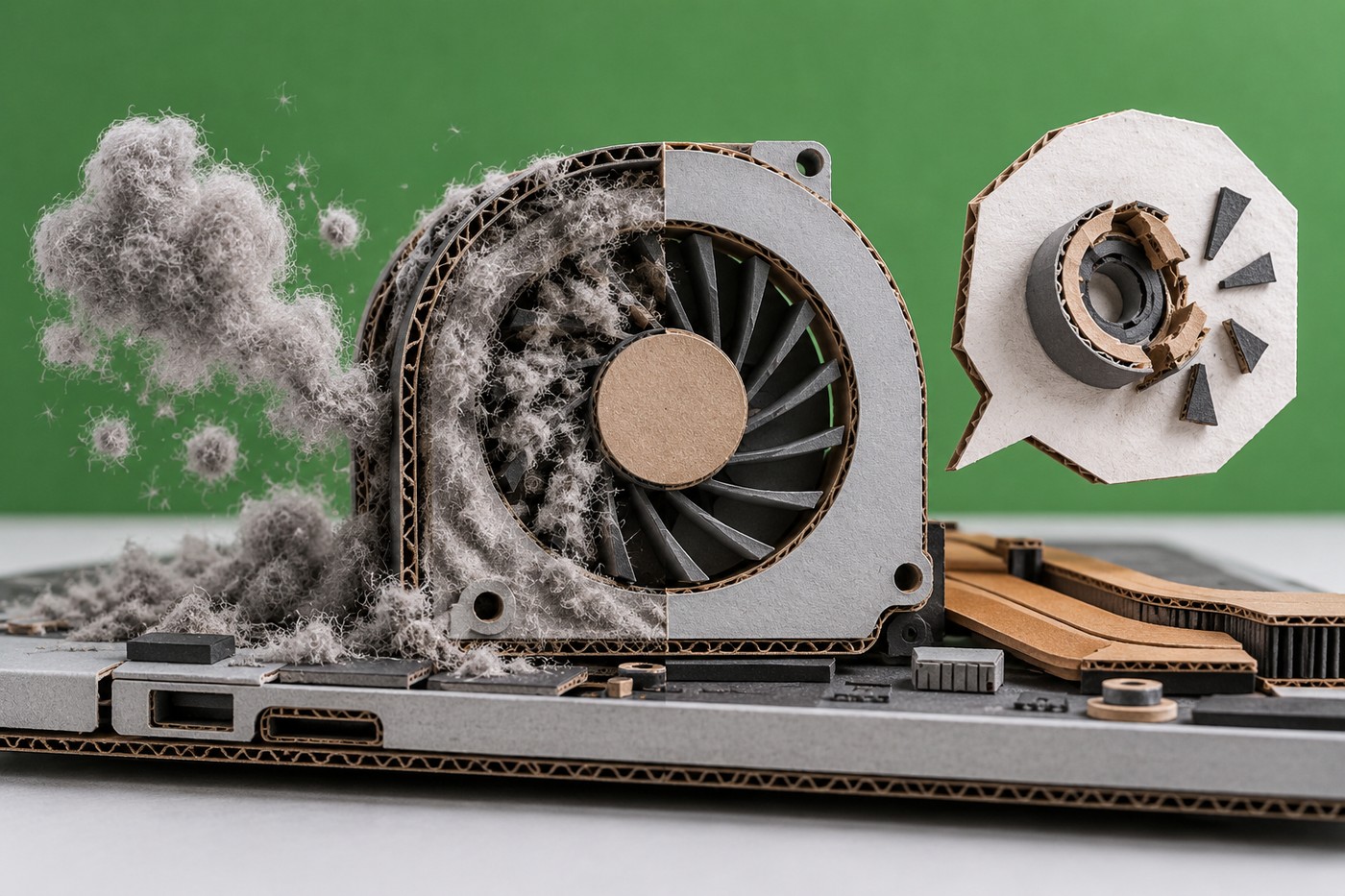
Jeśli wentylator laptopa klika, trzeszczy albo wydaje odgłos tarcia, nie próbuj od razu „wydmuchać kurzu” mocnym strumieniem powietrza. Kurz może blokować radiator i powodować częstszą pracę wentylatora, ale rytmiczne stukanie lub metaliczny szelest mogą mieć inną przyczynę: łopatka dotyka przedmiotu lub obudowy, łożysko jest zużyte, wirnik odkształcony albo mocowanie poluzowane. Czasem dźwięk wcale nie pochodzi od wentylatora, lecz od głośnika, dysku lub zasilacza.
Nie da się postawić pewnej diagnozy na podstawie samego dźwięku. Ustal, kiedy hałas się pojawia, czy zmienia się wraz z obrotami, czy obudowa się nagrzewa i czy komputer się wyłącza. Jeśli tarcie jest głośne, pojawia się zapach, wentylator staje lub laptop się przegrzewa, przerwij obciążenie i zleć diagnostykę laptopa.
Jak odróżnić kurz od mechanicznego hałasu
Zabrudzony radiator częściej objawia się słabym przepływem powietrza, długą pracą wentylatora na wysokich obrotach i wzrostem temperatury przy zwykłym obciążeniu. Kurz może osiadać na łopatkach lub blokować wylot, ale sam nie potwierdza uszkodzenia łożyska. Regularne klikanie, tarcie zmieniające się wraz z prędkością wentylatora albo wibracje obudowy bardziej sugerują kontakt mechaniczny, jednak to nadal tylko wskazówki.
Obserwuj dźwięk w bezpiecznych warunkach. W spoczynku wentylator może się zatrzymać lub pracować powoli; pod obciążeniem jego odgłos naturalnie się zmienia. Jeśli klikanie występuje tylko podczas obrotu, pomaga to zawęzić źródło, ale nie wskazuje konkretnej części. Nie uruchamiaj gry ani testu obciążeniowego tylko po to, by doprowadzić do głośnego hałasu.
Bezpieczna kontrola bez rozbierania
Postaw laptop na twardej, równej powierzchni i upewnij się, że otwory wentylacyjne nie są zasłonięte tkaniną ani ścianą. Odłącz urządzenia zewnętrzne, które mogą brzęczeć lub wibrować. Zapisz, czy dźwięk pojawia się zaraz po uruchomieniu, po wybudzeniu, podczas ładowania czy tylko w jednej aplikacji. Sprawdź Menedżer zadań: wysokie użycie CPU/GPU może wyjaśnić szybsze obroty wentylatora, ale nie samo mechaniczne tarcie.
Obejrzyj kratki przy wyłączonym laptopie i odłączonym zasilaczu. Nie wkładaj do nich igły, karty, patyczka ani narzędzia. Nie blokuj łopatek i nie rozpędzaj wentylatora sprężonym powietrzem: nadmierne obroty mogą uszkodzić podzespół, a strumień może wepchnąć kurz głębiej. Nie wlewaj oleju przez kratkę. Jeśli kurz widać na zewnętrznej siatce, można delikatnie usunąć go miękkim, suchym pędzelkiem bez naciskania na wentylator.
Niektórzy producenci udostępniają własną diagnostykę sprzętu i ustawienia chłodzenia. Korzystaj wyłącznie z narzędzia dla swojego modelu i nie zmieniaj BIOS-u ani obrotów zewnętrzną aplikacją na chybił trafił. Jeśli test zgłasza błąd wentylatora, zapisz kod dla serwisu.
Kiedy przerwać obciążenie
Natychmiast zakończ grę, renderowanie lub inne ciężkie zadanie, jeśli pojawi się ostry zgrzyt, chrobotanie, zapach przegrzania, samoczynne wyłączenie albo nietypowo gorąca obudowa. Jeśli wentylator się nie obraca, a system nadal jest mocno obciążony, nie sprawdzaj go długim testem. Zapisz pracę, wyłącz komputer normalnie i pozostaw go odsłoniętego do ostygnięcia.
Nie rozbieraj urządzenia, jeśli jest na gwarancji, ma cienką obudowę lub wewnętrzną baterię, którą łatwo uszkodzić. W części modeli wymiana wentylatora wymaga demontażu chłodzenia i prawidłowego nałożenia materiału termicznego. Profesjonalne czyszczenie laptopa obejmuje dostęp do radiatora i kontrolę wentylatora, a nie tylko przedmuchanie zewnętrznej kratki.
Co może klikać zamiast wentylatora
Laptop z dyskiem HDD może wydawać kliknięcia z mechanicznego nośnika. Jeśli pojawiają się też zawieszenia, błędy odczytu lub brakujące pliki, od razu wykonaj kopię ważnych danych i nie uruchamiaj długich testów dysku. Pisk elektryczny lub brzęczenie mogą pochodzić z elementów zasilania i łatwo pomylić je z szumem łopatek.
Aby wstępnie ustalić źródło, nie przykładaj ucha do gorących kratek i nie wkładaj niczego do środka. Zmień położenie laptopa, odłącz peryferia i sprawdź, czy hałas się zmienia. W razie wątpliwości krótkie nagranie może pomóc serwisantowi, ale nie zastąpi oględzin. Inne objawy opisuje artykuł o laptopie, który nagrzewa się bez obciążenia.
Jak wygląda naprawa
Serwisant sprawdza wentylator, mocowanie, łopatki, przewód i radiator, a także porównuje hałas z temperaturą i sterowaniem obrotami. Jeśli przyczyną jest ciało obce lub dużo kurzu, czyszczenie może pomóc. Luz na osi, pęknięcie, uszkodzone łożysko albo usterka elektryczna mogą wymagać wymiany zgodnego wentylatora lub naprawy chłodzenia. Programowe ograniczenie obrotów nie naprawi mechanicznie uszkodzonej części.
Po serwisie sprawdza się, czy wentylator uruchamia się stabilnie, czy powietrze przepływa przez radiator i czy hałas nie wraca w różnych trybach. Nie każdy wentylator obraca się cały czas — sterowanie może go zatrzymać przy niskiej temperaturze. Zachowanie należy porównywać z dokumentacją danego modelu.
Jak opisać hałas i przygotować sprzęt do kontroli
Zwróć uwagę na rodzaj dźwięku: równy szum powietrza, buczenie, krótkie powtarzające się kliknięcia czy tarcie. Zapisz, czy hałas zmienia się wraz z obrotami, czy znika po zamknięciu programu i z której części obudowy słychać go najlepiej. Nie próbuj na słuch ustalać dokładnej prędkości obrotowej — w różnych modelach podobna głośność nie oznacza tych samych obrotów.
Przed wizytą zanotuj model komputera, wersję BIOS-u i nagraj krótki dźwięk, o ile da się to zrobić bez zbliżania do gorących otworów. Powiedz serwisantowi, czy przed pojawieniem się problemu laptop upadł, był naprawiany lub czyszczony. Nie uruchamiaj wentylatora ręcznie niepewnym programem ani nie zmieniaj krzywej obrotów: cichszy profil może ukryć objaw, ale nie usunie kontaktu łopatki ani uszkodzenia łożyska. Przed zakupem części trzeba potwierdzić jej zgodność i sprawdzić wentylator fizycznie, a nie dobierać go po podobnym zdjęciu.
Czego nie robić
- Nie rozpędzaj wentylatora silnym strumieniem sprężonego powietrza.
- Nie wkładaj przedmiotów przez kratki wentylacyjne.
- Nie wlewaj oleju ani środka czyszczącego do obudowy.
- Nie wyłączaj zabezpieczeń termicznych, aby komputer był cichszy.
- Nie uruchamiaj długiego testu obciążeniowego przy tarciu lub przegrzaniu.
- Nie ignoruj klikającego HDD, jeśli znikają również pliki.
Zanim ponownie uruchomisz wentylator, sprawdź, czy w obudowie nie ma poluzowanego elementu, śrubki lub kabla dotykającego łopatek. Nie wkładaj narzędzi przez kratkę i nie obracaj wirnika sprężonym powietrzem. Jeżeli dźwięk pojawił się po upadku albo towarzyszy mu wzrost temperatury, wyłącz urządzenie i zleć kontrolę łożyska oraz mocowania.
Najczęstsze pytania
Czy klikanie oznacza konieczność wymiany wentylatora?
Niekoniecznie. Przyczyną może być przedmiot, przewód przy łopatkach, mocowanie, łożysko lub inny element. Potrzebne są oględziny.
Czy pomoże przedmuchanie przez kratkę?
Nie gwarantuje oczyszczenia radiatora, a niekontrolowane rozpędzenie wentylatora może go uszkodzić. Nie używaj mocnego strumienia bez zabezpieczenia wirnika.
Czy można korzystać z laptopa, gdy wentylator trze?
Przy głośnym dźwięku lub przegrzewaniu przerwij obciążenie. Awaria wentylatora może doprowadzić do przegrzania i wyłączenia.
Dlaczego hałas słychać tylko w grze?
Podczas gry wentylator przyspiesza i dźwięk, którego nie słychać przy niskich obrotach, staje się zauważalny. Nie dowodzi to jednak, że przyczyną jest kurz lub łożysko.
Kiedy potrzebny jest serwis?
Przy regularnym tarciu, trzaskach, wibracjach, zatrzymywaniu wentylatora, przegrzaniu lub zapachu. Jeśli jednocześnie pojawiają się błędy dysku, najpierw zabezpiecz dane.


