
Windows Home czy Pro do domu: które funkcje naprawdę są potrzebne
Nie masz pewności, co dokładnie się zepsuło?
Opisz objawy serwisantowi — podpowiemy, od czego zacząć diagnostykę i czy warto oddać sprzęt do naprawy.
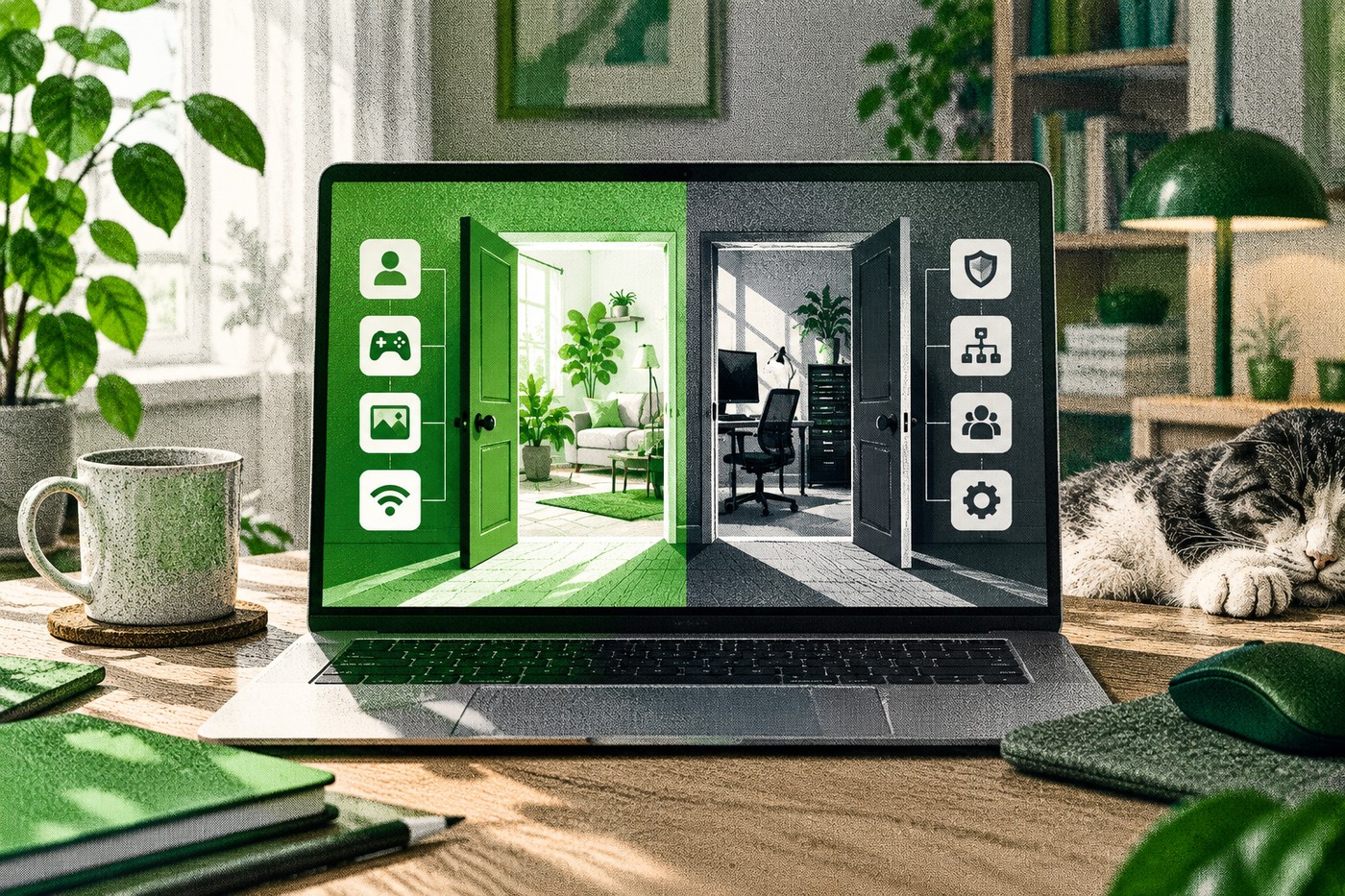
Wybierając laptop lub licencję, łatwo uznać, że Windows Pro musi być lepszy, bo nazwa brzmi bardziej profesjonalnie. Jednak do przeglądarki, dokumentów, wideorozmów, nauki, gier i typowego użytku domowego Home wystarcza wielu osobom. Różnica ma znaczenie nie sama w sobie, lecz wtedy, gdy potrzebujesz konkretnej funkcji Pro.
Porównuj aktualną edycję, konfigurację komputera i własny sposób pracy. Część zabezpieczeń, w tym Device Encryption, może być dostępna również w Home na zgodnym sprzęcie. Niektóre narzędzia administracyjne, wirtualizacji i zdalnego dostępu mają natomiast ograniczenia zależne od edycji. Poniżej znajdziesz sposób wyboru bez płacenia za listę funkcji, z których nigdy nie skorzystasz.
Do czego zwykle wystarcza Home
W przypadku domowych zadań sprawdź nie tylko oznaczenie Home, ale też zgodność aplikacji, urządzeń i systemu z aktualizacjami. Przeglądarka, pakiet biurowy, streaming, platformy edukacyjne, gry i zwykłe akcesoria nie wymagają Pro tylko dlatego, że korzysta z nich dorosły użytkownik albo ktoś pracujący z domu.
Jeśli łączysz się z innym komputerem, nie oznacza to automatycznie, że twój laptop musi mieć Pro. W scenariuszu Microsoft Remote Desktop komputer hosta — ten, do którego nawiązujesz połączenie — musi działać na Pro. Urządzenie klienckie może korzystać z Home lub innego systemu. Jeśli tylko logujesz się ze swojego laptopa Home do komputera służbowego, aktualizacja klienta do Pro nie jest z tego powodu konieczna. Jeżeli to twój domowy komputer ma przyjmować takie połączenia, sprawdź edycję przed konfiguracją zgodnie z instrukcją Microsoft Remote Desktop.
Na zgodnych urządzeniach Home może oferować Device Encryption, która w odpowiednich warunkach włącza szyfrowanie automatycznie. Dostępność zależy od sprzętu, ustawień i rodzaju konta. Sprawdź stan funkcji w Ustawieniach i upewnij się, że masz dostęp do klucza odzyskiwania. Nie zakładaj, że Home nigdy nie szyfruje dysku — takie uproszczenie pomija Device Encryption. Pomoc Microsoft dotycząca Device Encryption opisuje dostępność i wymagania funkcji. O przeznaczeniu i ograniczeniach szyfrowania przeczytasz w artykule o ochronie danych na urządzeniu Windows.
Kiedy Pro ma uzasadnienie
Najpierw nazwij konkretną funkcję, której potrzebujesz. Nie kupuj „zapasu” bez określonego zastosowania.
Pulpit zdalny jako host. Jeżeli chcesz łączyć się z tym komputerem przez wbudowany Microsoft Remote Desktop, sam komputer hosta musi mieć Pro. Jeśli tylko łączysz się z innego miejsca do zgodnego komputera, twoje urządzenie klienckie z Home może wystarczyć. Zdalny dostęp wymaga bezpiecznej konfiguracji: silnego hasła, aktualnego systemu i prawidłowych ustawień sieci.
Hyper-V i maszyny wirtualne. Do lokalnego Hyper-V w Windows potrzebna jest odpowiednia edycja Pro lub Enterprise oraz procesor obsługujący wymagane funkcje wirtualizacji, zgodnie z dokumentacją Microsoft dotyczącą instalacji Hyper-V. To przydatne programistom, testerom i osobom uruchamiającym osobne systemy operacyjne w maszynach wirtualnych. Jeśli używasz zwykłych aplikacji albo grasz, sama dostępność Hyper-V nie przyspieszy komputera.
Domena i zarządzanie firmowe. Dołączenie do domeny lub Microsoft Entra ID może być wymagane w firmie albo placówce edukacyjnej zarządzającej urządzeniami. Nie kupuj Pro tylko dlatego, że „pracujesz zawodowo”. Zapytaj administratora, czy potrzebne jest dołączenie urządzenia, czy wystarczy logowanie do służbowego konta w przeglądarce lub aplikacji.
Rozszerzone zarządzanie szyfrowaniem i zasadami. Pro zapewnia BitLocker Drive Encryption oraz narzędzia zarządzania dla bardziej zaawansowanych scenariuszy. Nie oznacza to, że każdy komputer Home jest pozbawiony szyfrowania ani że sama zmiana edycji automatycznie chroni pliki. Trzeba włączyć ochronę, bezpiecznie zachować klucz i sprawdzić zgodność komputera.
Czy Pro jest potrzebny ze względów bezpieczeństwa
W wielu domowych sytuacjach wystarczą wbudowane zabezpieczenia Windows, aktualny system, kopie zapasowe i ostrożne otwieranie plików. Pro może być ważny ze względu na centralne zarządzanie lub pełny BitLocker, ale nie zastępuje bezpiecznych haseł, uwierzytelniania wieloskładnikowego i backupu. Device Encryption może być dostępne szerzej niż BitLocker Drive Encryption, również na części urządzeń z Home. Sprawdź, co faktycznie jest aktywne, zamiast wnioskować wyłącznie z nazwy edycji.
Szyfrowanie pomaga chronić dane, gdy ktoś próbuje odczytać dysk poza uruchomionym systemem, na przykład po zgubieniu laptopa. Nie chroni przed phishingiem, złośliwym oprogramowaniem, otwartą sesją ani utratą klucza odzyskiwania. Przechowaj klucz w bezpiecznym, oddzielnym miejscu przed zmianą edycji lub ustawień firmware.
Jak sprawdzić edycję w swoim komputerze
Otwórz Ustawienia → System → Informacje i znajdź „Specyfikację systemu Windows”. Możesz też nacisnąć Win + R, wpisać winver, sprawdzić wersję, a edycję odczytać w ustawieniach systemu. Przed zakupem używanego PC poproś sprzedawcę o pokazanie tych danych. Aktywacja Windows nie potwierdza sama w sobie legalności każdego klucza ani całej historii licencji.
Jeśli laptop ma już Home, otwórz oficjalną stronę uaktualnienia do Pro w Ustawieniach lub Microsoft Store, aby zobaczyć dostępny wariant dla konkretnego urządzenia. Microsoft opisuje ten proces w pomocy dotyczącej uaktualnienia Windows Home do Pro. Nie kupuj bardzo taniego klucza z nieznanego źródła tylko dlatego, że sprzedawca obiecuje „wieczystą wersję Pro”. Typ licencji, warunki regionalne i możliwość przeniesienia mogą się różnić. Zachowaj dowód zakupu i potwierdzenie licencji.
Przed zmianą sprawdź, czy szyfrowanie jest włączone, czy klucz odzyskiwania został zapisany i czy masz kopię zapasową. Jeżeli sprzętem zarządza firma, nie zmieniaj edycji bez uzgodnienia z administratorem. Nie podawaj klucza produktu na podejrzanych stronach ani osobom oferującym „zdalną aktywację”.
Koszt: porównaj całą potrzebę
Cena uaktualnienia z Home do Pro zmienia się zależnie od kraju, sprzedawcy i kanału zakupu. Nie traktuj starych kwot z forów jako aktualnego cennika; sprawdź ofertę w Microsoft Store lub u autoryzowanego sprzedawcy dla swojego regionu. Jeśli potrzebujesz tylko jednej funkcji, porównaj również legalne alternatywy. Do jednorazowej pomocy zdalnej mogą wystarczyć inne narzędzia, ale wybieraj je z uwzględnieniem bezpieczeństwa i zasad swojej organizacji.
Kupując nowy laptop w dwóch wariantach Home i Pro, porównaj dopłatę osobno od procesora, pamięci, ekranu i gwarancji. Lepsza edycja nie zastąpi zbyt małej ilości RAM-u, niewłaściwego wyświetlacza ani zużytej baterii. Sprawdź też okres obsługi systemu w materiale jak sprawdzić wsparcie używanej wersji Windows.
Wybór Home lub Pro nie daje osobnej gwarancji dłuższego cyklu życia systemu. Także Pro trzeba aktualizować do wspieranej wersji Windows; sprawdzaj okres obsługi konkretnego wydania, a nie sugeruj się samym napisem Pro na obudowie lub w ogłoszeniu. Jeśli kupujesz komputer do pracy, uwzględnij wymagania organizacji dotyczące edycji, zarządzania aktualizacjami i przechowywania klucza odzyskiwania szyfrowania.
Prosta zasada wyboru
Wybierz Home, jeśli korzystasz ze zwykłych aplikacji domowych, nie przyjmujesz połączeń przez Microsoft Remote Desktop, nie uruchamiasz Hyper-V i nie dołączasz urządzenia do zarządzanej domeny. Wybierz Pro, jeśli potrafisz wskazać konkretną potrzebną funkcję i sprawdziłeś, że komputer ją obsługuje.
Jeśli nie masz pewności, nie płać za zmianę „na zapas”. Zapisz swoje zadania i zapytaj: „Z której potrzebnej funkcji zrezygnuję, pozostając przy Home?”. Jeśli nie ma konkretnej odpowiedzi, Home często jest rozsądniejszym wyborem. Gdy komputer ma być hostem zdalnego pulpitu, uruchamiać Hyper-V lub pracować w sieci firmowej, Pro może uzasadniać dodatkowy koszt — pod warunkiem prawidłowej konfiguracji.


