
Windows Home чи Pro для домашнього користувача: які функції справді потрібні
Не впевнені, що саме зламалось?
Опишіть симптоми майстру — підкажемо, з чого почати діагностику і чи варто нести техніку в ремонт.
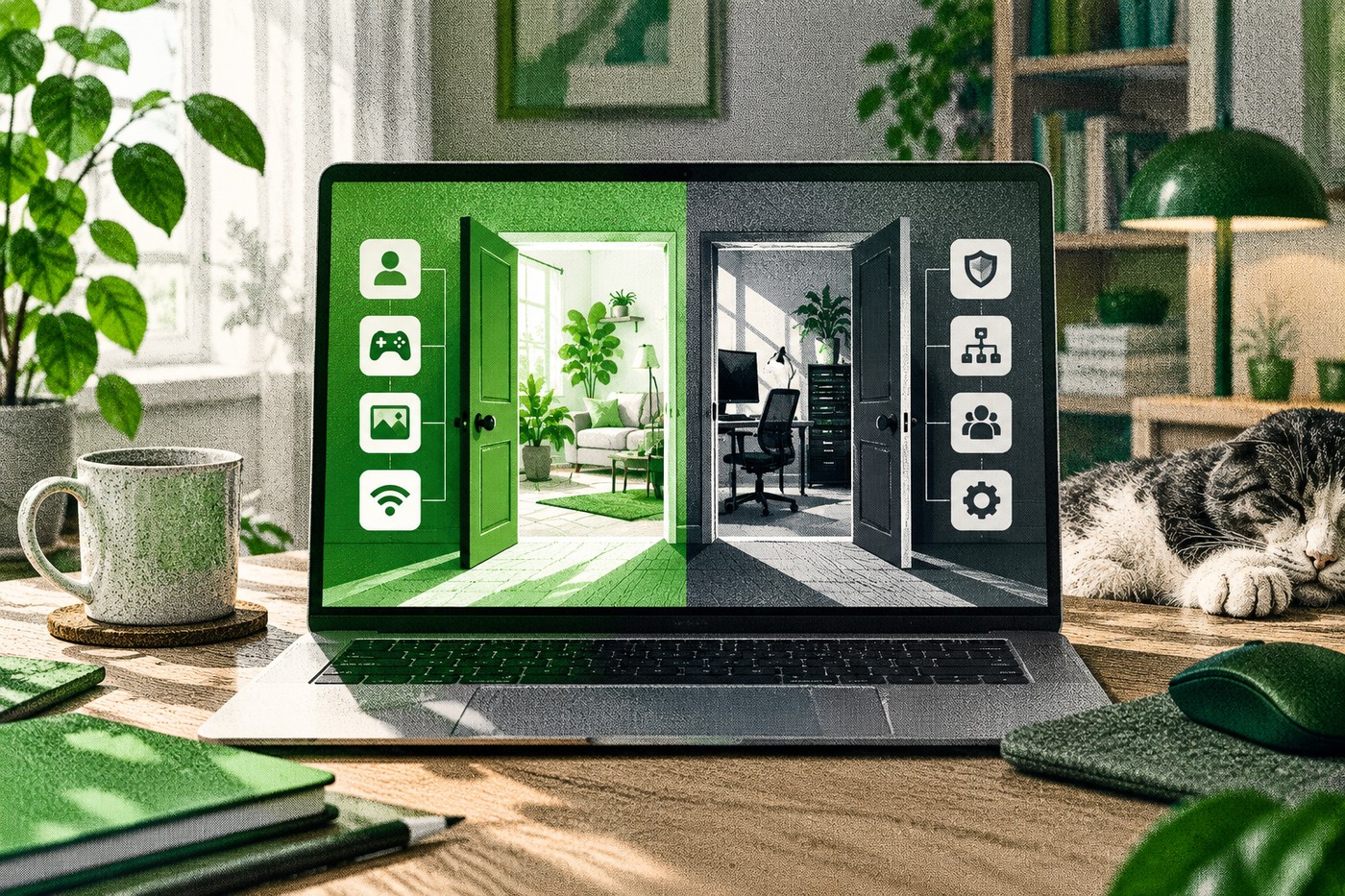
Вибираючи новий ноутбук або ліцензію, легко вирішити, що Windows Pro обов'язково краща, бо назва звучить професійніше. Але для браузера, документів, відеодзвінків, навчання, ігор і звичайного домашнього використання Home покриває потреби багатьох людей. Різниця має значення не сама по собі, а коли вам потрібна конкретна можливість Pro.
Порівнювати слід актуальну редакцію, конфігурацію пристрою та свої сценарії. Частину функцій безпеки, зокрема Device Encryption, Windows може підтримувати і в Home на сумісному обладнанні. Водночас деякі інструменти керування, віртуалізації та віддаленого доступу мають чіткі обмеження за редакцією. Нижче — спосіб вирішити без списку функцій, якими ви ніколи не скористаєтеся.
Для чого зазвичай вистачає Home
Для домашніх завдань перевірте не слово Home у назві, а чи запускаються потрібні програми, чи сумісне обладнання та чи отримує система оновлення. Веббраузер, офісні програми, потокове відео, навчальні платформи, ігри й типові пристрої не потребують Pro лише через те, що комп'ютер належить дорослому користувачу або використовується для роботи з дому.
Якщо ви підключаєтеся до чужого комп'ютера, це не означає, що на вашому ПК обов'язково потрібна Pro. У сценарії Microsoft Remote Desktop хост — комп'ютер, до якого підключаються, — має бути на Pro; клієнтський пристрій може працювати на Home або іншій ОС. Якщо ви тільки під'єднуєтеся до робочого ПК, Home на вашому ноутбуці може бути достатньо. Якщо плануєте зробити саме домашній комп'ютер хостом, перевірте редакцію заздалегідь за інструкцією Microsoft для Remote Desktop.
У Home доступна Device Encryption на підтримуваних пристроях і за відповідних умов. Вона може ввімкнути шифрування автоматично, але наявність функції залежить від сумісності обладнання, налаштувань і типу облікового запису. Перевірте її стан у параметрах Windows і переконайтеся, що маєте доступ до ключа відновлення. Не робіть висновок, що Home взагалі не шифрує диск: це спрощене твердження, яке не враховує Device Encryption. Довідка Microsoft про Device Encryption описує доступність і вимоги функції. Про призначення і межі шифрування є окрема стаття про захист даних на пристрої Windows.
Коли Pro виправдана
Найпростіший тест — назвати функцію, яка вам потрібна, а не купувати «запас» без конкретної мети.
Віддалений робочий стіл як хост. Якщо вам треба підключатися до цього ПК через вбудований Microsoft Remote Desktop, саме комп'ютер-хост має мати Pro. Якщо ви лише підключаєтеся з ноутбука Home до іншого сумісного комп'ютера, оновлення клієнтської машини до Pro заради цього не потрібне. Віддалений доступ треба налаштовувати безпечно: використовувати сильний пароль, оновлення й належні мережеві правила.
Hyper-V та віртуальні машини. Для локального Hyper-V на Windows потрібна відповідна редакція Pro або Enterprise та процесор із потрібною підтримкою віртуалізації, як описано в документації Microsoft про встановлення Hyper-V. Це корисно розробникам, тестувальникам і користувачам, яким потрібно запускати окремі операційні системи у віртуальній машині. Якщо ви просто користуєтеся звичайними програмами або граєте, сама наявність Hyper-V не зробить ПК швидшим.
Домен або робоче керування. Долучення до домену чи Microsoft Entra ID може бути необхідним у компанії або навчальному закладі, де пристроями керує адміністратор. Не купуйте Pro лише через слово «робота»: спершу уточніть у своєї організації, чи потрібне саме приєднання пристрою, а не лише вхід у робочий акаунт у браузері або програмі.
Розширене керування шифруванням і політиками. Pro дає доступ до BitLocker Drive Encryption та інструментів керування, орієнтованих на професійні сценарії. Але це не означає, що будь-який комп'ютер з Home не має шифрування або що встановлення Pro автоматично захистить файли. Потрібно ввімкнути захист, зберегти ключ відновлення та перевірити сумісність пристрою.
Чи потрібен Pro для безпеки
У багатьох побутових сценаріях достатньо стандартних засобів безпеки Windows, актуальних оновлень, резервного копіювання й уважної роботи з файлами. Pro може бути важливою через централізоване керування або повний BitLocker, але не замінює антивірусну гігієну, багатофакторну автентифікацію й копії даних. Device Encryption доступна ширше, ніж BitLocker Drive Encryption, і може бути на частині пристроїв з Home; перевіряйте фактичний стан, а не робіть припущення за редакцією.
Шифрування захищає дані, коли хтось намагається прочитати диск поза запущеною системою, наприклад після втрати ноутбука. Воно не рятує від фішингу, шкідливих програм, відкритої сесії чи втрати ключа відновлення. Збережіть ключ окремо в безпечному місці до зміни редакції або налаштувань прошивки.
Як перевірити редакцію на своєму ПК
Відкрийте «Параметри» → «Система» → «Про систему» й перегляньте розділ «Характеристики Windows». Також можна натиснути Win + R, ввести winver і перевірити версію, а редакцію подивитися в параметрах системи. Перед купівлею використаного ПК попросіть продавця показати ці дані; активація Windows сама по собі не підтверджує законність кожного ключа чи повну історію ліцензії.
Якщо ноутбук уже має Home, відкрийте сторінку оновлення до Pro в параметрах або Microsoft Store, щоб побачити офіційний доступний варіант для конкретного пристрою. Microsoft описує процес у довідці про оновлення Windows Home до Pro. Не купуйте надто дешевий ключ у невідомого продавця лише через обіцянку «довічної Pro»: тип ліцензії, регіональні умови та можливість перенесення можуть відрізнятися. Зберігайте чек, лист із підтвердженням та дані про придбання.
Перед переходом перевірте, чи не активоване шифрування, чи збережений ключ відновлення та чи маєте резервну копію. Редакція може змінитися через процес активації, але це не причина поспішати й вводити ключі з неперевірених сайтів. Якщо комп'ютер керується організацією, не змінюйте редакцію без погодження з адміністратором.
Вартість: рахуйте повну потребу
Ціна оновлення Home до Pro змінюється за країною, продавцем і способом придбання, тому не використовуйте старі цифри з форумів як актуальний прайс. Перевірте ціну в офіційному Microsoft Store або в авторизованого продавця саме для вашої країни. Якщо потрібна лише одна функція, порівняйте також законні альтернативи. Наприклад, для разового доступу до іншого ПК можуть підійти інші засоби віддаленої допомоги, але обирайте їх з огляду на безпеку і правила вашої організації.
Якщо вибираєте новий ноутбук між конфігураціями Home і Pro, порахуйте різницю в ціні окремо від характеристик процесора, пам'яті, дисплея і гарантії. Краща редакція не компенсує замалої оперативної пам'яті, невідповідного екрана чи зношеної батареї. Окремо перевірте строк підтримки встановленого випуску Windows у матеріалі як перевірити підтримку своєї версії Windows.
Редакція Home або Pro не є окремою гарантією довшого життєвого циклу системи. Навіть Pro потрібно оновлювати до підтримуваного випуску Windows; перевіряйте строк саме встановленої версії, а не робіть висновок за словом Pro на коробці. Якщо пристрій купуєте для роботи, врахуйте також політики організації: компанія може вимагати певну редакцію, кероване оновлення й резервний ключ шифрування.
Просте правило вибору
Оберіть Home, якщо користуєтеся звичайними домашніми програмами, не приймаєте віддалені підключення до цього комп'ютера через Microsoft Remote Desktop, не запускаєте Hyper-V і не підключаєте пристрій до керованого домену. Оберіть Pro, якщо можете назвати конкретну потрібну можливість і перевірили, що ваша конфігурація її підтримує.
Якщо сумніваєтеся, не поспішайте платити за оновлення «про всяк випадок». Спочатку запишіть свої задачі й поставте одне запитання: яку функцію я втрачу, якщо залишу Home? Якщо конкретної відповіді немає, Home часто є раціональнішим вибором. Якщо ж комп'ютер має працювати як віддалений хост, запускати Hyper-V або входити до мережі компанії, вартість Pro може бути виправданою — за умови, що ви налаштуєте її належним чином.


