
Windows Home или Pro для дома: какие функции действительно нужны
Не уверены, что именно сломалось?
Опишите симптомы мастеру — подскажем, с чего начать диагностику и стоит ли нести технику в ремонт.
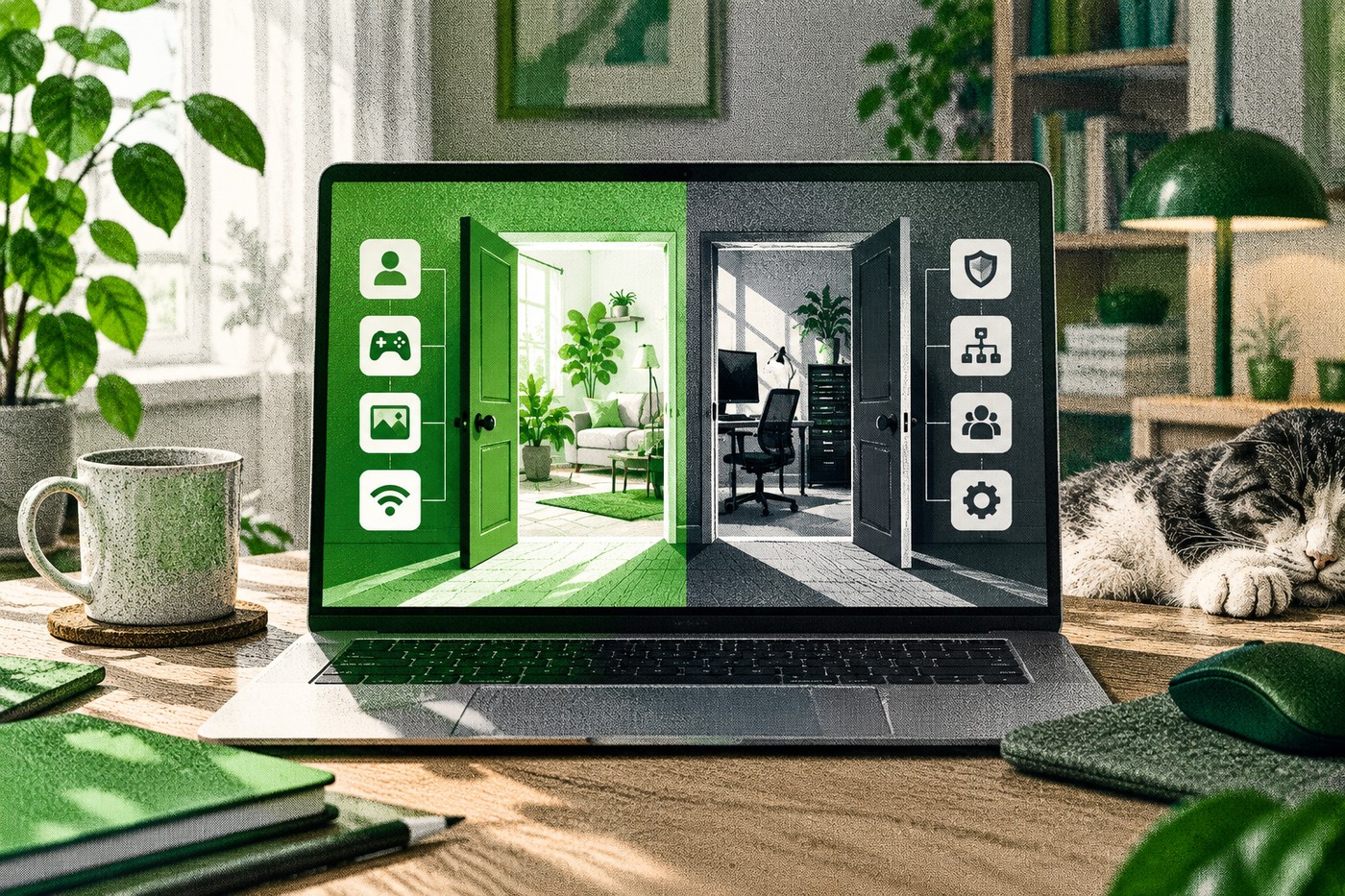
Windows Home или Pro для домашнего пользователя: какие функции действительно нужны
Выбирая ноутбук или лицензию, легко решить, что Windows Pro обязательно лучше, потому что название звучит профессиональнее. Но для браузера, документов, видеозвонков, учёбы, игр и обычных домашних задач многим хватает Home. Разница важна не сама по себе, а только когда вам нужна конкретная возможность Pro.
Сравнивайте актуальную редакцию, конфигурацию компьютера и собственные сценарии. Некоторые функции безопасности, включая Device Encryption, могут быть доступны и в Home на совместимом устройстве. При этом у инструментов управления, виртуализации и удалённого доступа есть ограничения по редакциям. Ниже — способ принять решение без переплаты за функции, которыми вы никогда не воспользуетесь.
Для чего обычно хватает Home
Для домашних задач смотрите не только на слово Home, но и на совместимость приложений, устройств и системы с обновлениями. Браузер, офисные программы, потоковое видео, учебные платформы, игры и обычные аксессуары не требуют Pro только потому, что ими пользуется взрослый человек или специалист на удалённой работе.
Если вы подключаетесь к другому компьютеру, это ещё не означает, что на вашем ПК обязательно нужна Pro. В сценарии Microsoft Remote Desktop хост — компьютер, к которому подключаются, — должен работать на Pro. Клиентское устройство может использовать Home или другую ОС. Если вы только подключаетесь с ноутбука Home к рабочему компьютеру, обновлять клиент до Pro не нужно. Если же домашний ПК должен принимать такие соединения, проверьте редакцию заранее по инструкции Microsoft Remote Desktop.
На совместимых устройствах Home может поддерживать Device Encryption и автоматически включать шифрование при выполнении нужных условий. Доступность зависит от оборудования, настроек и типа учётной записи. Проверьте состояние функции в параметрах Windows и убедитесь, что у вас есть ключ восстановления. Не делайте вывод, что Home совсем не шифрует диск: это упрощение игнорирует Device Encryption. Справка Microsoft о Device Encryption описывает доступность и требования функции. О назначении и ограничениях шифрования подробнее рассказано в статье о защите данных на устройстве Windows.
Когда Pro оправдана
Сначала назовите конкретную функцию, которая вам нужна. Не покупайте «на будущее» без понятного сценария.
Удалённый рабочий стол как хост. Если нужно подключаться к этому ПК через встроенный Microsoft Remote Desktop, именно компьютер-хост должен работать на Pro. Если вы лишь подключаетесь к другому совместимому компьютеру, клиент на Home может подойти. Удалённый доступ требует безопасной настройки: надёжного пароля, обновлений и корректных сетевых правил.
Hyper-V и виртуальные машины. Для локального Hyper-V в Windows нужна соответствующая редакция Pro или Enterprise и процессор с требуемой поддержкой виртуализации, описанной в документации Microsoft по установке Hyper-V. Это полезно разработчикам, тестировщикам и тем, кому нужно запускать отдельные операционные системы в виртуальной машине. Если вы работаете с обычными приложениями или играете, само наличие Hyper-V не ускорит компьютер.
Домен или рабочее управление. Подключение к домену или Microsoft Entra ID может понадобиться в компании или учебном заведении, где администратор централизованно управляет устройствами. Не покупайте Pro лишь потому, что «работаете профессионально». Уточните, нужно ли присоединять устройство, или достаточно входа в рабочую учётную запись в браузере или приложении.
Расширенное управление шифрованием и политиками. Pro предоставляет BitLocker Drive Encryption и инструменты управления для профессиональных сценариев. Это не значит, что любой компьютер Home лишён шифрования или что установка Pro автоматически защитит файлы. Нужно включить защиту, сохранить ключ восстановления и проверить совместимость устройства.
Нужна ли Pro ради безопасности
Для многих бытовых задач достаточно встроенной защиты Windows, актуальных обновлений, резервных копий и внимательной работы с файлами. Pro может быть важна для централизованного управления или полного BitLocker, но она не заменяет надёжные пароли, многофакторную проверку входа и резервное копирование. Device Encryption доступна шире, чем BitLocker Drive Encryption, в том числе на части устройств с Home. Проверьте фактическое состояние функции, а не делайте вывод по названию редакции.
Шифрование помогает защитить данные, если кто-то пытается прочитать диск вне работающей системы, например после потери ноутбука. Оно не защищает от фишинга, вредоносных программ, открытой пользовательской сессии или потери ключа восстановления. До смены редакции или настроек прошивки сохраните ключ отдельно в безопасном месте.
Как проверить редакцию на своём компьютере
Откройте «Параметры» → «Система» → «О системе» и найдите раздел «Характеристики Windows». Можно также нажать Win + R, ввести winver и посмотреть версию, а редакцию проверить в параметрах системы. Перед покупкой подержанного ПК попросите продавца показать эти сведения. Активация Windows сама по себе не подтверждает законность любого ключа или всю историю лицензии.
Если на ноутбуке уже установлена Home, откройте официальную страницу перехода на Pro в параметрах или Microsoft Store, чтобы увидеть доступный вариант для конкретного устройства. Microsoft описывает процесс в справке о переходе Windows Home на Pro. Не покупайте слишком дешёвый ключ у неизвестного продавца только из-за обещания «пожизненной Pro»: тип лицензии, региональные условия и возможность переноса могут различаться. Сохраняйте чек и подтверждение покупки.
Перед переходом проверьте, включено ли шифрование, сохранён ли ключ восстановления и есть ли резервная копия. Если устройством управляет организация, не меняйте редакцию без согласования с администратором. Не вводите ключ продукта на подозрительных сайтах и не передавайте его людям, предлагающим «активацию по удалённому доступу».
Стоимость: оценивайте всю потребность
Цена обновления Home до Pro зависит от страны, продавца и способа покупки. Не используйте старые суммы с форумов как актуальный прайс: проверьте предложение Microsoft Store или авторизованного продавца для вашего региона. Если нужна только одна функция, рассмотрите легальные альтернативы. Например, для разовой удалённой помощи могут подойти другие средства, но выбирайте их с учётом безопасности и правил организации.
Если выбираете новый ноутбук между версиями Home и Pro, сравните доплату отдельно от процессора, памяти, экрана и гарантии. Более высокая редакция не компенсирует недостаток RAM, неподходящий дисплей или изношенный аккумулятор. Отдельно проверьте срок поддержки установленной Windows в материале как проверить поддержку версии Windows.
Выбор Home или Pro не даёт отдельной гарантии более долгого жизненного цикла системы. Pro тоже нужно обновлять до поддерживаемого выпуска Windows; проверяйте срок именно установленной версии, а не ориентируйтесь на слово Pro в названии компьютера. Если устройство покупается для работы, учитывайте требования организации к редакции, управлению обновлениями и хранению ключа восстановления шифрования.
Простое правило выбора
Выбирайте Home, если используете обычные домашние приложения, не принимаете соединения через Microsoft Remote Desktop на этом компьютере, не запускаете Hyper-V и не присоединяете устройство к управляемому домену. Выбирайте Pro, если можете назвать нужную функцию и проверили, что компьютер её поддерживает.
Если сомневаетесь, не платите за обновление «на всякий случай». Запишите свои задачи и задайте себе вопрос: «Какую нужную мне функцию я потеряю, если останусь на Home?». Если конкретного ответа нет, Home часто будет рациональнее. Если же ПК должен быть хостом удалённого рабочего стола, запускать Hyper-V или работать в сети организации, Pro может оправдать доплату при условии правильной настройки.


