
Windows Recall: jak działają migawki ekranu i jak chronić prywatność
Nie masz pewności, co dokładnie się zepsuło?
Opisz objawy serwisantowi — podpowiemy, od czego zacząć diagnostykę i czy warto oddać sprzęt do naprawy.
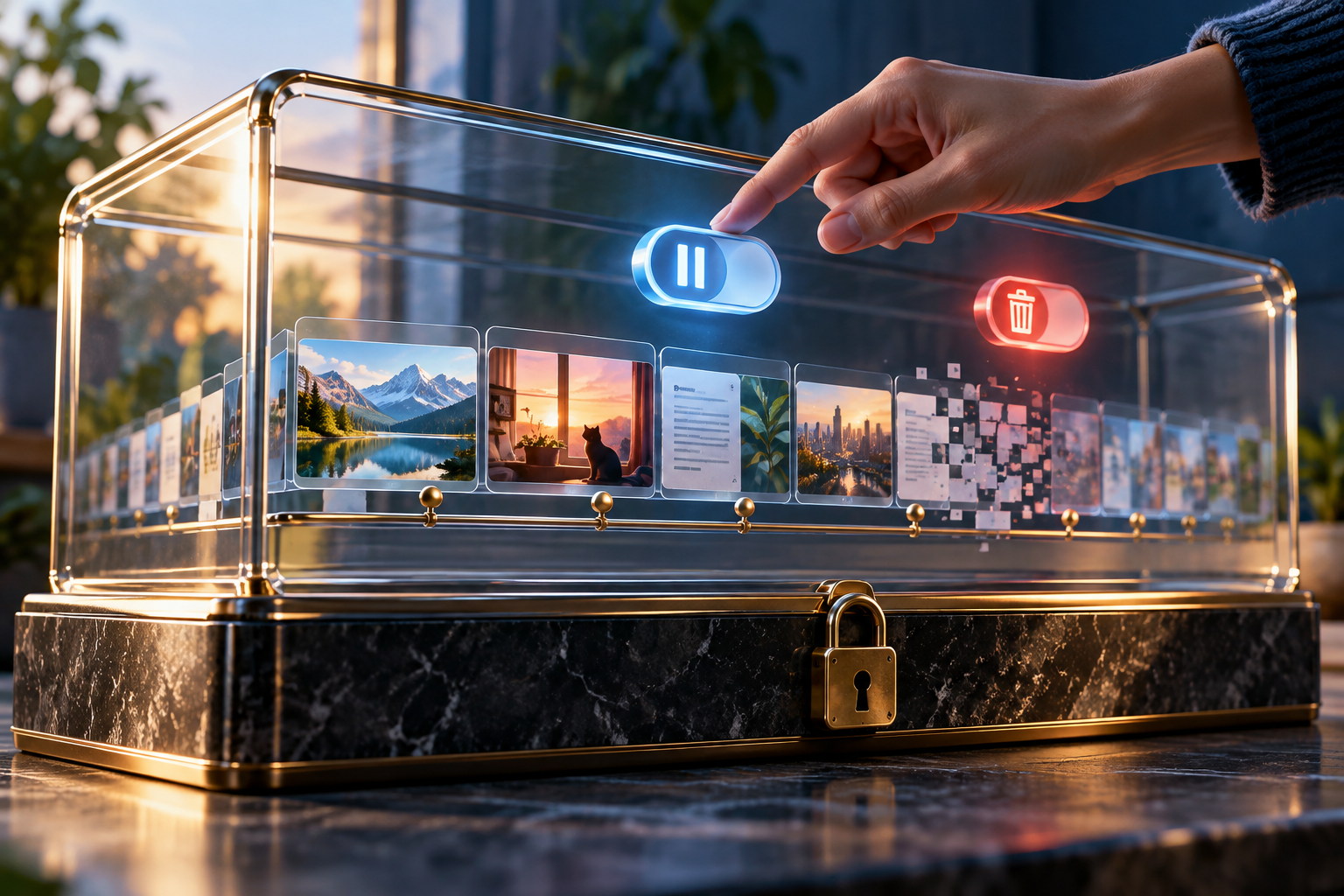
Windows Recall pomaga znaleźć treści, które były wcześniej otwarte na komputerze: stronę, dokument lub fragment rozmowy można wyszukać według słów i kontekstu. W tym celu funkcja tworzy migawki ekranu w określonych odstępach czasu i buduje indeks ułatwiający ich przeglądanie. To przydatne, gdy chcesz wrócić do źródła, ale oznacza też przechowywanie historii aktywności wizualnej. Warto więc sprawdzić, czy Recall jest włączony, jakie okna trafiają do migawek i jak usunąć zapisane dane.
Recall jest przeznaczony dla zgodnych komputerów Copilot+ PC z Windows 11, a zapisywanie migawek wymaga wyraźnego włączenia przez użytkownika. Według aktualnej dokumentacji Microsoft dane Recall są przetwarzane i przechowywane lokalnie; dostęp chronią Windows Hello i szyfrowanie urządzenia. Mimo to ustawienia należy sprawdzić: ekran może zawierać poufne informacje, a filtry nie powinny być powodem do wyświetlania treści, których nie chcesz zachować. Jeśli korzystasz też z innych narzędzi AI, przeczytaj, jakich danych nie wysyłać do czatów AI.
Co dokładnie robi Recall
Recall zapisuje migawki aktywnego ekranu, a nie tylko listę uruchomionych programów. Wyszukiwanie może odnajdywać tekst i elementy wizualne w zapisanych obrazach, a oś czasu pomaga wrócić do wcześniejszego kontekstu. Funkcja ma działać jak prywatny dziennik wyszukiwania na własnym komputerze, a nie kopia zapasowa dokumentów: migawka nie zastępuje oryginalnego pliku, zakładki ani historii wersji.
Na zrzucie może znaleźć się więcej, niż początkowo widać: fragment wiadomości, nazwa użytkownika, adres strony, otwarty arkusz, powiadomienie albo część dokumentu. Nawet gdy niczego nie wpisujesz, aktywne okno może zawierać dane osobiste lub służbowe. Przed włączeniem zastanów się, czy wyszukiwanie po historii ekranu jest Ci potrzebne i kto ma dostęp do Twojego konta Windows.
Czy migawki trafiają do chmury
Microsoft opisuje Recall jako funkcję lokalną: migawki i powiązane dane pozostają na komputerze i nie są wysyłane firmie ani stronom trzecim podczas zwykłego wyszukiwania. Aby otworzyć zawartość Recall, użytkownik musi potwierdzić tożsamość przez Windows Hello. Późniejsze działania mogą jednak zmienić miejsce przechowywania: jeśli skopiujesz obraz do innej aplikacji, wyeksportujesz go lub prześlesz przez usługę zewnętrzną, kopia będzie podlegać zasadom tej aplikacji albo usługi.
Lokalne przetwarzanie nie chroni przed każdym zagrożeniem. Dostęp do odblokowanego konta, złośliwe oprogramowanie lub błędna konfiguracja systemu mogą stwarzać inne ryzyka. Upewnij się, że szyfrowanie urządzenia lub BitLocker są włączone, korzystaj z bezpiecznego logowania i instaluj aktualizacje Windows. Jeśli chcesz sprawdzić, czy inne funkcje AI działają lokalnie czy w chmurze, skorzystaj z poradnika sprawdzania lokalnego i chmurowego przetwarzania.
Jak sprawdzić, czy Recall jest dostępny i włączony
Na zgodnym urządzeniu otwórz Ustawienia → Prywatność i zabezpieczenia → Recall i migawki. Nazwy mogą się nieznacznie różnić zależnie od wersji i języka Windows. W tym miejscu sprawdzisz stan zapisywania migawek, dostępne filtry, zajętość dysku oraz ustawienia historii. Microsoft wymaga zgodnego komputera Copilot+ PC, skonfigurowanego Windows Hello Enhanced Sign-in Security i szyfrowania urządzenia; aktualne wymagania sprzętowe i systemowe sprawdź w dokumentacji.
Brak strony ustawień Recall nie musi oznaczać usterki. Komputer może nie należeć do obsługiwanej kategorii, nie spełniać wymagań, być zarządzany przez organizację albo działać pod wersją Windows bez tej funkcji. Nie pobieraj nieoficjalnych „aktywatorów Recall” i nie zmieniaj rejestru na podstawie przypadkowych porad.
Jak wstrzymać lub wyłączyć zapisywanie migawek
Na krótką przerwę wybierz ikonę Recall w zasobniku systemowym i wstrzymaj zapisywanie. Dokumentacja Microsoft opisuje szybkie wstrzymanie do następnego dnia z automatycznym wznowieniem o północy; sprawdź dokładny komunikat w swojej wersji Windows. Aby całkowicie zatrzymać nowe migawki, przejdź do Ustawienia → Prywatność i zabezpieczenia → Recall i migawki i wyłącz zapisywanie.
Wstrzymanie lub wyłączenie przyszłego zapisu nie musi usuwać tego, co już zapisano. Osobno sprawdź sekcję zarządzania migawkami i wyczyść niepotrzebną historię. To ważna różnica: przełącznik dotyczy nowych obrazów, a usuwanie — tych, które znajdują się już na dysku.
Jak wykluczyć aplikacje, strony i poufne informacje
W ustawieniach Recall można dodać aplikacje i strony do listy filtrowania. Obsługa wykluczania witryn zależy od przeglądarki i jej trybu; w innych przeglądarkach opartych na Chromium możliwości mogą ograniczać się do trybu prywatnego. Nie zakładaj więc, że jeden wyjątek automatycznie zadziała we wszystkich przeglądarkach i profilach. Po zmianie ustawień sprawdź listę, a w razie potrzeby usuń wcześniejsze migawki z danej aplikacji lub strony.
Domyślny filtr poufnych informacji stara się pomijać migawki, gdy wykryje niektóre dane, na przykład hasła lub informacje płatnicze. To mechanizm ochronny, a nie gwarancja rozpoznania każdego sekretu: pola formularzy, witryny i dokumenty wyglądają różnie. Nie traktuj filtra jako zgody na wyświetlanie haseł, kodów odzyskiwania, dokumentacji medycznej lub poufnych danych służbowych podczas zapisywania migawek.
Jak usunąć migawkę, historię albo Recall
Pojedynczą migawkę można usunąć z interfejsu wyszukiwania. Jeśli zauważysz treści z określonej witryny lub aplikacji, sprawdź możliwość zbiorczego usunięcia powiązanych obrazów i dodaj źródło do filtra. Pełne czyszczenie wykonasz przez reset Recall w ustawieniach zaawansowanych. Przed potwierdzeniem przeczytaj ostrzeżenie: reset usuwa lokalne migawki i przywraca początkowe ustawienia funkcji.
Jeśli chcesz usunąć Recall jako składnik Windows, wyszukaj w menu Start opcję „Włącz lub wyłącz funkcje systemu Windows”, odznacz Recall i uruchom ponownie komputer, jeśli system o to poprosi. Microsoft informuje, że usunięcie funkcji kasuje również zapisane migawki. Kopie wcześniej wyeksportowane albo wklejone do innych aplikacji mogą jednak pozostać osobno. Przed przekazaniem lub sprzedażą laptopa sprawdź także inne miejsca, do których mogły trafić dane.
Czy warto korzystać z tej funkcji
Recall może się przydać, jeśli często wracasz do obejrzanych materiałów i chcesz zarządzać historią migawek. Na komputerze współdzielonym lub służbowym uwzględnij zasady organizacji: administrator może ukryć funkcję, zablokować zapisywanie albo ograniczyć czas przechowywania i rozmiar historii. Gdy z urządzenia korzysta kilka osób, każda powinna wiedzieć, jakie dane zapisują się w jej profilu.
Rezygnacja z Recall jest równie rozsądnym wyborem. Wyłącz zapisywanie i usuń historię, jeśli nie potrzebujesz tej funkcji albo na ekranie regularnie pojawiają się dane, których nie chcesz gromadzić. Nie wpływa to na zwykłe działanie Windows i nie usuwa oryginalnych plików.
Krótka lista kontroli prywatności
- Sprawdź, czy komputer obsługuje Recall i czy zapis jest włączony.
- Włącz szyfrowanie urządzenia i skonfiguruj Windows Hello.
- Dodaj poufne aplikacje i strony do filtrów.
- Nie polegaj wyłącznie na automatycznym wykrywaniu haseł i płatności.
- Wstrzymaj migawki przed wyświetleniem poufnych treści.
- Usuń starą historię osobno: wyłączenie nie zawsze ją czyści.
- Sprawdź wyeksportowane pliki i kopie w innych aplikacjach.
Podsumowanie
Windows Recall umożliwia wyszukiwanie w historii migawek ekranu na zgodnym komputerze Copilot+ PC. Według dokumentacji Microsoft zapisywanie trzeba włączyć ręcznie, a migawki są przetwarzane lokalnie i chronione przez Windows Hello oraz szyfrowanie urządzenia. Filtry poufnych informacji nie są jednak bezbłędne, a kopie przeniesione do innych aplikacji mogą być przechowywane osobno. Sprawdź ustawienia, w razie potrzeby wyłącz lub wstrzymaj zapis i usuń historię osobną operacją.
FAQ
Czy Recall jest włączony od razu po zakupie komputera?
Zapisywanie migawek jest domyślnie wyłączone: użytkownik musi wyrazić zgodę i włączyć funkcję. Sprawdź jej stan w ustawieniach Windows.
Czy wyłączenie Recall usuwa już zapisane migawki?
Nie zawsze. Wyłączenie zatrzymuje przyszły zapis; wcześniejszą historię trzeba usunąć osobno albo zresetować Recall.
Czy Recall może zapisać hasło mimo filtra?
Filtr próbuje wykrywać poufne dane, ale nie daje absolutnej gwarancji. Wyklucz odpowiednie aplikacje i strony oraz wstrzymaj zapis przed pracą z sekretami.


