
Ekran migocze przy niskiej jasności: jak sprawdzić PWM i Windows
Nie masz pewności, co dokładnie się zepsuło?
Opisz objawy serwisantowi — podpowiemy, od czego zacząć diagnostykę i czy warto oddać sprzęt do naprawy.
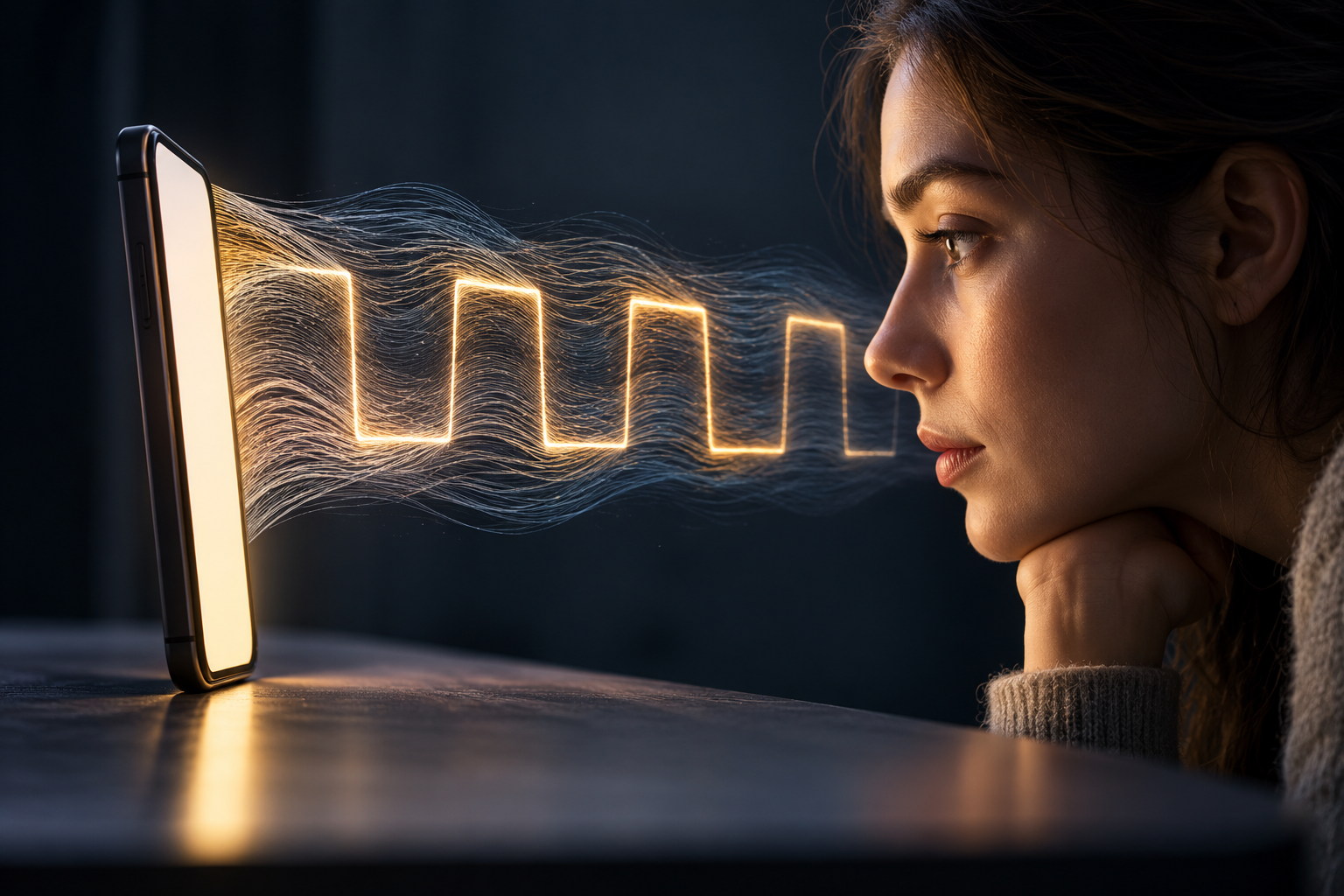
Jeśli ekran laptopa wydaje się migotać w ciemnym pomieszczeniu, szczególnie po zmniejszeniu jasności, nie musi to oznaczać uszkodzenia matrycy. Jasność może być regulowana sprzętowo, na przykład za pomocą PWM, przez automatyczne funkcje Windows albo program producenta. Osobną grupę przyczyn stanowią problemy ze sterownikiem grafiki, niezgodna aplikacja, uszkodzona taśma lub sama matryca. Każdy przypadek wymaga innego rozwiązania: zmiana ustawień Windows nie naprawi uszkodzenia sprzętu, a wymiana wyświetlacza nie jest potrzebna, gdy winne jest oprogramowanie.
Zapisz warunki, w których pojawia się efekt: poziom jasności, zasilanie z baterii lub zasilacza, uruchomiona aplikacja oraz położenie pokrywy. Następnie wykonaj proste testy opisane niżej. Różnice między panelami i ich parametrami wyjaśnia artykuł o IPS, OLED, TN, częstotliwości odświeżania i jasności. Jeśli zmiany kolorów występują głównie podczas odtwarzania HDR, porównaj je z poradnikiem o HDR w Windows i wyblakłych kolorach.
Czym jest PWM i dlaczego łączy się je z niską jasnością
PWM to modulacja szerokości impulsu. W uproszczeniu kontroler szybko włącza i wyłącza źródło światła, regulując część czasu, przez którą ono świeci. Krótsze impulsy obniżają średnią jasność. W ekranach stosuje się różne metody ściemniania, a niektóre urządzenia zmieniają sposób działania zależnie od wybranego poziomu jasności. Dlatego sam typ panelu, taki jak IPS albo OLED, nie wystarcza, by dokładnie przewidzieć zachowanie konkretnego laptopa.
W niektórych ekranach pulsowanie jest bardziej zauważalne przy niskiej jasności albo dla części użytkowników. Sam dyskomfort nie wskazuje przyczyny i nie jest diagnozą. Apple opisuje PWM jako jedną z metod regulacji jasności iPhone'a oraz zaznacza, że niektóre osoby mogą zauważać migotanie przy przyciemnieniu. Potwierdza to, że metoda jest stosowana w wybranych urządzeniach, ale nie oznacza, że każdy laptop działa tak samo lub że każdy objaw wynika z PWM.
Najpierw odróżnij pulsowanie od migotania wywołanego przez program
Migotanie w Windows może być związane ze sterownikiem grafiki lub niezgodną aplikacją. Microsoft zaleca otwarcie Menedżera zadań i sprawdzenie, czy jego okno migocze razem z resztą ekranu. Jeśli tak, bardziej prawdopodobny jest problem ze sterownikiem; jeśli Menedżer zadań pozostaje stabilny, a migają inne okna, sprawdź aplikacje. Test nie wykrywa PWM panelu, ale pomaga odróżnić część przyczyn programowych.
- Naciśnij Ctrl+Shift+Esc, aby otworzyć Menedżera zadań.
- Pozostaw go na pulpicie i obserwuj, czy podczas problemu również migocze.
- Sprawdź, czy efekt występuje w kilku aplikacjach i na pulpicie.
- Odłącz zewnętrzny monitor oraz niepotrzebne przejściówki i powtórz test.
Jeżeli problem zaczął się po aktualizacji Windows lub sterownika, zainstaluj zalecaną wersję z oficjalnej strony producenta laptopa albo układu graficznego. Gdy kłopot pojawił się bezpośrednio po aktualizacji, sprawdź, czy można przywrócić poprzednią wersję sterownika. Nie usuwaj wszystkich sterowników graficznych przypadkowymi programami: nieprawidłowa procedura może pozostawić system bez właściwego trybu obrazu.
Sprawdź automatyczną i adaptacyjną jasność
Jasność może zmieniać się przez czujnik oświetlenia, oszczędzanie energii, Content Adaptive Brightness Control (CABC), HDR albo narzędzie producenta. Wygląda to jak pulsowanie lub „oddychanie” podświetlenia, chociaż sam panel może być sprawny. Sprawdź, czy sytuacja się zmieni po tymczasowym wyłączeniu jasności adaptacyjnej, automatycznego przyciemniania albo oszczędzania energii ekranu w ustawieniach Windows i programie producenta.
Porównaj działanie na baterii i zasilaczu. Jeśli migotanie pojawia się tylko w jednym trybie, sprawdź profil zasilania i ustawienia grafiki. Nie zmieniaj na chybił trafił BIOS-u ani rejestru systemowego: dostępność i nazwy opcji zależą od modelu. Zmieniaj jeden parametr naraz i zapisuj wynik, aby wiedzieć, co rzeczywiście wpłynęło na ekran.
Czy można wykryć PWM aparatem telefonu
Aparat lub nagranie w zwolnionym tempie może czasem pokazać na ekranie ciemne pasy albo pulsowanie. Może to wynikać ze współdziałania częstotliwości odczytu matrycy aparatu z odświeżaniem wyświetlacza lub jego sposobem ściemniania. Nagranie nie mierzy wiarygodnie częstotliwości ani głębokości PWM i nie dowodzi, że migotanie jest widoczne dla oka. Inny aparat, czas naświetlania lub liczba klatek mogą dać odmienny rezultat.
Do pomiaru zmian światła potrzebny jest przyrząd z odpowiednim fotodetektorem i właściwa metodologia, a nie samo nagranie smartfonem. Jeśli wybierasz laptop i jesteś wrażliwy na właściwości ekranu, sprawdź go osobiście przy kilku poziomach jasności i poszukaj pomiarów dokładnie tej konfiguracji. Nazwa technologii ani marketingowe określenie „flicker-free” nie zastępują testu konkretnego egzemplarza i trybu pracy.
Bezpieczne testy bez rozkręcania laptopa
- Ustaw jasność ręcznie i na kilka minut wyłącz automatyczną regulację.
- Porównaj kilka poziomów jasności oraz różne obrazy: biały dokument, ciemny motyw i wideo.
- Zrestartuj sterownik grafiki skrótem Win+Ctrl+Shift+B. Ekran może na chwilę zgasnąć — to normalne.
- Podłącz monitor zewnętrzny. Jeżeli jego obraz jest stabilny, a wbudowany ekran migocze, problem może dotyczyć panelu lub jego połączenia, choć przyczyna programowa nadal jest możliwa.
- Zapisz pracę przed aktualizacją lub przywróceniem sterownika i korzystaj z oficjalnych pakietów.
Nie naciskaj na panel, nie wyginaj pokrywy i nie wkładaj przedmiotów pod ramkę. Jeśli migotanie zmienia się podczas poruszania pokrywą, pojawiają się kolorowe pasy, plamy, pęknięcia albo część obrazu znika, nie próbuj naprawiać problemu zmianą częstotliwości. Uszkodzenie taśmy lub matrycy może się pogłębić przy dalszym poruszaniu ekranem.
Kiedy potrzebna jest diagnostyka serwisowa
Skontaktuj się z serwisem, jeśli ekran migocze przy różnych poziomach jasności, problem nasila się przy zmianie kąta pokrywy, widać pasy lub artefakty, wyświetlacz gaśnie albo kłopot pozostaje po sprawdzeniu aplikacji i sterowników. Podczas diagnostyki porównuje się obraz na monitorze zewnętrznym, sprawdza błędy systemowe, taśmę, złącze i panel. Potwierdzenie modulacji światła wymaga pomiaru odpowiednim sprzętem; wymiana matrycy bez sprawdzenia może nie rozwiązać problemu programowego.
Jeśli odczuwasz dyskomfort, zrób przerwę, spróbuj innego poziomu jasności albo innego ekranu. Nie wyciągaj wniosków o zdrowiu na podstawie nagrania wyświetlacza. Przy utrzymujących się lub nasilonych objawach skonsultuj się ze specjalistą medycznym — test techniczny nie zastępuje oceny medycznej.
Podsumowanie
Migotanie przy niskiej jasności może wynikać ze sposobu ściemniania, ustawień automatycznych, sterownika, aplikacji albo usterki sprzętowej. Test Menedżerem zadań pomaga wykryć część problemów programowych, a podłączenie monitora zewnętrznego zawęża poszukiwanie usterki sprzętu. Kamera telefonu może pokazać pasy, ale nie jest dokładnym miernikiem PWM. Zapisz warunki i zacznij od bezpiecznych ustawień; przy artefaktach, zależności od kąta pokrywy lub znikającym obrazie potrzebna jest diagnostyka sprzętowa.
FAQ
Czy pasy na nagraniu telefonu oznaczają na pewno PWM?
Nie. Na obraz wpływa różnica częstotliwości klatek, czas naświetlania i działanie sensora. Taki test nie mierzy parametrów modulacji światła z odpowiednią dokładnością.
Czy jasność zawsze powinna być ustawiona na 100%?
Nie. Może to zwiększyć zużycie energii i być niewygodne. Najpierw sprawdź automatyczne przyciemnianie i dobierz komfortowy poziom; działanie PWM zależy od modelu.
Kiedy migotanie bardziej wskazuje na usterkę?
Gdy towarzyszą mu pasy, plamy, czarny ekran, zależność od kąta pokrywy albo pojawiło się po uderzeniu lub nacisku. Wtedy ogranicz poruszanie pokrywą i skonsultuj laptop z serwisem.


