
Telefon z Androidem jako kamera internetowa w Windows: dwa sposoby
Nie masz pewności, co dokładnie się zepsuło?
Opisz objawy serwisantowi — podpowiemy, od czego zacząć diagnostykę i czy warto oddać sprzęt do naprawy.
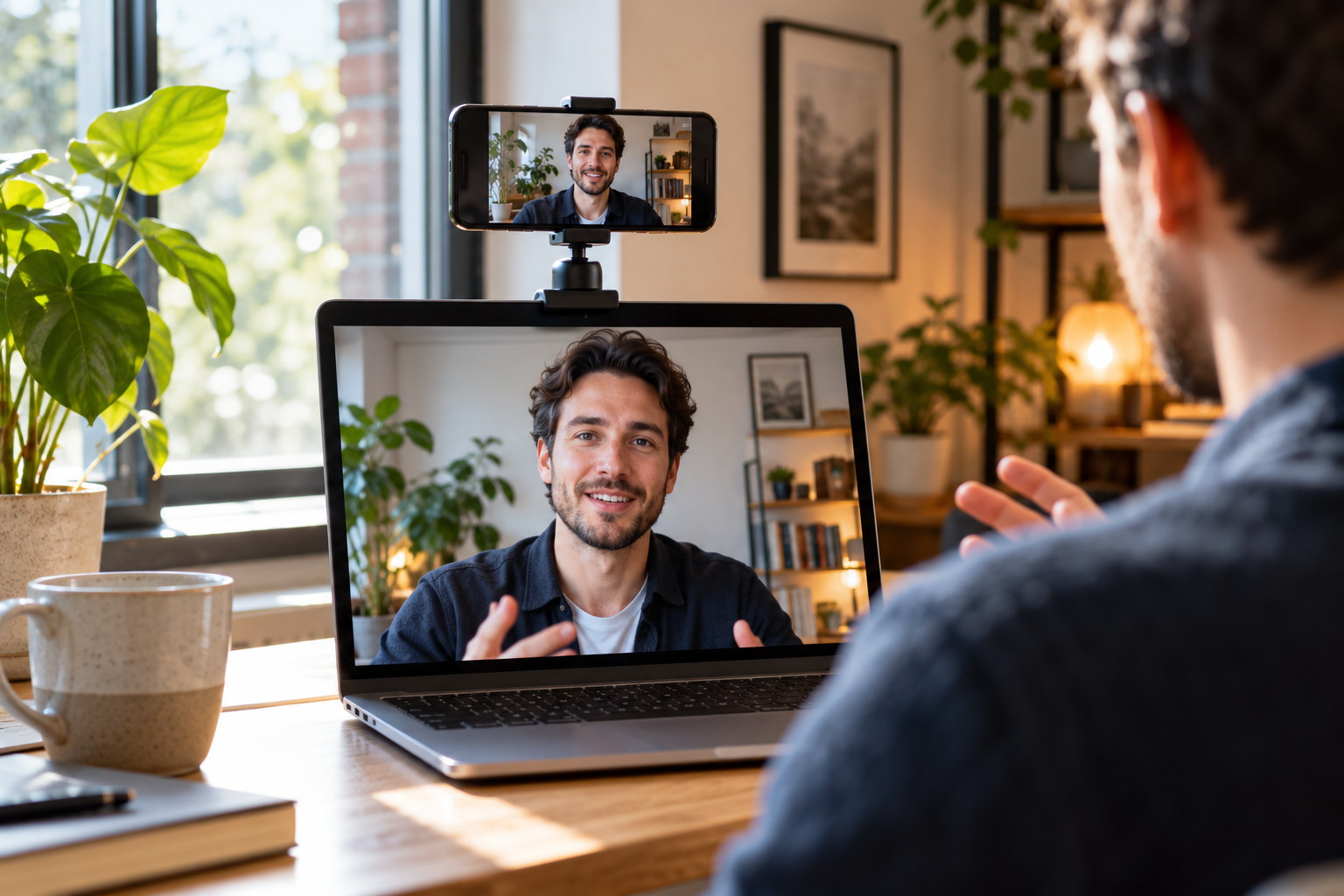
Aparat w smartfonie często zapewnia wyraźniejszy obraz niż stara kamera wbudowana w laptop. Można użyć go podczas wideorozmów, lekcji online lub transmisji, ale sposób połączenia zależy od modelu telefonu i wersji Windows. Są dwie różne możliwości: funkcja Use as connected camera przez Phone Link w Windows 11 oraz tryb USB webcam, w którym niektóre urządzenia z Androidem działają jako standardowa kamera UVC.
Nie jest to jedna funkcja występująca pod dwiema nazwami. Phone Link przekazuje obraz przez połączenie telefonu z komputerem i wymaga zgodnej aplikacji Link to Windows. USB UVC działa jak podłączone urządzenie peryferyjne: telefon i przewód muszą obsługiwać tryb kamery, a komputer — USB Video Class. Jeśli potrzebujesz tylko kamery do rozmów, najpierw sprawdź Phone Link, który nie wymaga specjalnego trybu USB. Gdy odpowiedniego przełącznika nie ma w ustawieniach, nie instaluj przypadkowych sterowników; sprawdź, czy dany model obsługuje drugą metodę.
Sposób 1: Connected camera przez Phone Link
Microsoft podaje podstawowe wymagania: Windows 11 lub nowszy, Android 10 lub nowszy oraz aplikacja Link to Windows w wersji 1.24022.0 lub późniejszej. Telefon musi być też sparowany z komputerem przez Phone Link. Sama odpowiednia wersja Androida nie gwarantuje zgodności — znaczenie mogą mieć producent, oprogramowanie urządzenia i dostępność funkcji w danym regionie.
- Na komputerze otwórz Ustawienia → Bluetooth i urządzenia → Urządzenia przenośne. Dodaj telefon, jeśli nie jest jeszcze połączony, i dokończ parowanie zgodnie z instrukcjami Phone Link.
- Otwórz zarządzanie urządzeniami mobilnymi, wybierz telefon i włącz Używaj jako podłączonej kamery (Use as connected camera). Nazwy opcji mogą się nieznacznie różnić między kompilacjami Windows.
- Na smartfonie zezwól aplikacji Link to Windows na dostęp do aparatu. Jeśli monit się nie pojawi, sprawdź uprawnienia tej aplikacji w ustawieniach Androida.
- Uruchom program do rozmów, otwórz ustawienia obrazu i wybierz telefon z Androidem jako źródło kamery.
Microsoft opisuje wymagania i aktywację w pomocy dotyczącej używania aparatu urządzenia mobilnego. Jeśli przełącznika nie ma, zaktualizuj Windows i Link to Windows, uruchom ponownie oba urządzenia i sprawdź, czy telefon pojawia się w sekcji urządzeń mobilnych. Nie należy mylić tej funkcji z wyświetlaniem ekranu telefonu — przesyłanie obrazu ekranu i strumieniowanie z kamery to odrębne możliwości.
Sposób 2: kamera USB UVC
W wybranych modelach Androida po podłączeniu USB pojawia się tryb Webcam. Google opisuje go dla telefonów Pixel: potrzebny jest przewód obsługujący transmisję danych; w powiadomieniu USB należy wybrać Użyj USB do → Kamera internetowa. Telefon działa wtedy jako urządzenie UVC, a nie pamięć masowa. Komputer musi obsługiwać USB Video Class, a aplikacja powinna wykrywać taką kamerę.
Nie ma uniwersalnego przełącznika dostępnego na każdym telefonie z Androidem. Ta sama wersja systemu nie oznacza, że producent pozostawił tę funkcję w swojej nakładce. Google opisuje używanie telefonu Pixel jako kamery internetowej; w przypadku innych marek sprawdź dokumentację konkretnego modelu. Brak pozycji Webcam nie musi oznaczać usterki — oprogramowanie telefonu może po prostu nie obsługiwać USB UVC.
Podłącz telefon przewodem obsługującym dane, odblokuj ekran i otwórz powiadomienie USB. Wybierz tryb kamery, a potem sprawdź listę źródeł obrazu w programie. Przewód przeznaczony wyłącznie do ładowania nie zapewni potrzebnego połączenia. Więcej o możliwościach złącza i przewodu przeczytasz w artykule o USB-C w smartfonie i jego ograniczeniach.
Którą metodę wybrać?
Phone Link jest wygodny, jeśli masz Windows 11, zgodny telefon z Androidem i chcesz używać kamery na komputerze bez przewodu USB. Sprawdź, czy telefon jest sparowany, a w Windows widoczny jest przełącznik kamery. To, że Phone Link synchronizuje wiadomości lub zdjęcia, nie potwierdza jeszcze obsługi kamery.
USB UVC warto wypróbować, gdy w telefonie jest systemowa opcja Webcam albo producent wprost opisuje ten tryb. Połączenie przewodowe może sprawdzić się podczas dłuższej rozmowy, bo telefon jest jednocześnie zasilany, ale wynik zależy od urządzenia, portu, przewodu i aplikacji. Obsługa UVC przez komputer nie doda tej funkcji do telefonu, jeśli producent jej nie wdrożył.
Jeśli obie opcje są niedostępne, można rozważyć aplikację producenta lub zewnętrzny program. Przed instalacją sprawdź pochodzenie, uprawnienia, politykę prywatności i to, czy potrzebny jest osobny klient na PC. Nie pobieraj sterowników kamery z przypadkowych stron ani nie wyłączaj antywirusa, aby wymusić połączenie.
Kadr, dźwięk i stabilność rozmowy
Ustaw telefon na stabilnym uchwycie na wysokości oczu, zamiast opierać go o ekran laptopa. Jeśli tylny aparat daje lepszy obraz, użyj go i przed rozmową sprawdź kadr, ostrość oraz ekspozycję. Przetrzyj obiektyw — odciski palców często powodują zamglenie mylone z niską rozdzielczością. Nie kieruj kamery prosto na jasne okno; lepiej ustawić źródło światła przed sobą.
Telefoniczna kamera nie musi automatycznie oznaczać wyboru jego mikrofonu. W aplikacji do rozmów osobno wskaż urządzenie wejściowe audio. Jeśli obraz działa, ale rozmówcy nie słyszą głosu, sprawdź uprawnienia mikrofonu i wybrane urządzenie dźwiękowe. Android pokazuje systemowe wskaźniki używania aparatu i mikrofonu; więcej wyjaśnia artykuł o wskaźniku aparatu i mikrofonu w telefonie.
Typowe problemy i ich rozwiązania
Telefon nie pojawia się na liście kamer. W Phone Link sprawdź, czy funkcja jest włączona w ustawieniach urządzeń mobilnych Windows, a nie tylko w samej aplikacji Phone Link. Przy USB upewnij się, że wybrano Webcam i że przewód przesyła dane. Uruchom ponownie aplikację do rozmów po zmianie trybu, ponieważ część programów tworzy listę kamer podczas startu.
Windows widzi telefon, ale obraz jest czarny. Sprawdź uprawnienia kamery dla Link to Windows, czy inny program nie korzysta już z aparatu oraz czy strumień nie został wstrzymany po zablokowaniu ekranu lub przełączeniu aplikacji. Odłącz i podłącz przewód USB albo wyłącz i ponownie włącz Connected camera. Jeśli nadal widzisz czarny ekran, przetestuj urządzenie w systemowej aplikacji Aparat i ponownie wybierz je w programie do rozmów.
Obraz się zacina. Przy Phone Link sprawdź stabilność połączenia telefonu i komputera oraz zamknij na próbę aplikacje intensywnie przesyłające dane. Przy USB użyj innego, sprawdzonego przewodu i portu, najlepiej bez przejściówki. Nie zginaj przewodu przy złączu i nie ustawiaj telefonu na niestabilnej podstawce.
Nie ma opcji Webcam ani Connected camera. Najpierw zweryfikuj zgodność, zamiast zakładać awarię aparatu. Sprawdź wersje Androida, Windows i Link to Windows, aktualizacje oraz dokumentację producenta. Jeśli producent oficjalnie nie obsługuje tej funkcji, wybierz alternatywne rozwiązanie zamiast przypadkowych ukrytych menu czy niezaufanych plików APK.
Bezpieczeństwo i prywatność
Przed rozmową sprawdź, która kamera jest wybrana, komu przyznano dostęp i czy strumień wideo nie działa po zakończeniu spotkania. Po użyciu wyłącz Connected camera albo zamknij program. Podczas spotkań służbowych przestrzegaj zasad organizacji dotyczących zewnętrznych aplikacji i przesyłania obrazu. Nie pokazuj w kadrze dokumentów, ekranów z hasłami ani prywatnych wiadomości.
Telefon może być dobrym zamiennikiem przestarzałej kamery, ale najpierw trzeba sprawdzić zgodność. W Windows 11 zacznij od systemowej funkcji Connected camera przez Phone Link; USB UVC wykorzystaj tylko wtedy, gdy dany model udostępnia taki tryb. Dzięki temu szybko ustalisz, czy potrzebujesz zmiany ustawień, innego przewodu czy innego sprzętu.


