
Android-смартфон як вебкамера для Windows: два способи підключення
Не впевнені, що саме зламалось?
Опишіть симптоми майстру — підкажемо, з чого почати діагностику і чи варто нести техніку в ремонт.
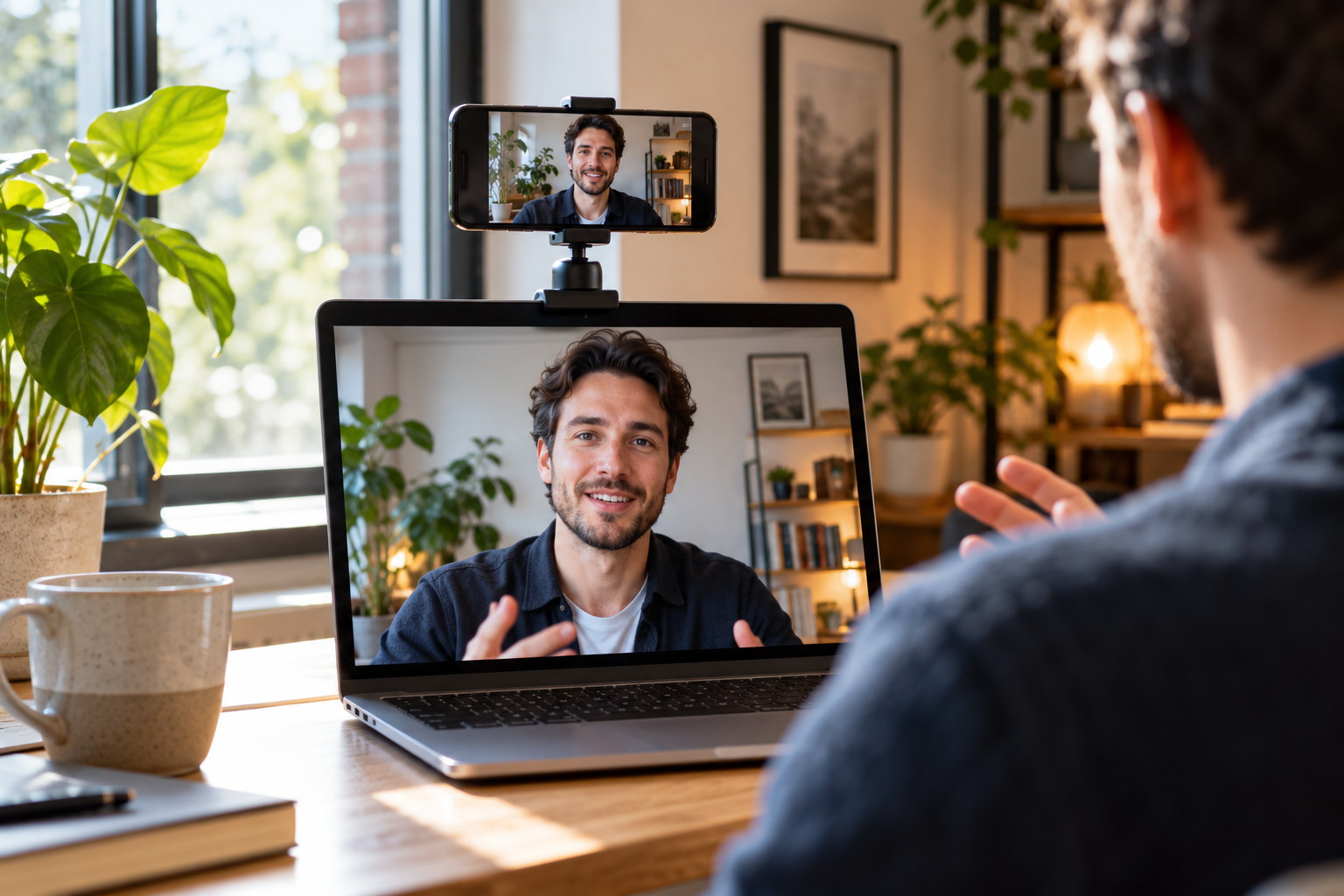
Камера смартфона часто дає чіткіше зображення, ніж стара вбудована вебкамера ноутбука. Її можна використати для відеодзвінків, онлайн-уроків або трансляцій, але спосіб підключення залежить від моделі телефона й версії Windows. Є два різні варіанти: функція Use as connected camera через Phone Link у Windows 11 та USB-режим вебкамери, який деякі Android-пристрої надають як стандартну UVC-камеру.
Це не одна функція з двома назвами. Phone Link передає камеру через зв'язок телефона з ПК і вимагає сумісної програми Link to Windows. USB UVC працює як підключена периферія: телефон і кабель мають підтримувати режим вебкамери, а комп'ютер — USB Video Class. Якщо потрібна лише камера для дзвінків, спершу перевірте Phone Link: він не потребує спеціального USB-режиму. Якщо функції немає у налаштуваннях, не встановлюйте навмання драйвери — з'ясуйте, чи підтримує ваш пристрій інший варіант.
Спосіб 1: підключена камера через Phone Link
Microsoft вказує такі базові вимоги для використання камери Android у програмах ПК: Windows 11 або новіша, Android 10 або новіший і застосунок Link to Windows версії 1.24022.0 чи новішої. Окремо телефон має бути сполучений із комп'ютером через Phone Link. Наявність Android потрібної версії не гарантує сумісності: виробник, прошивка й доступність функції у конкретному регіоні також можуть мати значення.
- На комп'ютері відкрийте Параметри → Bluetooth і пристрої → Мобільні пристрої. Додайте телефон, якщо він ще не підключений, і завершіть сполучення за інструкціями Phone Link.
- Відкрийте керування мобільними пристроями, виберіть свій телефон і ввімкніть Використовувати як підключену камеру (Use as connected camera). Формулювання пунктів може трохи відрізнятися у різних збірках Windows.
- На смартфоні підтвердьте запит Link to Windows на доступ до камери. Якщо запит не з'явився, перевірте дозвіл камери в системних налаштуваннях Android для цього застосунку.
- Запустіть потрібну програму для відеозв'язку й відкрийте її налаштування відео. Виберіть підключений Android як джерело камери.
Microsoft описує вимогу до підключеної камери та шлях активації в Windows у своїй довідці про використання камери мобільного пристрою. Якщо пункту немає, спочатку оновіть Windows і Link to Windows, перезапустіть обидва пристрої та перевірте, чи телефон відображається в розділі мобільних пристроїв. Не плутайте цю функцію з показом екрана телефона: трансляція екрана і передавання відео з камери — різні можливості.
Спосіб 2: USB-камера UVC
На окремих моделях Android під час підключення USB з'являється режим Webcam. Google документує його для Pixel: потрібен кабель, що передає дані; у сповіщенні про USB треба відкрити Використовувати USB для → Вебкамера. Телефон тоді працює як UVC-пристрій, а не як сховище файлів. Комп'ютер повинен уміти приймати USB Video Class, і застосунок має бачити таку камеру.
Універсального перемикача для всіх Android немає. Навіть однакова версія системи не означає, що виробник залишив цю функцію у своїй оболонці. Google пояснює як використовувати Pixel як вебкамеру; для іншого бренду перевірте інструкцію саме до моделі. Якщо пункту Webcam немає, це не обов'язково несправність: конкретна прошивка може не підтримувати USB UVC-режим.
Під'єднайте телефон надійним кабелем для передавання даних, розблокуйте екран і відкрийте USB-сповіщення. Виберіть режим вебкамери, після чого перевірте список джерел у програмі. Кабель, призначений лише для заряджання, не забезпечить потрібного з'єднання. Докладніше про різницю можливостей роз'єму та кабелю читайте у матеріалі про USB-C у смартфоні та його обмеження.
Як вибрати спосіб
Phone Link зручний, якщо у вас Windows 11, підтримуваний Android і потрібна камера для програм на ПК без підключення USB-кабелем. Переконайтеся, що телефон і комп'ютер сполучені, а Windows показує перемикач підключеної камери. Сам факт, що Phone Link синхронізує повідомлення чи фотографії, ще не доводить, що камера підтримується.
USB UVC варто спробувати, якщо телефон має системний пункт Webcam або виробник прямо описує такий режим. З'єднання кабелем може бути зручнішим для довгих дзвінків, оскільки телефон одночасно живиться, але результат залежить від самого пристрою, порту, кабелю та програми. UVC-сумісність комп'ютера не додає цього режиму смартфону, якщо виробник його не реалізував.
Якщо обидва варіанти недоступні, залишається застосунок виробника або стороння програма. Перед встановленням перевірте джерело, дозволи, політику приватності та те, чи потрібен окремий клієнт для ПК. Не завантажуйте драйвери вебкамери з випадкових сайтів і не вимикайте антивірус заради підключення.
Кадр, звук і стабільність дзвінка
Поставте телефон на стійкий тримач на рівні очей, а не притуляйте до дисплея ноутбука. Використовуйте задню камеру, якщо вона дає кращу якість, і перед дзвінком перевірте кадрування, фокус та експозицію. Протріть об'єктив: відбитки часто створюють туманність, яку помилково сприймають як низьку роздільність. Не спрямовуйте камеру прямо на яскраве вікно; краще розмістити джерело світла перед обличчям.
Камера телефона не обов'язково стає мікрофоном за замовчуванням. У програмі для дзвінків окремо виберіть пристрій введення звуку. Якщо зображення є, а співрозмовник не чує голосу, перевірте дозволи мікрофона та аудіопристрій. Для конфіденційності Android показує системні індикатори використання камери й мікрофона; пояснення наведено у статті про індикатор камери та мікрофона на телефоні.
Типові проблеми та перевірки
Телефон не з'являється серед камер. У Phone Link перевірте, що функцію підключено саме в параметрах мобільних пристроїв Windows, а не лише в самому застосунку Phone Link. У USB-сценарії переконайтеся, що на телефоні вибрано Webcam, а кабель передає дані. Перезапустіть програму відеозв'язку після зміни режиму: деякі програми складають перелік камер під час запуску.
Windows бачить телефон, але відео чорне. Перевірте дозвіл камери для Link to Windows, чи не використовує камера інша програма, та чи не призупинився потік після блокування або перемикання застосунків. Від'єднайте й під'єднайте USB-кабель або вимкніть та знову ввімкніть підключену камеру. Якщо лишається чорний екран, протестуйте пристрій у стандартному застосунку «Камера» і повторно виберіть його в програмі дзвінка.
Зображення переривається. Для Phone Link перевірте стабільність з'єднання телефона й ПК та тимчасово закрийте програми, які активно передають дані. Для USB перевірте інший якісний кабель і порт без перехідника. Не згинайте кабель біля роз'єму й не рухайте телефон на нестійкій підставці.
Немає пункту Webcam чи Connected camera. Це насамперед питання сумісності, а не поломки камери. Перевірте версії Android, Windows і Link to Windows, оновлення системи та документацію виробника. Якщо функція офіційно не підтримується, використайте інший спосіб замість випадкових прихованих меню чи неперевірених APK.
Безпека та приватність
Перед дзвінком перевірте, яка камера вибрана, кому надано доступ і чи не залишився активним відеопотік після завершення зустрічі. Після використання вимкніть режим підключеної камери або закрийте програму. Для робочих зустрічей дотримуйтеся правил організації щодо сторонніх застосунків і передавання відео. Не показуйте у кадрі документи, екрани з паролями або особисті повідомлення.
Телефон як вебкамера — корисна заміна застарілому модулю, але результат починається з перевірки сумісності. Для Windows 11 спершу спробуйте штатну Connected camera через Phone Link; USB UVC використовуйте лише якщо режим доступний на конкретному смартфоні. Так ви швидше зрозумієте, чи потрібне налаштування, інший кабель або інше обладнання.


