
Android-смартфон как веб-камера для Windows: два способа подключения
Не уверены, что именно сломалось?
Опишите симптомы мастеру — подскажем, с чего начать диагностику и стоит ли нести технику в ремонт.
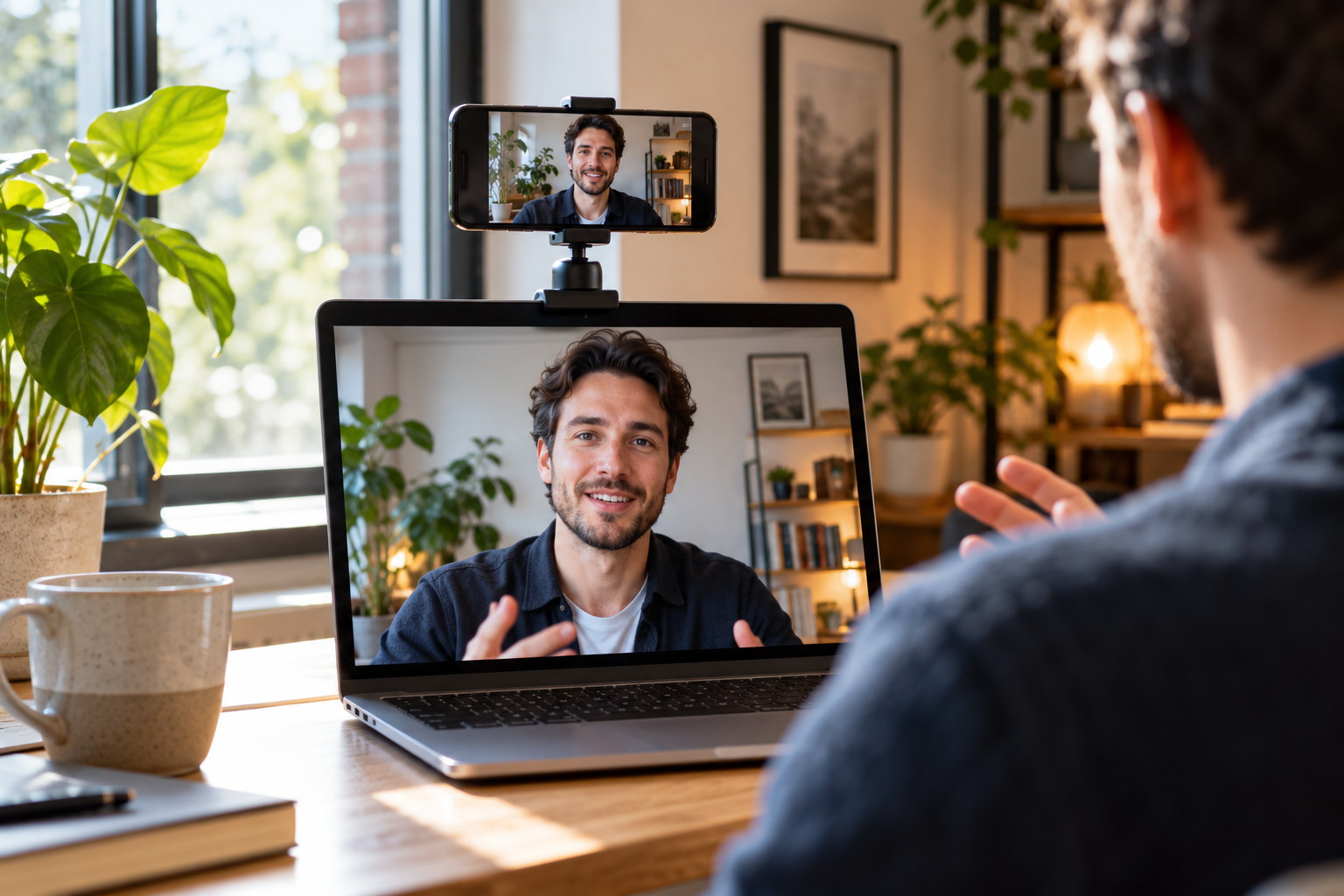
Камера смартфона нередко дает более четкое изображение, чем старая встроенная веб-камера ноутбука. Ее можно использовать для видеозвонков, онлайн-занятий и трансляций, однако способ подключения зависит от модели телефона и версии Windows. Есть два разных варианта: функция Use as connected camera через Phone Link в Windows 11 и USB-режим веб-камеры, в котором некоторые Android-устройства работают как стандартная UVC-камера.
Это не одна функция под двумя названиями. Phone Link передает изображение через связь телефона с ПК и требует совместимого приложения Link to Windows. USB UVC работает как подключенная периферия: смартфон и кабель должны поддерживать режим веб-камеры, а компьютер — USB Video Class. Если нужна камера для звонков, сначала проверьте Phone Link: специальный USB-режим для него не нужен. Если переключателя нет в настройках, не устанавливайте наугад драйверы — выясните, поддерживает ли конкретное устройство другой вариант.
Способ 1: подключенная камера через Phone Link
Microsoft указывает такие базовые требования: Windows 11 или новее, Android 10 или новее и приложение Link to Windows версии 1.24022.0 или выше. Кроме того, телефон должен быть сопряжен с компьютером через Phone Link. Подходящая версия Android сама по себе совместимость не гарантирует: могут иметь значение производитель, прошивка и доступность функции в конкретном регионе.
- На компьютере откройте Параметры → Bluetooth и устройства → Мобильные устройства. Добавьте телефон, если он еще не подключен, и завершите сопряжение по подсказкам Phone Link.
- Откройте управление мобильными устройствами, выберите смартфон и включите Использовать как подключенную камеру (Use as connected camera). Названия пунктов могут немного отличаться в разных сборках Windows.
- На телефоне разрешите Link to Windows доступ к камере. Если запрос не появился, проверьте разрешение камеры в системных настройках Android для этого приложения.
- Запустите программу для видеосвязи, откройте настройки видео и выберите Android как источник камеры.
Microsoft описывает требования и включение функции в справке об использовании камеры мобильного устройства. Если переключателя нет, сначала обновите Windows и Link to Windows, перезапустите оба устройства и проверьте, отображается ли телефон в разделе мобильных устройств. Не путайте эту возможность с показом экрана смартфона: трансляция экрана и передача видео с камеры — разные функции.
Способ 2: USB-камера UVC
На некоторых моделях Android при подключении USB появляется режим Webcam. Google документирует такой режим для Pixel: нужен кабель с передачей данных; в USB-уведомлении следует открыть Использовать USB для → Веб-камера. После этого телефон работает как UVC-устройство, а не как накопитель файлов. Компьютеру нужна поддержка USB Video Class, а приложение должно обнаруживать такую камеру.
Универсального переключателя для всех Android нет. Даже одинаковая версия системы не означает, что производитель сохранил функцию в своей оболочке. Google объясняет как использовать Pixel в качестве веб-камеры; для другого бренда проверьте инструкцию именно к вашей модели. Если пункта Webcam нет, это не обязательно неисправность: конкретная прошивка может не поддерживать USB UVC.
Подключите смартфон надежным кабелем для передачи данных, разблокируйте экран и откройте USB-уведомление. Выберите режим веб-камеры, а затем проверьте список источников в приложении. Кабель только для зарядки не обеспечит необходимое соединение. О возможностях разъема и кабеля подробнее читайте в статье о USB-C в смартфоне и его ограничениях.
Как выбрать способ
Phone Link удобен, если у вас Windows 11, совместимый Android и камера нужна приложениям ПК без USB-кабеля. Убедитесь, что телефон сопряжен, а Windows показывает переключатель подключенной камеры. Сам факт, что Phone Link синхронизирует сообщения или фотографии, еще не означает поддержку камеры.
USB UVC стоит попробовать, если в телефоне есть системный пункт Webcam или производитель прямо описывает этот режим. Кабельное подключение может быть удобнее для длинного звонка, поскольку телефон одновременно получает питание, но результат зависит от устройства, порта, кабеля и приложения. Поддержка UVC компьютером не добавит эту функцию смартфону, если производитель ее не реализовал.
Если оба варианта недоступны, можно проверить приложение производителя или стороннюю программу. Перед установкой изучите источник, разрешения, политику конфиденциальности и необходимость отдельного клиента для ПК. Не скачивайте драйверы веб-камеры с сомнительных сайтов и не отключайте антивирус ради подключения.
Кадр, звук и стабильность звонка
Установите телефон на устойчивый держатель на уровне глаз, а не прислоняйте к дисплею ноутбука. Используйте основную камеру, если она дает более высокое качество, и до звонка проверьте кадрирование, фокус и экспозицию. Протрите объектив: отпечатки часто создают дымку, которую ошибочно принимают за низкое разрешение. Не направляйте камеру прямо на яркое окно; источник света лучше разместить перед лицом.
Камера телефона не обязательно становится микрофоном по умолчанию. В программе для звонков отдельно выберите устройство ввода звука. Если видео есть, а собеседник не слышит голос, проверьте разрешение микрофона и выбранное аудиоустройство. Android показывает системные индикаторы использования камеры и микрофона; подробнее — в материале об индикаторе камеры и микрофона на телефоне.
Типичные проблемы и проверки
Телефон не отображается среди камер. В Phone Link убедитесь, что функция включена именно в параметрах мобильных устройств Windows, а не только в самом приложении Phone Link. В USB-сценарии проверьте, выбран ли Webcam и передает ли кабель данные. Перезапустите программу видеосвязи после смены режима: некоторые приложения формируют список камер при запуске.
Windows видит смартфон, но видео черное. Проверьте разрешение камеры для Link to Windows, не занята ли камера другим приложением и не приостановился ли поток после блокировки или переключения приложений. Переподключите USB-кабель либо выключите и снова включите подключенную камеру. Если экран остается черным, протестируйте устройство в стандартном приложении «Камера» и заново выберите его в программе для звонков.
Изображение прерывается. Для Phone Link проверьте стабильность соединения телефона и ПК и временно закройте приложения, активно передающие данные. Для USB попробуйте другой качественный кабель и порт без переходника. Не перегибайте кабель возле разъема и не ставьте телефон на шаткую подставку.
Нет пунктов Webcam или Connected camera. В первую очередь проверьте совместимость, а не предполагаемую поломку камеры. Сверьте версии Android, Windows и Link to Windows, установите обновления и проверьте документацию производителя. Если функция официально не поддерживается, используйте альтернативный способ вместо случайных скрытых меню и непроверенных APK.
Безопасность и конфиденциальность
Перед звонком проверьте, какая камера выбрана, кому выдали доступ и не остался ли видеопоток активным после встречи. По окончании отключите режим подключенной камеры или закройте приложение. Для рабочих встреч соблюдайте правила организации относительно сторонних программ и передачи видео. Не показывайте в кадре документы, экраны с паролями и личные сообщения.
Смартфон может стать полезной заменой устаревшему модулю, но начинать нужно с совместимости. Для Windows 11 сначала попробуйте штатную Connected camera через Phone Link; USB UVC используйте только тогда, когда режим доступен на конкретном телефоне. Так быстрее станет понятно, требуется ли настройка, другой кабель или другое оборудование.


