
Android как компьютер: режим рабочего стола на внешнем мониторе
Не уверены, что именно сломалось?
Опишите симптомы мастеру — подскажем, с чего начать диагностику и стоит ли нести технику в ремонт.
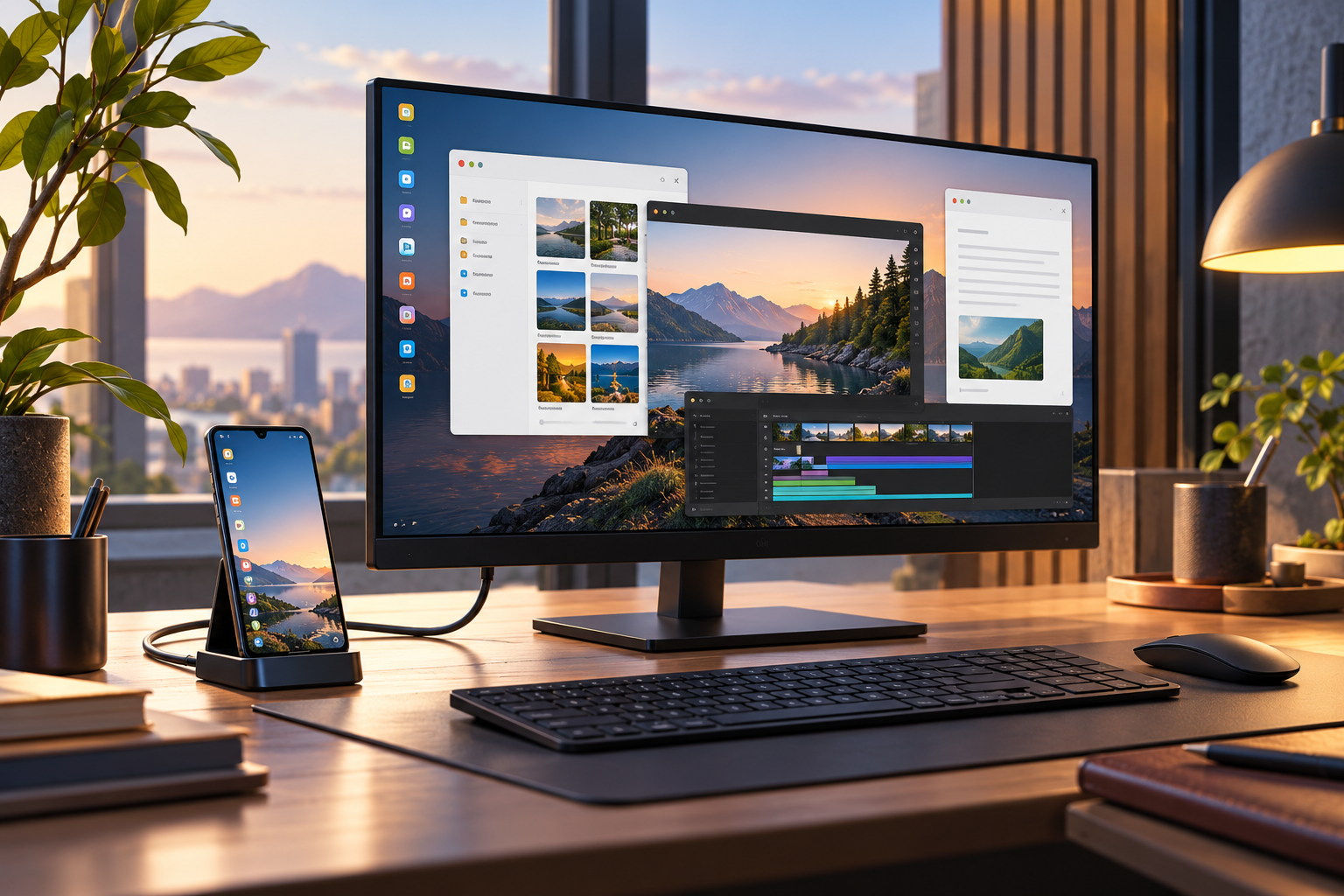
Подключение смартфона к монитору может дать два совершенно разных результата. В простом варианте дисплей показывает копию экрана телефона: все открытое на устройстве дублируется на большой панели. В режиме рабочего стола внешний монитор получает отдельную среду с панелью задач и окнами приложений, которые можно перемещать и менять в размере. Второй вариант больше похож на компьютер, но автоматически доступен далеко не на каждом Android-смартфоне.
Google описывает подключенные дисплеи Android как возможность для совместимых устройств, а у Samsung есть собственная реализация DeX. Поэтому не стоит покупать USB-C—HDMI-адаптер, ориентируясь только на форму разъема: нужны видеовыход телефона, поддержка режима системой и совместимость с дисплеем. На некоторых моделях можно подключить мышь и клавиатуру, но мобильные приложения не всегда ведут себя как настольные версии.
Зеркалирование экрана и рабочий стол — разные вещи
Зеркалирование передает на внешний дисплей точную копию изображения телефона. Обычно телефон и экран показывают одно приложение и те же элементы управления. Это удобно для фотографий, видео, презентации или демонстрации интерфейса, но не создает независимое рабочее пространство.
Desktop Mode или desktop windowing может запускать на мониторе отдельную сессию. На ней появляются окна, их можно передвигать и располагать рядом. На телефоне при этом может оставаться другой экран или состояние системы. Именно так Google описывает работу подключенного дисплея на устройствах с поддержкой desktop windowing.
Samsung DeX — собственная среда Samsung для совместимых Galaxy. Ее не следует считать синонимом любого режима Android. Доступность, совместимые телефоны, переключение между зеркалированием и расширенным дисплеем, а также возможности беспроводного подключения зависят от модели и версии One UI. Проверяйте конкретную модель у производителя, а не предполагайте, что функция есть у любого похожего Galaxy.
В справке Google о подключенных дисплеях Android отдельно сказано, что функция доступна не на всех устройствах и может работать по-разному. Производитель телефона определяет наличие аппаратных компонентов, программных возможностей и обновлений.
Что проверить перед подключением
Начните с точной модели смартфона и установленной версии Android. Затем найдите на сайте производителя информацию о внешнем дисплее, Desktop Mode, видеовыходе USB-C или DeX. Надпись «USB-C» описывает тип разъема, но сама по себе не гарантирует передачу изображения. О различиях между разъемом и его возможностями есть отдельная статья о USB-C в смартфоне.
Для проводного подключения проверьте:
- поддерживает ли телефон вывод видео через USB-C, включая нужный альтернативный режим DisplayPort, если он требуется для конкретного адаптера;
- подходит ли кабель или переходник для видео, а не только для зарядки;
- какие входы есть у монитора или телевизора и выбран ли правильный источник сигнала;
- нужно ли разблокировать телефон или вручную выбрать режим после подключения;
- достаточно ли питания дисплея или нужен адаптер с дополнительной подачей USB-C Power Delivery.
Если смартфон поддерживает только беспроводную передачу, проверьте стандарт, который нужен телевизору или монитору. Беспроводной Cast/Miracast может зеркалировать экран, но это не обязательно Android Desktop Mode. Беспроводное соединение также зависит от сети, задержки и поддержки конкретных устройств.
Как начать работу
- Обновите Android и системные приложения до версии, рекомендованной производителем. Проверьте официальный список совместимости конкретной модели.
- Подключите смартфон к входу монитора кабелем или адаптером с поддержкой видео. На мониторе выберите соответствующий HDMI- или USB-C-вход.
- Разблокируйте телефон и проверьте уведомления или быстрые настройки. Если появится выбор между дублированием экрана и рабочим столом, выберите desktop mode. На Samsung откройте DeX в быстрых настройках или настройках подключенных устройств.
- Подключите мышь и клавиатуру по Bluetooth или USB. Проверьте перемещение курсора, ввод текста и управление окнами.
- Запустите нужные приложения и проверьте сценарии: браузер, документы, видеозвонок и обмен файлами. Не считайте, что все мобильные приложения оптимизированы для большого дисплея.
Google объясняет, что в режиме подключенного дисплея могут быть панель задач, управление окнами и отдельная сессия. Совместимые устройства также могут работать с клавиатурой и трекпадом; конкретный набор функций зависит от реализации. Если монитор показывает только копию телефона, проверьте выбор режима или совместимость: это не обязательно неисправность адаптера.
Может ли телефон полностью заменить ноутбук
Для простых задач — открыть браузер, ответить на письмо, показать документ или поработать с веб-сервисом — режима может хватить. Смартфон уже имеет мобильный интернет, камеру и привычные приложения. Для продолжительной работы важны удобная клавиатура, питание, стабильное соединение и правильное масштабирование интерфейса.
Однако совместимость программ ограничена. Некоторые мобильные приложения не поддерживают изменение размера окна, рассчитаны только на сенсорное управление или открывают ссылки в отдельном приложении вместо браузера. Корпоративное ПО, полноценное редактирование видео, настольные игры и специализированные программы Windows могут быть недоступны или работать иначе. Android Desktop Mode не устанавливает Windows на телефон и не превращает его процессор в ПК.
Для обычного сценария с двумя экранами может быть удобнее монитор, подключенный к ноутбуку; выбор и настройка такого дисплея рассмотрены в материале о втором мониторе для ноутбука. Режим смартфона лучше воспринимать как дополнительный инструмент, а не универсальную замену компьютеру.
Если вместо рабочего стола черный экран или зеркалирование
Монитор сообщает «нет сигнала». Проверьте выбранный вход, надежность соединения и попробуйте другой видеокабель или адаптер. Подключите телефон к другому дисплею, а монитор — к другому источнику. Не делайте вывод о неисправности USB-C, пока не выяснили, поддерживает ли сама модель телефона вывод видео.
Изображение есть, но экран зеркалируется. Проверьте настройки внешнего дисплея Android или DeX. Если нужного переключателя нет, телефон может поддерживать только зеркалирование или производитель не включил desktop mode в этой версии ПО. На Samsung после обновлений настройки DeX или поведение подключенного дисплея могут меняться; используйте инструкцию для текущей версии системы.
Курсор не переходит на монитор или клавиатура не вводит текст. Убедитесь, что запущена именно рабочая среда, а не зеркалирование. Переподключите мышь, проверьте батарею Bluetooth-устройства и удалите лишнее сопряжение, если курсор управляет другим ПК. Для USB-клавиатуры или хаба проверьте питание и совместимость адаптера.
Телефон нагревается или разряжается. Внешний дисплей, беспроводная передача и несколько активных приложений создают дополнительную нагрузку. Снизьте яркость телефона, закройте ненужные программы и используйте исправный адаптер питания, если он поддерживается выбранной схемой подключения. Если корпус становится очень горячим, связь прерывается или есть признаки вздутия аккумулятора, отключите устройство и не продолжайте длительный тест.
Практический вывод
Перед покупкой адаптера найдите в документации точное указание на видеовыход и режим рабочего стола для вашего смартфона. Сначала проверьте проводное подключение к заведомо совместимому монитору, затем добавьте клавиатуру и мышь. Разделите три вопроса: передает ли телефон видео, умеет ли он запускать desktop mode и удобно ли работают нужные приложения в окнах. Такая проверка сэкономит деньги и не позволит спутать простое зеркалирование с полноценной рабочей средой.


