
Android як комп’ютер: режим робочого столу на зовнішньому моніторі
Не впевнені, що саме зламалось?
Опишіть симптоми майстру — підкажемо, з чого почати діагностику і чи варто нести техніку в ремонт.
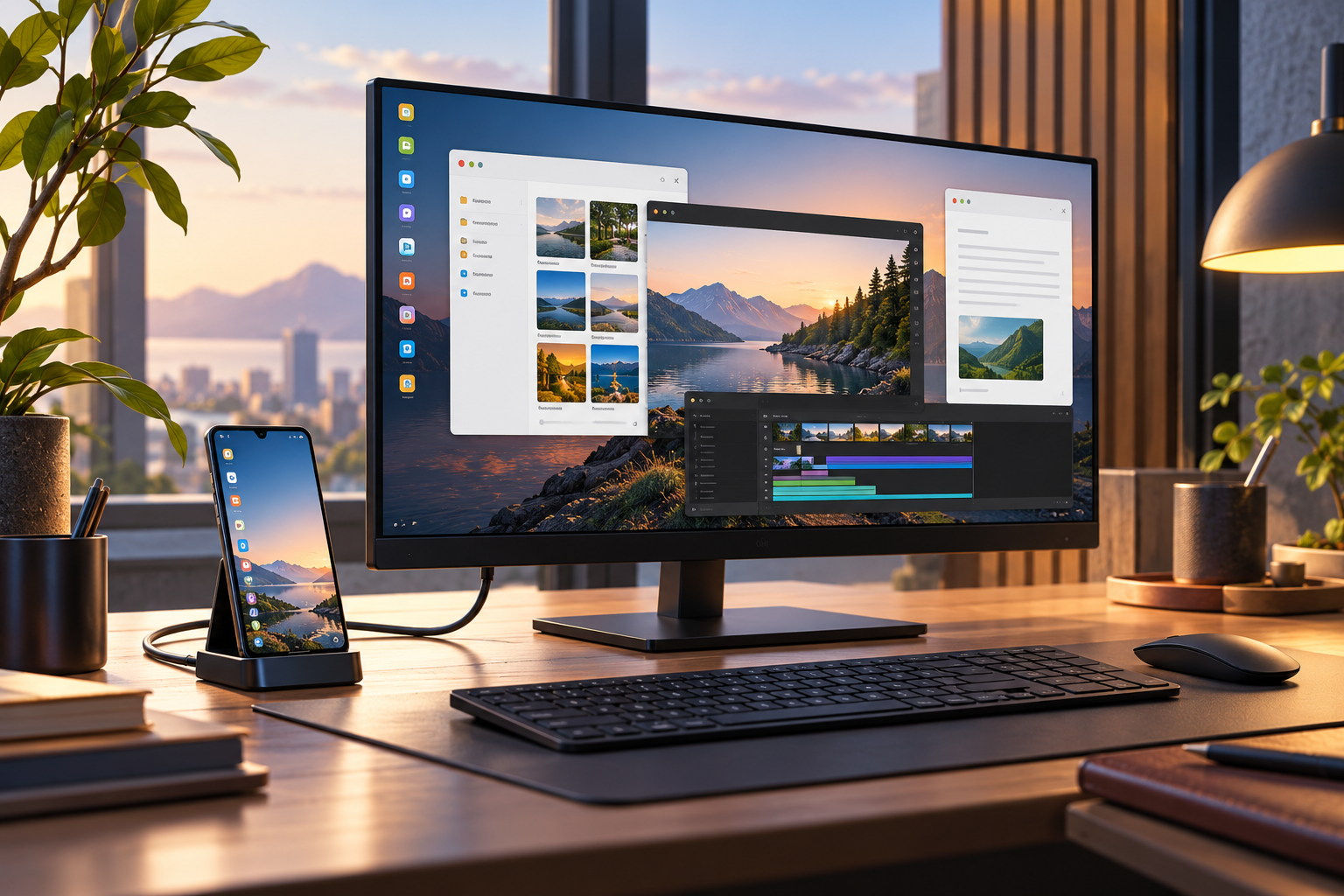
Підключення смартфона до монітора може дати два зовсім різні результати. У простому варіанті дисплей показує копію екрана телефона: усе, що відкривається на пристрої, дублюється на великій панелі. У режимі робочого столу зовнішній монітор отримує окреме середовище з панеллю завдань і вікнами застосунків, які можна переміщати та змінювати їхній розмір. Другий варіант більше нагадує комп'ютер, але не доступний автоматично на кожному Android-смартфоні.
Google описує підключені дисплеї Android як можливість для сумісних пристроїв, а Samsung має власну реалізацію DeX. Тому не варто купувати USB-C–HDMI-адаптер, орієнтуючись лише на форму роз'єму: потрібні відеовихід із телефона, підтримка режиму системою та сумісність із дисплеєм. В окремих моделях можна підключити мишу й клавіатуру, але програми для телефона не завжди поводяться як настільні версії.
Дзеркалення екрана і робочий стіл — не одне й те саме
Дзеркалення передає на зовнішній дисплей точну копію зображення телефона. Зазвичай телефон та екран показують один застосунок і ті самі елементи керування. Це підходить для фотографій, відео, презентації чи демонстрації інтерфейсу, але не створює незалежний робочий простір.
Desktop Mode або desktop windowing може запускати на моніторі окрему сесію. На ній з'являються вікна, їх можна пересувати й розміщувати поруч. На самому телефоні при цьому може залишатися інший екран або стан системи. Саме так Google описує роботу підключеного дисплея на пристроях, що підтримують desktop windowing.
Samsung DeX — власне середовище Samsung для сумісних Galaxy. Його не слід вважати синонімом будь-якого режиму Android. Доступність, сумісні телефони, перехід між дзеркаленням і розширеним дисплеєм, а також можливості бездротового підключення залежать від моделі та версії One UI. Перевіряйте конкретну модель у виробника, а не орієнтуйтеся на те, що схожий Galaxy має потрібну функцію.
Google у довідці про підключені дисплеї Android окремо попереджає, що функція доступна не на всіх пристроях і може працювати по-різному. Виробник телефона визначає, чи є потрібні апаратні компоненти, програмні функції та оновлення.
Що перевірити перед підключенням
Почніть із точної моделі смартфона та його версії Android. Потім знайдіть на сайті виробника інформацію про зовнішній дисплей, Desktop Mode, відеовихід USB-C або DeX. Фраза «USB-C» описує тип роз'єму, але сама по собі не гарантує, що порт передає зображення. Про різницю між роз'ємом і його можливостями є окремий матеріал про USB-C у смартфоні.
Для дротового підключення перевірте:
- чи підтримує телефон виведення відео через USB-C, зокрема потрібний альтернативний режим DisplayPort, якщо він необхідний для конкретного адаптера;
- чи підходить кабель або перехідник для відео, а не лише для заряджання;
- які входи має монітор або телевізор і чи обрано правильне джерело сигналу;
- чи вимагає виробник розблокувати телефон або вручну вибрати режим після підключення;
- чи є в дисплея достатнє живлення або чи потрібен адаптер із додатковим USB-C Power Delivery.
Якщо телефон підтримує тільки бездротове передавання, перевірте, який саме стандарт потрібен телевізору або монітору. Бездротове Cast/Miracast може дати дзеркалення, але це не обов'язково буде Android Desktop Mode. Також бездротове з'єднання залежить від мережі, затримки й підтримки конкретних пристроїв.
Як почати роботу
- Оновіть Android і системні програми до актуальної версії, рекомендованої виробником. Перевірте офіційний список сумісності саме вашої моделі.
- Підключіть смартфон до входу монітора кабелем або адаптером, який підтримує відео. На моніторі виберіть відповідний HDMI чи USB-C-вхід.
- Розблокуйте телефон і перегляньте сповіщення або швидкі налаштування. Якщо з'являється вибір між дублюванням екрана та робочим столом, виберіть режим робочого столу. На Samsung відкрийте DeX у швидких налаштуваннях або налаштуваннях підключених пристроїв.
- Під'єднайте мишу та клавіатуру через Bluetooth або USB. Перевірте, як переміщувати курсор, вводити текст і згортати вікна.
- Запустіть звичні програми й перевірте потрібні сценарії: браузер, документи, відеодзвінок, передавання файлів. Не припускайте, що кожна програма оптимізована для великого екрана.
Google пояснює, що в режимі підключеного дисплея можуть бути панель завдань, керування вікнами й окрема сесія. Підтримувані пристрої також можуть працювати з клавіатурою та трекпадом; конкретний набір функцій залежить від реалізації. Якщо дисплей показує лише копію телефона, перевірте налаштування режиму або сумісність: це не обов'язково несправність адаптера.
Чи може телефон повністю замінити ноутбук
Для простих завдань — відкрити браузер, відповісти на лист, показати документ або попрацювати з вебсервісом — режим може бути достатнім. Смартфон уже має мобільний інтернет, камеру та звичні програми. Для тривалої роботи важливі зручна клавіатура, достатнє живлення, стабільний зв'язок і правильне масштабування інтерфейсу.
Однак сумісність програм обмежена. Деякі мобільні застосунки не підтримують зміну розміру вікна, мають інтерфейс лише для сенсорного керування або відкривають посилання в окремому застосунку замість браузера. Корпоративне ПЗ, повноцінне редагування відео, настільні ігри й спеціалізовані Windows-програми можуть бути недоступні або працювати інакше. Android Desktop Mode не встановлює Windows на телефон і не перетворює його процесор на ПК.
Для звичного сценарію з двома дисплеями та ноутбуком зручніше може бути саме монітор, підключений до комп'ютера; про вибір та налаштування такого екрана читайте в матеріалі про другий монітор для ноутбука. Смартфонний режим варто оцінювати як додатковий інструмент, а не універсальну заміну комп'ютеру.
Якщо замість робочого столу чорний екран або дзеркалення
Монітор пише «немає сигналу». Перевірте джерело входу, щільність з'єднання, інший відеокабель або адаптер. Спробуйте підключити телефон до іншого дисплея, а монітор — до іншого джерела. Не робіть висновок про несправний USB-C-порт, поки не встановили, що сама модель телефона підтримує виведення відео.
Зображення є, але це копія екрана. Перевірте налаштування зовнішнього дисплея в Android або DeX. Якщо потрібного перемикача немає, телефон може підтримувати лише дзеркалення або виробник не ввімкнув desktop mode у цій версії ПЗ. На Samsung після оновлень налаштування DeX чи поведінка підключеного дисплея можуть змінюватися; користуйтеся інструкцією для поточної версії системи.
Курсор не переходить на монітор чи клавіатура не вводить текст. Переконайтеся, що запущено саме робоче середовище, а не віддзеркалення. Перепідключіть мишу, перевірте батарею Bluetooth-пристрою й видаліть зайве сполучення, якщо курсор керується іншим ПК. Для USB-клавіатури або хаба перевірте живлення та сумісність адаптера.
Телефон нагрівається або розряджається. Зовнішній дисплей, бездротове передавання й кілька активних програм створюють додаткове навантаження. Зменште яскравість телефона, закрийте непотрібні програми й використовуйте справний адаптер живлення, якщо він підтримується схемою підключення. Якщо корпус стає надмірно гарячим, з'єднання переривається або є ознаки здуття акумулятора, від'єднайте пристрій і не продовжуйте тривалий тест.
Практичний висновок
Перед покупкою адаптера знайдіть у документації точний запис про відеовихід і режим робочого столу для вашого смартфона. Спершу перевірте дротове підключення до відомого монітора, потім додайте клавіатуру й мишу. Відокремте три речі: чи телефон узагалі передає відео, чи вміє він запускати desktop mode, і чи потрібні програми зручно працюють у вікнах. Така перевірка заощадить гроші й не дасть сплутати звичайне дзеркалення з повноціннішим робочим середовищем.


