
Android jako komputer: tryb pulpitu na zewnętrznym monitorze
Nie masz pewności, co dokładnie się zepsuło?
Opisz objawy serwisantowi — podpowiemy, od czego zacząć diagnostykę i czy warto oddać sprzęt do naprawy.
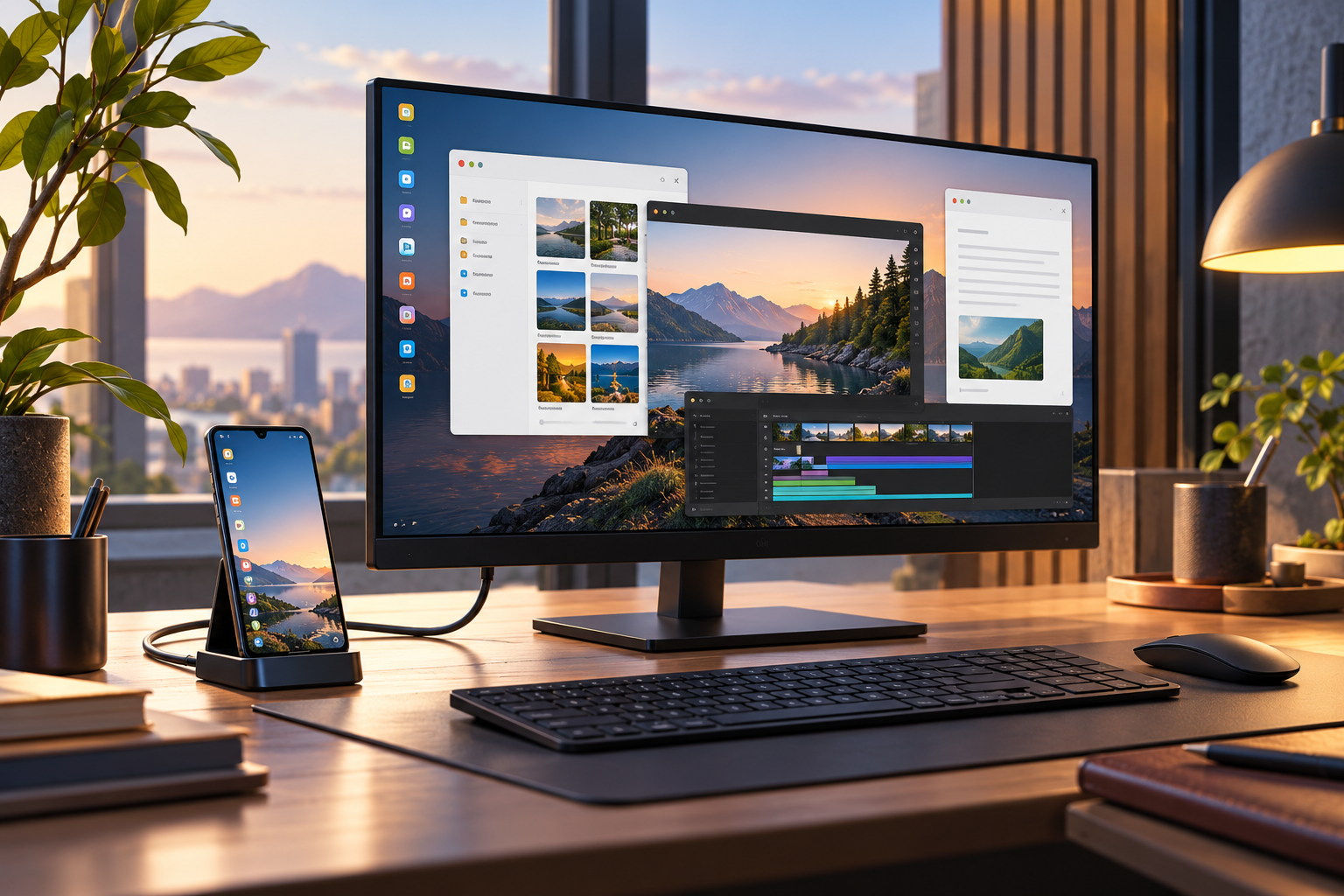
Podłączenie smartfona do monitora może dać dwa zupełnie różne efekty. W prostym wariancie ekran pokazuje kopię obrazu z telefonu: to, co otwierasz na urządzeniu, jest powielane na dużym wyświetlaczu. W trybie pulpitu monitor otrzymuje osobne środowisko z paskiem zadań i oknami aplikacji, które można przesuwać i zmieniać ich rozmiar. Drugi wariant przypomina komputer bardziej niż zwykłe klonowanie ekranu, ale nie jest automatycznie dostępny na każdym smartfonie z Androidem.
Google opisuje podłączone wyświetlacze jako funkcję zgodnych urządzeń z Androidem, a Samsung oferuje własne rozwiązanie DeX. Nie kupuj więc adaptera USB-C–HDMI wyłącznie na podstawie kształtu złącza: telefon musi obsługiwać wyjście wideo, system musi udostępniać odpowiedni tryb, a adapter i ekran muszą być zgodne. W wybranych modelach można podłączyć mysz i klawiaturę, lecz aplikacje mobilne nie zawsze zachowują się jak programy komputerowe.
Klonowanie ekranu i pulpit to nie to samo
Klonowanie przekazuje na zewnętrzny ekran dokładną kopię obrazu telefonu. Zwykle telefon i monitor pokazują tę samą aplikację oraz te same elementy sterujące. Przydaje się do zdjęć, filmów, prezentacji lub pokazania interfejsu, ale nie tworzy osobnego miejsca do pracy.
Desktop Mode lub desktop windowing może uruchomić na monitorze osobną sesję. Pojawiają się w niej okna, które można przesuwać i ustawiać obok siebie. Na telefonie może w tym czasie pozostać inny ekran lub stan systemu. Tak Google opisuje pracę z zewnętrznym wyświetlaczem na urządzeniach obsługujących desktop windowing.
Samsung DeX to własne środowisko Samsunga dla zgodnych urządzeń Galaxy. Nie należy utożsamiać go z każdym trybem pulpitu Androida. Dostępność, obsługiwane telefony, przełączanie między klonowaniem a rozszerzonym ekranem i opcje łączności bezprzewodowej zależą od modelu oraz wersji One UI. Sprawdź konkretny model u producenta zamiast zakładać, że funkcję ma każdy podobny telefon Galaxy.
W pomocy Google dotyczącej podłączonych ekranów Androida znajduje się informacja, że funkcja nie działa na wszystkich urządzeniach i jej obsługa może się różnić. To producent telefonu decyduje o obecności potrzebnych komponentów sprzętowych, funkcji systemu i aktualizacji.
Co sprawdzić przed podłączeniem
Zacznij od dokładnego modelu smartfona i zainstalowanej wersji Androida. Następnie poszukaj na stronie producenta informacji o zewnętrznym ekranie, Desktop Mode, wyjściu wideo USB-C lub DeX. Sam napis „USB-C” oznacza typ złącza, ale nie gwarantuje przesyłania obrazu. Różnice między złączem a jego funkcjami opisuje materiał o USB-C w smartfonie.
Przy połączeniu przewodowym sprawdź:
- czy telefon obsługuje wyjście wideo przez USB-C, w tym wymagany tryb alternatywny DisplayPort, jeśli potrzebuje go adapter;
- czy przewód lub przejściówka przesyła obraz, a nie tylko ładuje urządzenie;
- jakie wejścia ma monitor lub telewizor i czy wybrane jest właściwe źródło sygnału;
- czy po podłączeniu trzeba odblokować telefon lub ręcznie wybrać tryb;
- czy ekran ma wystarczające zasilanie, czy potrzebny jest adapter z dodatkowym USB-C Power Delivery.
Jeśli telefon obsługuje tylko transmisję bezprzewodową, sprawdź standard wymagany przez telewizor lub monitor. Bezprzewodowe Cast/Miracast może klonować ekran, ale nie musi uruchamiać Android Desktop Mode. Połączenie bezprzewodowe zależy też od sieci, opóźnień i zgodności urządzeń.
Jak rozpocząć pracę
- Zaktualizuj Androida i aplikacje systemowe do wersji zalecanej przez producenta. Sprawdź oficjalną listę zgodności konkretnego modelu.
- Podłącz smartfon do monitora przewodem lub adapterem obsługującym wideo. Wybierz odpowiednie wejście HDMI albo USB-C w menu ekranu.
- Odblokuj telefon i sprawdź powiadomienia lub szybkie ustawienia. Jeśli pojawi się wybór między klonowaniem ekranu a pulpitem, wybierz tryb pulpitu. W Samsungu uruchom DeX z szybkich ustawień lub ustawień podłączonych urządzeń.
- Podłącz mysz i klawiaturę przez Bluetooth albo USB. Sprawdź przesuwanie kursora, wpisywanie tekstu i obsługę okien.
- Otwórz potrzebne aplikacje i przetestuj przeglądarkę, dokumenty, wideorozmowę oraz przesyłanie plików. Nie zakładaj, że każda aplikacja mobilna jest zoptymalizowana pod duży ekran.
Google wyjaśnia, że tryb podłączonego ekranu może udostępniać pasek zadań, sterowanie oknami i oddzielną sesję. Zgodne urządzenia mogą współpracować z klawiaturą i touchpadem, ale szczegóły zależą od producenta. Jeśli monitor pokazuje wyłącznie kopię telefonu, sprawdź wybór trybu lub zgodność — nie musi to oznaczać awarii adaptera.
Czy telefon może całkowicie zastąpić laptop
Do prostych zadań — otwarcia przeglądarki, odpowiedzi na wiadomość, pokazania dokumentu czy skorzystania z usługi internetowej — taki tryb może wystarczyć. Smartfon ma już dostęp do internetu mobilnego, aparat i znane aplikacje. Podczas dłuższej pracy ważne będą wygodna klawiatura, zasilanie, stabilne połączenie i prawidłowe skalowanie interfejsu.
Zgodność aplikacji ma jednak ograniczenia. Niektóre programy mobilne nie pozwalają zmieniać rozmiaru okna, są przeznaczone tylko do obsługi dotykiem albo otwierają odnośniki w oddzielnej aplikacji zamiast przeglądarki. Oprogramowanie firmowe, profesjonalna edycja wideo, gry komputerowe i specjalistyczne programy Windows mogą być niedostępne lub działać inaczej. Android Desktop Mode nie instaluje Windowsa na telefonie ani nie zmienia jego procesora w komputer PC.
Do typowej pracy na dwóch ekranach wygodniejszy może być monitor podłączony bezpośrednio do laptopa; wybór i konfigurację takiego wyświetlacza opisuje poradnik o drugim monitorze do laptopa. Tryb smartfona warto traktować jako dodatkowe narzędzie, a nie uniwersalny zamiennik komputera.
Czarny ekran lub klonowanie zamiast pulpitu
Monitor pokazuje „brak sygnału”. Sprawdź wybrane wejście, stabilność połączenia i spróbuj innego przewodu wideo lub adaptera. Podłącz telefon do innego ekranu, a monitor do innego źródła. Nie uznawaj portu USB-C za uszkodzony, dopóki nie sprawdzisz, czy dany model telefonu obsługuje wyjście obrazu.
Obraz jest, ale to kopia ekranu telefonu. Sprawdź ustawienia zewnętrznego wyświetlacza w Androidzie lub DeX. Jeśli nie ma przełącznika trybu, telefon może obsługiwać tylko klonowanie albo producent nie włączył desktop mode w tej wersji oprogramowania. W Samsungu po aktualizacjach mogą zmienić się ustawienia DeX lub zachowanie podłączonego ekranu; korzystaj z instrukcji dla aktualnej wersji systemu.
Kursor nie przechodzi na monitor albo klawiatura nie pisze. Upewnij się, że działa środowisko pulpitu, a nie klonowanie. Podłącz ponownie mysz, sprawdź baterię urządzenia Bluetooth i usuń zbędne parowanie, jeśli kursor steruje innym komputerem. Przy klawiaturze USB lub hubie sprawdź zasilanie i zgodność adaptera.
Telefon się nagrzewa albo szybko rozładowuje. Zewnętrzny ekran, transmisja bezprzewodowa i kilka aktywnych aplikacji zwiększają obciążenie. Zmniejsz jasność telefonu, zamknij niepotrzebne programy i użyj sprawnej ładowarki, jeśli obsługuje ją wybrany sposób podłączenia. Jeśli obudowa robi się bardzo gorąca, połączenie przerywa się albo bateria jest wybrzuszona, odłącz urządzenie i zakończ długi test.
Praktyczny wniosek
Przed zakupem adaptera znajdź w dokumentacji dokładną informację o wyjściu wideo i trybie pulpitu dla swojego smartfona. Najpierw sprawdź przewodowe połączenie ze znanym, zgodnym monitorem, potem podłącz klawiaturę i mysz. Rozdziel trzy kwestie: czy telefon przesyła obraz, czy uruchamia desktop mode i czy potrzebne aplikacje wygodnie działają w oknach. Taki test ograniczy zbędne wydatki i pomoże nie pomylić klonowania ekranu z bardziej rozbudowanym środowiskiem pracy.


