
Podświetlenie RGB w Windows 11: jak skonfigurować Dynamic Lighting
Nie masz pewności, co dokładnie się zepsuło?
Opisz objawy serwisantowi — podpowiemy, od czego zacząć diagnostykę i czy warto oddać sprzęt do naprawy.
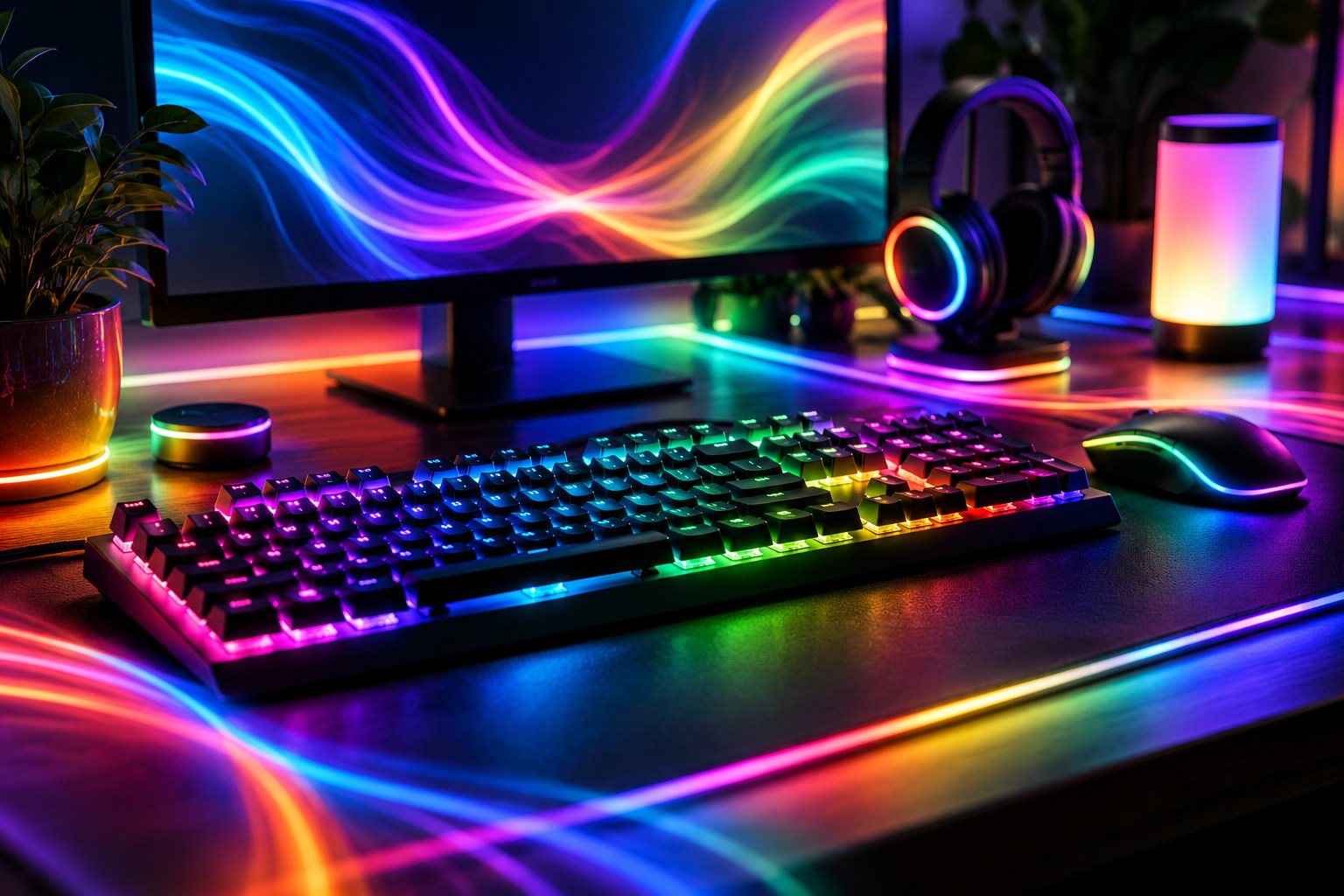
Komputer może mieć klawiaturę jednej marki, mysz innej i podzespoły RGB w obudowie, którymi wcześniej sterowały osobne aplikacje. Windows 11 udostępnia funkcję Dynamic Lighting, czyli „Oświetlenie dynamiczne”: pozwala konfigurować zgodne urządzenia w ustawieniach systemowych i synchronizować podstawowe efekty. Nie jest to jednak uniwersalny zamiennik każdego programu producenta. Zgodność zależy od urządzenia, jego firmware’u, sterownika i implementacji standardu HID LampArray.
Funkcja przydaje się, gdy chcesz zmienić jasność, wybrać jednolity kolor albo zsynchronizować kilka zgodnych urządzeń bez ciągłego przełączania aplikacji. Jeśli konkretna klawiatura nie obsługuje interfejsu systemowego, makra, rozbudowane efekty i konfiguracja poszczególnych klawiszy mogą być dostępne wyłącznie w programie producenta. Dlatego najpierw sprawdź zgodność, następnie skonfiguruj sterowanie w Windows i dopiero potem rozwiązuj ewentualne konflikty.
Czym jest Dynamic Lighting i czego można oczekiwać
Dynamic Lighting to sekcja Windows 11 służąca do sterowania zgodnymi urządzeniami RGB. Microsoft wiąże obsługę z otwartym standardem HID LampArray, ale sama obecność podświetlenia nie gwarantuje, że sprzęt pojawi się w ustawieniach systemu. Niektórzy producenci stosują własne protokoły lub wymagają uruchomienia firmowej usługi. Urządzenie może wtedy działać, ale Windows nie uzyska pełnego dostępu do jego stref świetlnych.
Zależnie od urządzenia i wersji systemu ustawienia mogą obejmować jasność, kolor, efekty, tempo i kierunek animacji. Można też skonfigurować priorytet zgodnych aplikacji: program na pierwszym planie może czasowo przejąć sterowanie światłem, a sterowanie w tle może obsługiwać efekty systemowe. Zestaw opcji i dostępnych efektów się zmienia, więc nie należy oczekiwać identycznego wyglądu na każdym komputerze.
To funkcja do sterowania podświetleniem, a nie narzędzie diagnostyczne. Nie zwiększa FPS, nie przyspiesza USB i nie naprawia uszkodzonej klawiatury. Jeśli w laptopie nie działa samo podświetlenie klawiszy, sprawdź najpierw skrót sprzętowy, profil zasilania i aplikację producenta; wskazówki znajdziesz w poradniku o podświetleniu klawiatury laptopa.
Jak otworzyć i skonfigurować oświetlenie systemowe
- Otwórz Start → Ustawienia → Personalizacja → Oświetlenie dynamiczne. Jeśli nie ma tej sekcji, sprawdź aktualizacje Windows 11 oraz to, czy polityka firmowego lub szkolnego komputera nie ogranicza tej funkcji.
- Na czas pierwszego testu podłącz urządzenie RGB bezpośrednio do komputera. W przypadku USB spróbuj innego portu, najlepiej bez pośredniego huba. Dzięki temu łatwiej odróżnisz problem zgodności od niestabilnego połączenia.
- Włącz główny przełącznik sterowania, jeśli jest dostępny. Sprawdź, czy pojawiła się karta urządzenia. Jeśli znajduje się na niej osobny przełącznik, upewnij się, że podświetlenie jest włączone właśnie dla tego sprzętu.
- Wybierz umiarkowaną jasność i prosty, statyczny efekt. Tak najłatwiej sprawdzić, czy polecenie dociera do klawiatury lub myszy. Później możesz wypróbować dostępne animacje.
- Jeśli system pozwala ustawić kolejność urządzeń, dopasuj ją do swojego scenariusza, na przykład aby klawiatura i mysz używały tego samego koloru akcentowego. Nie każdy model obsługuje synchronizację stref ani indywidualny kolor każdego klawisza.
Nazwy opcji mogą się nieznacznie różnić zależnie od wersji językowej i kompilacji Windows. Jeśli nie możesz znaleźć strony ręcznie, użyj wyszukiwarki w aplikacji Ustawienia i wpisz „Oświetlenie dynamiczne” albo „Dynamic Lighting”.
Windows nie wykrywa klawiatury lub myszy RGB
Zacznij od prostych kontroli. Odłącz i podłącz urządzenie, wypróbuj inny port USB i uruchom ponownie komputer. W przypadku modelu bezprzewodowego sprawdź poziom baterii, odbiornik oraz to, czy urządzenie jest podłączone w trybie obsługującym oświetlenie. Bluetooth, odbiornik radiowy 2,4 GHz i przewodowe USB mogą oferować różne możliwości.
Następnie sprawdź dokładny model, wersję firmware’u i zgodność na stronie producenta lub Microsoft. Nie wystarczy sama nazwa serii: podobne rewizje mogą zawierać inne kontrolery. Brak modelu na liście zgodnych urządzeń nie oznacza automatycznie awarii. Sprzęt może korzystać z własnego protokołu i działać wyłącznie przez aplikację producenta.
Jeśli urządzenie było widoczne wcześniej, ale zniknęło po aktualizacji lub zmianie oprogramowania, sprawdź, czy działa w aplikacji producenta. Nie usuwaj pochopnie urządzeń HID w Menedżerze urządzeń i nie instaluj sterowników z przypadkowych stron. Najpierw zainstaluj oficjalne aktualizacje Windows i oprogramowania konkretnej marki. Jeśli równocześnie przestaje działać wpisywanie na klawiaturze, mysz się rozłącza albo porty USB gubią połączenie, problem dotyczy czegoś więcej niż sam RGB.
Dlaczego Windows i aplikacje producentów mogą sobie przeszkadzać
Aplikacje producentów mogą działać w tle i wczytywać własny profil podświetlenia podczas uruchamiania Windows. Wtedy kolor ustawiony w systemie zmienia się sam, efekt wraca do domyślnego albo Windows informuje, że konfiguracją steruje inna aplikacja. Często urządzenie jest sprawne, a o jeden kontroler rywalizują dwa programy.
Otwórz stronę Dynamic Lighting i sprawdź ustawienie priorytetu zgodnych aplikacji działających na pierwszym planie. Jeśli chcesz sterować światłem wyłącznie przez Windows, wyłącz automatyczne uruchamianie aplikacji producenta albo zapisz w niej profil, który nie nadpisuje ustawień systemowych. Jeśli potrzebujesz makr, kalibracji, profili gier lub konfiguracji konkretnych stref, lepiej pozostawić program producenta jako główny i nie włączać równoległego sterowania.
Nie usuwaj firmowego oprogramowania bez sprawdzenia: może obsługiwać aktualizacje firmware’u, przypisanie przycisków lub profile urządzenia. Zmieniaj jeden mechanizm naraz, sprawdzaj wynik i zanotuj poprzednie ustawienia, aby móc je przywrócić.
Czy podświetlenie RGB wpływa na wydajność
Samo świecenie zwykle nie stanowi dużego obciążenia procesora. Towarzysząca usługa może jednak często odpytywać kontroler, synchronizować wiele stref i współpracować z innymi programami działającymi w tle. Jeśli podczas gry pojawiają się przycięcia lub wysokie użycie zasobów, wyłącz animację i zamknij zbędne narzędzia, a potem porównaj działanie. Nie przypisuj każdego spowolnienia RGB: przyczyną może być sterownik, gra, przegrzewanie lub brak zasobów.
Podświetlenie laptopa zużywa również energię, więc można zmniejszyć jasność, aby wydłużyć pracę na baterii. Jeśli jednak komputer szybko się rozładowuje, samo wyłączenie efektu RGB raczej nie wyjaśni dużej utraty czasu pracy. Sprawdź obciążenie, jasność ekranu, stan baterii i programy działające w tle.
Co wybrać: Windows czy aplikację producenta
Wbudowane sterowanie jest wygodne, jeśli potrzebujesz prostych efektów dla kilku zgodnych marek i chcesz ograniczyć liczbę programów. Aplikacja producenta będzie lepsza, gdy ważne są makra, rozbudowane profile, integracja z grami, konfiguracja poszczególnych stref albo obsługa urządzenia nieobecnego na liście systemowej.
Przed konfiguracją zapisz modele podłączonego sprzętu i zdecyduj, który program ma być główny. Następnie ustaw ten sam kolor testowy na wszystkich urządzeniach i uruchom ponownie Windows. Jeśli ustawienia zostaną zachowane, konfliktu nie ma. Jeśli profil sam się zmienia, wyłącz sterowanie w jednym z programów zamiast instalować kolejną aplikację „do naprawy RGB”.
Jeśli klawiatura nie reaguje na naciskanie, sama wpisuje znaki lub się rozłącza, podświetlenie nie jest głównym problemem. Wtedy przyda się pełna diagnostyka laptopa, a nie ciągłe przełączanie profili kolorów.
Częste pytania
Czy Dynamic Lighting działa w Windows 10?
Wbudowana strona sterowania RGB w Ustawieniach jest funkcją Windows 11. Deweloperzy mogą sterować wybranymi urządzeniami LampArray przez odpowiednie interfejsy w innych scenariuszach, ale nie oznacza to, że Windows 10 ma taką samą sekcję dla użytkownika.
Dlaczego moje urządzenie RGB się nie pojawia?
Model może nie obsługiwać HID LampArray, wymagać programu producenta albo działać w trybie, w którym sterowanie RGB nie jest dostępne. Sprawdź dokładną rewizję i wymagania producenta, a następnie wypróbuj inny port lub sposób połączenia.
Czy można pozostawić zainstalowaną aplikację producenta?
Tak. Trzeba tylko uniknąć jednoczesnego sterowania tym samym profilem przez kilka programów. Wybierz główne narzędzie i skonfiguruj priorytet zgodnych aplikacji.
Czy wyłączenie RGB jest bezpieczne?
Tak, jeśli chodzi o sam efekt świetlny. Nie wyłącza to klawiatury ani myszy. Nie usuwaj jednak sterowników i urządzeń systemowych tylko po to, żeby zgasić światło.
Podsumowanie
Dynamic Lighting upraszcza podstawowe sterowanie RGB w Windows 11, ale zgodność zależy od konkretnego urządzenia i implementacji HID LampArray. Sprawdź model, podłącz sprzęt bezpośrednio, ustaw prosty efekt i wybierz jeden program do sterowania podświetleniem. Jeśli Windows nie widzi urządzenia, nie musi to oznaczać awarii; jeśli razem z podświetleniem przestaje działać wpisywanie lub połączenie USB, sprawdź całą peryferię i system.


