
RGB-подсветка в Windows 11: как настроить Dynamic Lighting
Не уверены, что именно сломалось?
Опишите симптомы мастеру — подскажем, с чего начать диагностику и стоит ли нести технику в ремонт.
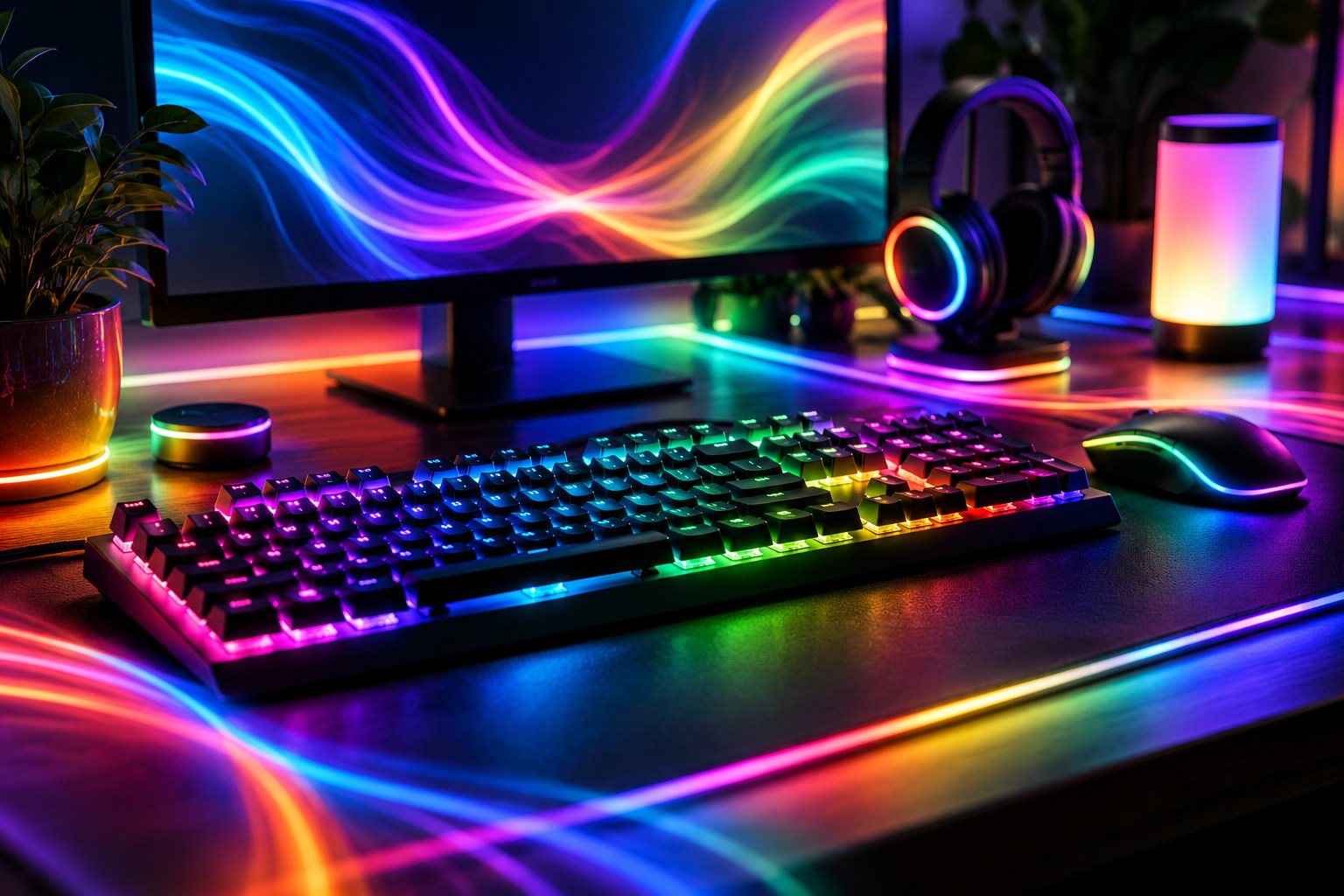
На компьютере могут быть клавиатура одного бренда, мышь другого и RGB-компоненты в корпусе, которыми раньше управляли отдельные утилиты. В Windows 11 есть встроенная функция Dynamic Lighting, или «Динамическое освещение»: она позволяет настраивать совместимые устройства через системные параметры и согласовывать базовые эффекты. Это не универсальная замена любому фирменному ПО: совместимость зависит от устройства, его прошивки, драйвера и реализации стандарта HID LampArray.
Функция удобна, если нужно изменить яркость, выбрать статичный цвет или синхронизировать несколько совместимых устройств без постоянного переключения между утилитами. Если конкретная клавиатура не поддерживает системный интерфейс, её макросы, сложные эффекты и настройка отдельных клавиш могут остаться доступны только в программе производителя. Поэтому правильный порядок такой: сначала проверить совместимость, затем настроить системное управление и только после этого разбираться с конфликтами.
Что такое Dynamic Lighting и чего от неё ожидать
Dynamic Lighting — раздел Windows 11 для управления совместимыми RGB-устройствами. Microsoft связывает поддержку с открытым стандартом HID LampArray, но само наличие подсветки не гарантирует, что устройство появится в системных параметрах. Некоторые производители используют собственные протоколы или требуют свою службу. В таком случае устройство может работать, но Windows не получит полного доступа к его световым зонам.
В зависимости от устройства и версии системы в параметрах доступны общие настройки яркости, цвета, эффектов, скорости и направления анимации. Отдельно можно настроить приоритет совместимых приложений: программа на переднем плане может временно перехватить управление подсветкой, а фоновое управление может использоваться для системных эффектов. Набор пунктов и эффектов меняется, поэтому не ожидайте одинаковых экранов на разных компьютерах.
Это управление подсветкой, а не средство диагностики. Оно не повышает FPS, не ускоряет USB и не исправляет неисправную клавиатуру. Если на ноутбуке не работает именно подсветка клавиш, сначала проверьте аппаратную клавишу, профиль питания и утилиту производителя; порядок действий описан в инструкции о подсветке клавиатуры ноутбука.
Как открыть и настроить системное освещение
- Откройте Пуск → Параметры → Персонализация → Динамическое освещение. Если раздела нет, проверьте обновления Windows 11, а также не ограничивает ли функцию политика рабочего или учебного компьютера.
- Для первой проверки подключите RGB-устройство непосредственно к компьютеру. Для USB-модели попробуйте другой порт, желательно без промежуточного хаба. Так проще отличить проблему совместимости от нестабильного соединения.
- Включите общий переключатель управления, если он доступен. Проверьте, появилась ли карточка устройства. Если у неё есть отдельный переключатель, убедитесь, что подсветка разрешена именно для этого оборудования.
- Выберите умеренную яркость и простой статичный эффект. Так легче проверить, доходит ли команда до клавиатуры или мыши. Затем при желании испытайте доступные анимации.
- Если система предлагает порядок устройств, задайте его под свой сценарий: например, чтобы клавиатура и мышь показывали один акцентный цвет. Не каждая модель поддерживает зональную синхронизацию или индивидуальный цвет каждой клавиши.
Названия параметров могут немного отличаться в зависимости от локализации и сборки Windows. Если не получается найти страницу вручную, воспользуйтесь поиском в приложении «Параметры» по словам «Динамическое освещение» или «Dynamic Lighting».
Windows не видит RGB-клавиатуру или мышь
Начните с самых простых проверок. Переподключите устройство, попробуйте другой USB-порт и перезапустите компьютер. Для беспроводной модели проверьте заряд, приемник и то, подключена ли она именно в том режиме, который поддерживает управление подсветкой. Bluetooth, радиоприемник 2,4 ГГц и проводной USB могут предоставлять разные возможности.
Затем уточните точную модель, версию прошивки и совместимость на странице производителя или Microsoft. Проверяйте не только название серии: у похожих ревизий могут отличаться контроллеры. Если модели нет в списке совместимых устройств, это еще не доказывает поломку. Устройство может использовать собственный протокол и работать только через фирменную утилиту.
Если устройство раньше отображалось, но исчезло после обновления или установки программы, проверьте, работает ли оно в приложении производителя. Не спешите удалять HID-устройства в Диспетчере устройств и не устанавливайте драйверы с неизвестных сайтов. Сначала установите официальные обновления Windows и ПО конкретного бренда. Если одновременно с подсветкой пропал ввод с клавиатуры, отключается мышь или периодически отваливаются USB-порты, проблема уже не только в RGB.
Почему конфликтуют Windows и фирменные программы
Утилиты производителей могут работать в фоне и загружать собственный профиль подсветки при запуске Windows. В результате системный цвет меняется сам, эффект возвращается к стандартному или Windows сообщает, что настройки контролирует другое приложение. Часто устройство исправно: две программы просто конкурируют за один контроллер.
Откройте страницу Dynamic Lighting и проверьте настройку приоритета совместимых приложений на переднем плане. Если хотите управлять светом только через Windows, отключите автозапуск фирменной утилиты или сохраните в ней профиль, который не перезаписывает системный. Если нужны макросы, калибровка, игровые профили или настройка отдельных зон, разумнее оставить программу производителя главной, а системное управление не использовать параллельно.
Не удаляйте фирменное ПО наугад: в нём могут находиться обновление прошивки, назначение кнопок или профили устройства. Лучше менять только один способ управления за раз, проверять результат и записать прежние настройки, чтобы иметь возможность их вернуть.
Влияет ли RGB-подсветка на быстродействие
Само свечение обычно не создает заметную нагрузку на процессор. Но сопутствующая служба может регулярно опрашивать контроллер, синхронизировать десятки зон или взаимодействовать с другими фоновыми программами. Если во время игры появляются рывки или высокая загрузка, выключите анимацию и закройте лишние утилиты, а затем сравните поведение. Не списывайте любое замедление на RGB: причиной могут быть драйвер, игра, перегрев или нехватка ресурсов.
Подсветка ноутбука также потребляет энергию, поэтому её можно уменьшить для более долгой работы от батареи. Но если ноутбук быстро разряжается, одно только отключение RGB-эффекта вряд ли объяснит значительное падение автономности. Проверьте нагрузку, яркость экрана, состояние батареи и фоновые программы.
Что выбрать: Windows или утилиту бренда
Встроенное управление удобно, когда нужны простые эффекты для нескольких совместимых марок и минимум лишнего ПО. Фирменная утилита уместнее, когда важны макросы, сложные профили, интеграция с играми, настройка конкретных зон или поддержка устройства, которого нет в системном списке.
Перед настройкой запишите модели подключенного оборудования и решите, какая программа должна быть основной. Затем задайте один тестовый цвет на всех устройствах и перезагрузите Windows. Если выбор сохранился, конфликта нет. Если профиль сам переключается, отключите управление в одной из программ, а не устанавливайте еще одну утилиту «для исправления RGB».
Если же клавиатура не реагирует на нажатия, сама вводит символы или отключается, подсветка — не главная проблема. В таком случае нужна полноценная диагностика ноутбука, а не бесконечное переключение цветовых профилей.
Частые вопросы
Работает ли Dynamic Lighting в Windows 10?
Встроенная страница управления RGB в Параметрах — функция Windows 11. Разработчики могут управлять отдельными LampArray-устройствами через соответствующие интерфейсы и в других сценариях, но это не означает, что в Windows 10 есть такой же пользовательский раздел.
Почему мое RGB-устройство не отображается?
Модель может не поддерживать HID LampArray, требовать фирменную программу или подключаться в режиме, где управление RGB недоступно. Сверьте точную ревизию и требования производителя, затем проверьте другой порт или способ подключения.
Можно ли оставить установленной программу производителя?
Да. Важно не допускать одновременного управления одним профилем из нескольких программ. Выберите основной инструмент и настройте приоритет совместимых приложений.
Безопасно ли отключить RGB?
Да, если речь идет о световом эффекте. Это не отключает клавиатуру или мышь. Но не удаляйте драйверы и системные устройства только ради выключения света.
Итог
Dynamic Lighting упрощает базовое управление RGB в Windows 11, но совместимость зависит от конкретного устройства и реализации HID LampArray. Проверьте модель, подключите ее напрямую, задайте простой эффект и выберите одну программу для управления подсветкой. Если Windows не видит устройство, это не обязательно поломка; если вместе с освещением отказывает ввод или USB-соединение, проверять нужно периферию и систему.


