
RGB-підсвічування у Windows 11: як налаштувати Dynamic Lighting
Не впевнені, що саме зламалось?
Опишіть симптоми майстру — підкажемо, з чого почати діагностику і чи варто нести техніку в ремонт.
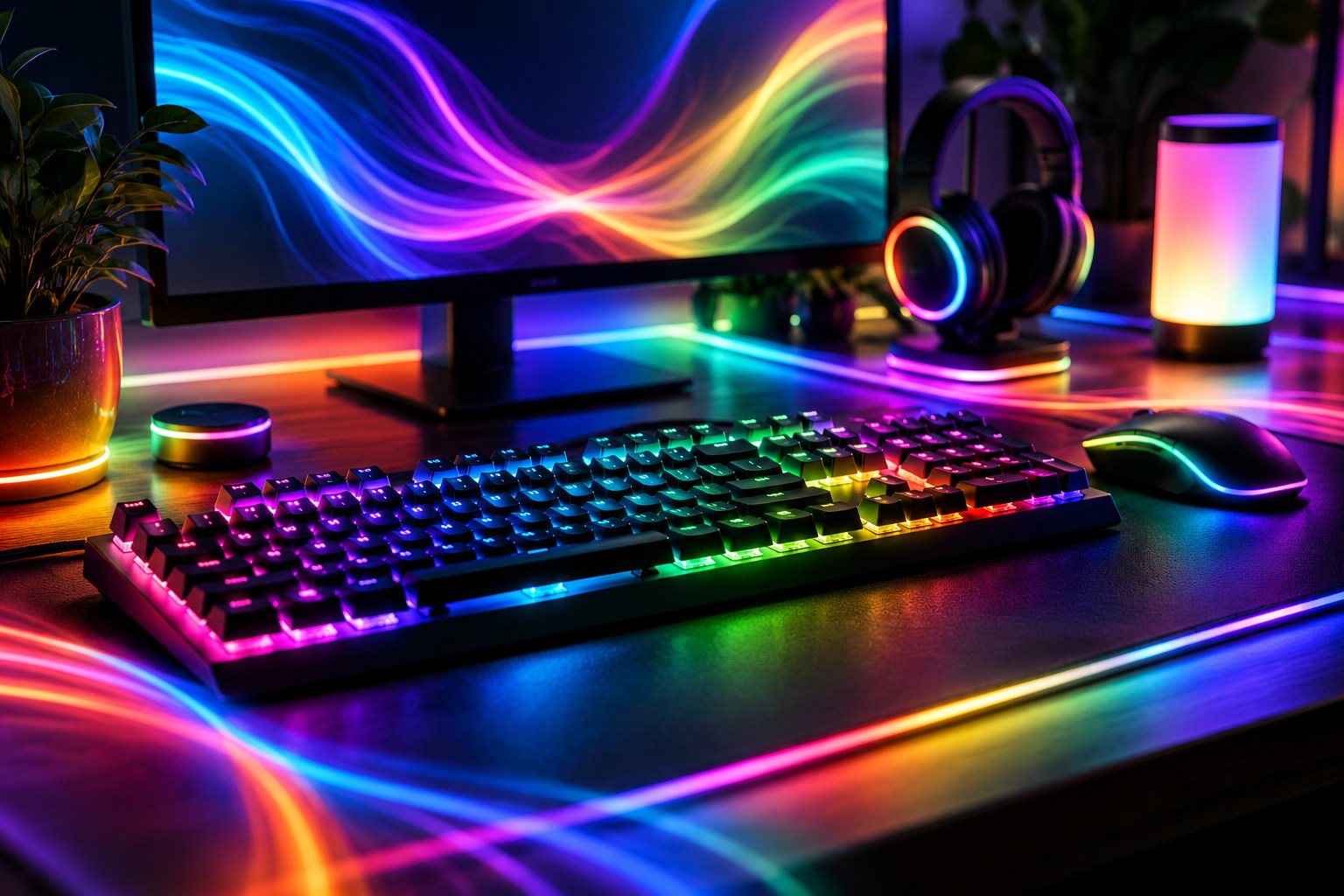
На комп’ютері може бути клавіатура одного бренду, миша іншого та RGB-компоненти в корпусі, кожними з яких раніше керувала окрема утиліта. У Windows 11 є вбудована функція Dynamic Lighting, або «Динамічне освітлення»: вона дає змогу налаштовувати сумісні лампові пристрої через системні параметри та узгоджувати базові ефекти. Це не універсальна заміна будь-якого фірмового ПЗ: сумісність залежить від пристрою, його прошивки, драйвера й реалізації стандарту HID LampArray.
Функція корисна, якщо потрібно змінити яскравість, вибрати статичний колір або синхронізувати кілька сумісних пристроїв без постійного перемикання між утилітами. Якщо конкретна клавіатура не підтримує системний інтерфейс, її профілі макросів, складні ефекти чи налаштування окремих клавіш можуть залишатися доступними тільки в програмі виробника. Тому правильний порядок такий: спершу перевірити сумісність, потім налаштувати системне керування й лише після цього розбиратися з конфліктами.
Що таке Dynamic Lighting і чого від неї очікувати
Dynamic Lighting — розділ Windows 11 для керування сумісними RGB-пристроями. Microsoft пов’язує підтримку з відкритим HID LampArray, але сам факт наявності підсвічування не гарантує, що обладнання з’явиться в системних параметрах. Деякі виробники реалізують власні протоколи або вимагають свою службу. У такому разі пристрій може працювати, але Windows не матиме повного доступу до його світлових зон.
Залежно від пристрою та версії системи в параметрах доступні загальні керування яскравістю, кольором, ефектами, швидкістю й напрямом анімації. Окремо можна налаштувати пріоритет сумісних застосунків: програма на передньому плані може тимчасово перебирати керування світлом, а фонове керування — використовуватися для системних ефектів. Набір пунктів і доступних ефектів змінюється, тому не варто очікувати однакових екранів на різних комп’ютерах.
Це керування підсвічуванням, а не діагностичний засіб. Воно не підвищує FPS, не пришвидшує USB і не виправляє несправну клавіатуру. Якщо на ноутбуці не працює саме підсвічування клавіш, спершу перевірте апаратну клавішу, профіль живлення та утиліту виробника; орієнтир є в інструкції про підсвічування клавіатури ноутбука.
Як відкрити й налаштувати системне освітлення
- Відкрийте Пуск → Параметри → Персоналізація → Динамічне освітлення. Якщо такого розділу немає, перевірте, чи встановлені оновлення Windows 11, а також чи не обмежує функцію політика робочого або навчального комп’ютера.
- Під’єднайте RGB-пристрій безпосередньо до комп’ютера для першої перевірки. Для USB-пристрою спробуйте інший порт, бажано без проміжного хаба. Це допоможе відрізнити проблему сумісності від нестабільного підключення.
- Увімкніть загальний перемикач керування, якщо він доступний. Подивіться, чи з’явилася картка пристрою. Якщо на ній є окремий перемикач, переконайтеся, що освітлення дозволене саме для цього обладнання.
- Виберіть помірну яскравість і простий статичний ефект. Так легше перевірити, чи команда реально доходить до клавіатури або миші. Після цього за потреби випробуйте доступні анімації.
- Якщо система пропонує порядок пристроїв, задайте його відповідно до свого сценарію: наприклад, щоб клавіатура і миша показували один акцентний колір. Не кожна модель підтримує зональну синхронізацію або індивідуальний колір кожної клавіші.
Назви параметрів можуть дещо відрізнятися залежно від локалізації та збірки Windows. Якщо не можете знайти сторінку вручну, скористайтеся пошуком у застосунку «Параметри» за словами «Динамічне освітлення» або «Dynamic Lighting».
Windows не бачить RGB-клавіатуру або мишу
Почніть із найменш ризикованих перевірок. Перепід’єднайте пристрій, випробуйте інший USB-порт і перезапустіть комп’ютер. Для бездротової моделі перевірте заряд, приймач і те, чи підключена вона саме в тому режимі, який підтримує освітлення. Bluetooth, радіоприймач 2,4 ГГц і дротовий USB можуть надавати різні можливості.
Далі уточніть точну модель, версію прошивки й сумісність на сторінці виробника або Microsoft. Перевіряйте не тільки назву серії: у схожих ревізій можуть відрізнятися контролери. Якщо модель відсутня у списку сумісних пристроїв, це ще не доводить поломку. Пристрій може використовувати власний протокол і працювати лише через фірмову утиліту.
Якщо пристрій раніше відображався, але зник після оновлення або зміни програми, перевірте, чи працює він у застосунку виробника. Не видаляйте поспіхом HID-пристрої в Диспетчері пристроїв і не встановлюйте драйвери з випадкових сайтів. Спершу встановіть офіційні оновлення Windows та ПЗ конкретного бренду. Якщо проблема торкається й введення з клавіатури, миша пропадає або USB-порти періодично від’єднуються, це вже не лише питання підсвічування.
Чому конфліктують Windows і фірмові програми
Утиліти виробників можуть залишатися активними у фоні й передавати власний профіль освітлення після запуску Windows. У результаті системний колір змінюється сам, ефект повертається до стандартного або Windows повідомляє, що налаштування контролює інший застосунок. Часто пристрій справний: дві програми просто змагаються за один контролер.
Відкрийте сторінку Dynamic Lighting і перевірте параметр пріоритету сумісних застосунків на передньому плані. Якщо хочете керувати світлом лише в Windows, вимкніть автозапуск фірмової утиліти або збережіть там профіль, який не перезаписує системний. Якщо вам потрібні макроси, калібрування, ігрові профілі чи налаштування окремих зон, практичніше залишити програму виробника головною, а системне керування не використовувати паралельно.
Не потрібно видаляти фірмове ПЗ навмання: воно може містити прошивку, призначення кнопок або профілі пристрою. Краще змінювати лише один механізм керування за раз, перевіряти результат і записати попередні налаштування, щоб їх можна було повернути.
Чи впливає RGB-підсвічування на швидкодію
Саме світіння зазвичай не є значним навантаженням на процесор. Проте супутня служба може регулярно опитувати контролер, синхронізувати десятки зон або взаємодіяти з іншими фоновими програмами. Якщо під час гри з’являються ривки чи високий відсоток навантаження, вимкніть анімацію і закрийте зайві утиліти, а потім порівняйте поведінку. Не приписуйте будь-яке гальмування RGB: причиною можуть бути драйвер, гра, перегрів або нестача ресурсів.
Підсвічування ноутбука також споживає енергію, тому його можна зменшити для довшої роботи від батареї. Але якщо ноутбук швидко розряджається, один лише вимкнений RGB-ефект навряд чи пояснить значне падіння автономності. Перевірте навантаження, яскравість екрана, стан батареї та фонові програми.
Практичний вибір: Windows чи утиліта бренду
Вбудоване керування зручне, коли потрібні прості ефекти для кількох сумісних марок і мінімум зайвого програмного забезпечення. Фірмова утиліта доречніша, коли важливі макроси, складні профілі, інтеграція з іграми, налаштування конкретних зон або підтримка пристрою, якого немає в системному списку.
Перед налаштуванням запишіть моделі під’єднаного обладнання і вирішіть, яка програма має бути головною. Після цього задайте один тестовий колір на всіх пристроях і перезавантажте Windows. Якщо вибір зберігся, конфлікту немає. Якщо профіль сам перемикається, вимкніть керування в одній з програм, а не встановлюйте ще одну утиліту «для виправлення RGB».
Коли ж клавіатура не реагує на натискання, самовільно вводить символи або від’єднується, освітлення не головна проблема. У такому разі корисна повна діагностика ноутбука, а не нескінченне перемикання кольорових профілів.
Поширені запитання
Чи працює Dynamic Lighting у Windows 10?
Вбудована сторінка керування RGB у Параметрах є функцією Windows 11. Розробники можуть керувати окремими LampArray-пристроями через відповідні інтерфейси в інших сценаріях, але це не означає, що у Windows 10 є той самий користувацький розділ.
Чому мій RGB-пристрій не з’являється?
Модель може не підтримувати HID LampArray, потребувати власної програми або підключатися в режимі, де RGB-керування недоступне. Звірте точну ревізію й вимоги у виробника, а потім перевірте інший порт чи спосіб підключення.
Чи можна залишити програму виробника встановленою?
Так. Важливо уникати одночасного керування одним профілем кількома програмами. Виберіть головний засіб керування й налаштуйте пріоритет сумісних застосунків.
Чи безпечно вимикати RGB?
Так, якщо йдеться про сам ефект освітлення. Це не відключає клавіатуру або мишу. Але не видаляйте драйвери та системні пристрої тільки через те, що хочете вимкнути світло.
Висновок
Dynamic Lighting спрощує базове керування RGB в Windows 11, але підтримка залежить від конкретного пристрою та його реалізації HID LampArray. Перевірте модель, під’єднайте її напряму, задайте простий ефект і визначте одну програму, яка керує світлом. Якщо Windows пристрій не бачить, це не автоматично поломка; якщо разом із підсвічуванням відмовляє введення чи USB-з’єднання, перевіряйте вже саму периферію та систему.


