
Gemini Guided Vision na Androidzie: jak opisywać otoczenie przez aparat
Nie masz pewności, co dokładnie się zepsuło?
Opisz objawy serwisantowi — podpowiemy, od czego zacząć diagnostykę i czy warto oddać sprzęt do naprawy.
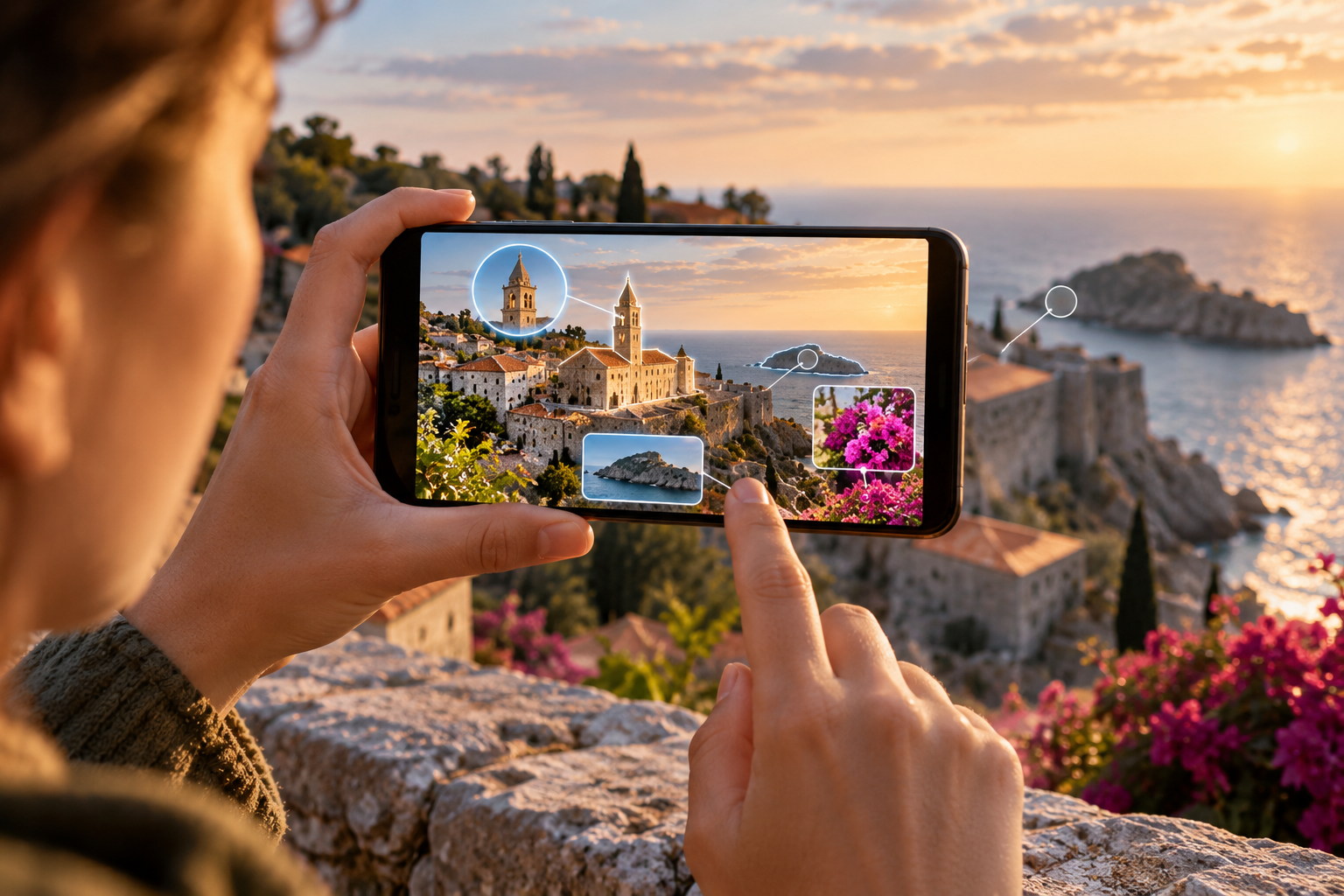
Google uruchomiło Guided Vision w Gemini Live na zgodnych urządzeniach z Androidem. Tryb pozwala udostępnić obraz z aparatu, zadawać pytania i otrzymywać głosowe wskazówki dotyczące kadru. Zaprojektowano go jako pomoc dostępnościową, między innymi dla osób niewidomych i słabowidzących. Start ogłoszono 1 października 2026 r.; dostęp zależy od obsługi Gemini Live w regionie i języku oraz zgodności urządzenia.
Tę funkcję należy traktować jako narzędzie wspierające dostępność, a nie bezbłędny wzrok w telefonie. Google wyraźnie ostrzega, że Guided Vision może się mylić i nie jest przeznaczone do nawigacji, wykrywania przeszkód, bezpiecznego poruszania się ani podejmowania decyzji medycznych. Poniżej wyjaśniamy, co robi ten tryb, jak przygotować scenę i jak sprawdzać odpowiedzi.
Czym jest Guided Vision i czym różni się od pytania o zdjęcie
Zwykłe pytanie do asystenta obsługującego obraz często zaczyna się od gotowego zdjęcia: robisz fotografię przedmiotu, otwierasz czat i zadajesz pytanie. Guided Vision w Gemini Live jest pomyślane jako bieżący podgląd przez aparat i kolejne głosowe doprecyzowania. Możesz najpierw poprosić o ogólny opis opakowania, potem przybliżyć skład albo odczytać konkretną linię. Interakcja ma formę dialogu, a nie serii niezależnych podpisów do zdjęć.
Google opisuje ten tryb jako rozwiązanie dla osób z niepełnosprawnością wzroku i podkreśla, że rozwijało go we współpracy z tą społecznością. To ważny kontekst: jakość opisu zależy nie tylko od modelu, lecz także od tego, czy użytkownik może bez zbędnego wysiłku skierować aparat, usłyszeć wskazówkę i zadać kolejne pytanie. Gdy kamera jest skierowana niewłaściwie, komunikaty głosowe mają pomóc zmienić kadr, obrócić urządzenie albo umieścić przedmiot na środku.
Nie należy utożsamiać tej możliwości z każdym trybem aparatu dostępnym w Gemini. Nazwy, dostępność i sposób uruchamiania mogą się zmieniać zależnie od wersji aplikacji i etapowego wdrażania. Ten poradnik dotyczy zapowiedzianego Guided Vision w Gemini Live, a nie gwarantuje, że odpowiednia opcja jest już dostępna na każdym telefonie z Androidem.
Dostępność: co sprawdzić przed uruchomieniem
Według Google Guided Vision jest dostępne na Androidzie 9 lub nowszym w regionach i językach obsługujących Gemini Live. Zaktualizuj aplikację Gemini i Androida. Zgodny telefon nie gwarantuje dostępu: znaczenie mają też region i język. Jeśli nie widzisz przełącznika, sprawdź te warunki oraz stronę pomocy Google.
Jak włączyć Guided Vision na Androidzie
- W Gemini: ustawienia profilu → włącz „Use Guided Vision in Live”. Potem uruchom Gemini Live i wybierz udostępnianie aparatu.
- W Androidzie: Ustawienia → Ułatwienia dostępu → Pomoc wzrokowa → Guided Vision. Skrót może używać pływającego przycisku, gestu dwoma palcami albo obu klawiszy głośności. Nazwy menu zależą od wersji systemu.
- Użytkownicy TalkBack mogą otworzyć menu TalkBack gestem dotknięcia trzema palcami i wybrać Guided Vision.
Przed udostępnieniem aparatu usuń z kadru dokumenty i inne prywatne dane. Odpowiedź może być błędna; Guided Vision nie służy do nawigacji, wykrywania przeszkód ani bezpiecznego poruszania się.
Przed sprawdzeniem zaktualizuj aplikację Gemini przez oficjalny sklep, upewnij się, że jesteś zalogowany na konto, i zweryfikuj uprawnienia aparatu oraz mikrofonu w ustawieniach Androida. Tryb Live wymaga też stabilnego połączenia, jeśli dana wersja funkcji przetwarza zapytanie online. Nie instaluj APK z przypadkowej strony tylko po to, by zobaczyć nowy przełącznik: zmodyfikowany klient może przechwytywać dane logowania lub pliki multimedialne.
Jeśli nie widzisz opcji, po kolei sprawdź wersję Gemini, wersję Androida, dostępność usługi w regionie i uprawnienia aparatu. Następnie poczekaj na wdrożenie albo zajrzyj na oficjalną stronę pomocy. Czyszczenie danych aplikacji lub jej ponowna instalacja nie zmusi serwera do włączenia funkcji, która nie została jeszcze udostępniona. Przed resetem aplikacji upewnij się, że znasz hasło do konta i masz dostęp do uwierzytelniania dwuskładnikowego.
Jeśli Gemini nie uruchamia się także w innych sytuacjach, najpierw wyklucz ogólny problem z Androidem, a nie samym Guided Vision. O ryzyku przekazywania treści asystentom przeczytasz w materiale o danych, których nie warto wysyłać do czatów AI.
Jak przygotować aparat, aby uzyskać dokładniejszy opis
Zacznij od prostego polecenia: „Opisz, co widzisz przed aparatem” albo „Pomóż mi odczytać etykietę”. Nie oczekuj wniosku z rozmazanej sceny. Jeśli chodzi o tekst, trzymaj telefon nieruchomo, poczekaj na ustawienie ostrości, zapewnij równe oświetlenie bez refleksów i ustaw linię mniej więcej równolegle do płaszczyzny ekranu. Przy drobnym druku powoli przybliż sam telefon, nie dotykając przedmiotu, lub zmień kadr tak, aby kamera obejmowała jeden fragment tekstu.
Jeśli asystent nie potrafi odczytać linii, poproś go o wskazanie, gdzie znajduje się tekst: w górnej czy dolnej części obrazu, po lewej czy prawej stronie. Następnie lekko zmień kąt i zapytaj ponownie. Nie poruszaj gwałtownie telefonem: rozmyty obraz utrudnia zarówno rozpoznawanie, jak i przekazywanie wskazówek głosowych. Przy błyszczącym opakowaniu delikatnie obróć je lub źródło światła, aby ograniczyć odbicia.
Warto zadawać po jednym pytaniu doprecyzowującym: „Jaka jest data ważności?”, „Które alergeny są wyróżnione?” albo „Jaki napis znajduje się pod nagłówkiem?”. Odpowiedź na konkretne pytanie łatwiej zweryfikować niż długi opis całej sceny. Poproś asystenta o ponowne odczytanie fragmentu, jeśli jest ważny, i sprawdź wątpliwe cyfry inną metodą. Nie opieraj wyłącznie na wyniku wyboru leku, identyfikacji alergenu ani decyzji o bezpieczeństwie produktu.
W przypadku menu poproś o odczytanie nazwy dania lub konkretnej sekcji zamiast zgadywania składu na podstawie zdjęcia. Przy przedmiotach w pomieszczeniu formułuj neutralne polecenia: „Opisz kształt i kolor przedmiotu po lewej stronie filiżanki”. Jeśli odpowiedź nie pasuje do kadru, przeformułuj pytanie i poproś model o wskazanie, czego nie potrafi ustalić. Pewny ton głosu nie oznacza, że wniosek jest prawidłowy.
Prywatność: co uwzględnić podczas udostępniania obrazu z aparatu
Przed włączeniem Live sprawdź, co znajdzie się w kadrze. Usuń z pola widzenia dokumenty, adresy, korespondencję, dane medyczne, karty płatnicze i ekrany z kodami jednorazowymi. Nie kieruj aparatu na inne osoby bez ich zgody. Szczególnie ostrożnie korzystaj z funkcji w biurze, placówce medycznej, banku i innych miejscach, w których można zarejestrować poufne informacje.
Sprawdź uprawnienia Gemini w Androidzie: dostęp do aparatu możesz udostępniać tylko podczas korzystania, a mikrofonu nie trzeba pozostawiać stale włączonego. Zakończ sesję po wykonaniu zadania i zamknij Live, jeśli telefon zostaje bez nadzoru. Szczegółowe zasady przechowywania danych, wykorzystania aktywności i dostępne przełączniki zależą od rodzaju konta, ustawień i aktualnej polityki Google; przed przekazaniem wrażliwych kadrów zapoznaj się z bieżącymi warunkami. Sam fakt, że osobny plik nie pojawił się w galerii, nie dowodzi jeszcze, że przetwarzanie było prywatne.
Jeśli chcesz zeskanować kod, hasło albo wiadomość bankową, bezpieczniej nie pokazywać jej asystentowi. Wprowadź takie dane bezpośrednio w zaufanej aplikacji. Więcej ogólnych wskazówek dotyczących uprawnień i ochrony telefonu znajdziesz w artykule o prywatności Androida i bezpieczeństwie sieci.
Granice dokładności i bezpiecznego użycia
Guided Vision może błędnie odczytać cyfrę, pomylić podobne opakowania, nie zauważyć drobnego szczegółu albo opisać coś, czego faktycznie nie ma w kadrze. Wynik zależy od oświetlenia, ostrości, ruchu, kąta, kontrastu, języka i złożoności sceny. Słabe połączenie również może przerwać rozmowę. Jeśli pytanie jest ważne, poproś o ponowne odczytanie, zmień kadr i sprawdź wniosek w źródle pierwotnym — na etykiecie, w instrukcji lub z pomocą drugiej osoby.
Najważniejsze ograniczenie dotyczy orientacji w przestrzeni. Google wyraźnie zaznacza, że Guided Vision nie służy do nawigacji, wykrywania przeszkód ani wspierania bezpiecznego poruszania się. Nie idź ulicą, nie przechodź przez jezdnię, nie schodź po schodach i nie omijaj przeszkód, polegając wyłącznie na głosowej odpowiedzi Gemini. Opóźnienie, błędny opis lub brak połączenia mogą stworzyć zagrożenie. Do takich zadań potrzebne są sprawdzone rozwiązania dostępności i wsparcie zaprojektowane specjalnie z myślą o bezpiecznej mobilności.
Funkcja nie jest również urządzeniem medycznym. Może pomóc odczytać napis, ale nie stawia diagnozy ani nie ocenia, czy przyjęcie leku jest bezpieczne. Gdy od dokładności zależy zdrowie, korzystaj ze sprawdzonego źródła i skontaktuj się ze specjalistą.
Co zrobić, gdy Guided Vision nie działa albo nie słyszy poleceń
Sprawdź, czy mikrofon nie został wyłączony w szybkich ustawieniach Androida, czy Gemini ma dostęp do dźwięku i czy wybrano właściwy język rozmowy. Uruchom aplikację ponownie, przetestuj zwykłe polecenie głosowe i upewnij się, że mikrofon nie jest używany przez inną aplikację. Jeśli dźwięk jest słaby tylko przez zestaw Bluetooth, tymczasowo go odłącz i sprawdź wbudowany mikrofon telefonu.
Gdy obraz jest nieostry, przetrzyj obiektyw, poczekaj na ustawienie ostrości i popraw oświetlenie. Jeśli model opisuje niewłaściwy obszar, wskaż punkt odniesienia w scenie i powoli zmień kadr. Jeżeli Live się zatrzymuje, sprawdź sieć i tryb oszczędzania energii: Android może ograniczać pracę w tle, choć tryb aparatu zwykle pozostaje aktywny na ekranie. Jeśli problemy powtarzają się w aparacie, wideorozmowach i skanerze, przyczyną może być usterka mikrofonu lub aparatu, a nie błąd Gemini.
Komu może się przydać Guided Vision
Najlepszym zastosowaniem jest krótkie zadanie wizualne, które można sprawdzić: odczytanie etykiety, znalezienie konkretnego przedmiotu wśród kilku lub uzyskanie słownego opisu obrazu. Tryb może ograniczyć liczbę czynności osobom słabowidzącym, ale jego przydatność zależy od danej sytuacji, obsługi języka, jakości aparatu i dostępności samej usługi.
Przed regularnym używaniem przetestuj funkcję w spokojnym i bezpiecznym miejscu: na znanym opakowaniu, prostym przedmiocie oraz tekście z dużym drukiem. Sprawdź, jak zakończyć sesję, zweryfikować uprawnienie aparatu i postąpić, gdy odpowiedź budzi wątpliwości. Do zadań wymagających dokładności lub związanych z bezpieczeństwem fizycznym przygotuj alternatywny sposób weryfikacji.
W skrócie
Guided Vision jest dostępne w Gemini Live na zgodnych urządzeniach w regionach i językach obsługujących usługę. Zaktualizuj aplikację, sprawdź ustawienia dostępu i pamiętaj, że odpowiedzi mogą być błędne. Funkcja nie zastępuje nawigacji ani pomocy przy bezpiecznym poruszaniu się.
Źródło: Android Drop: Guided vision i inne nowe funkcje. Oficjalny komunikat Google: Guided Vision w Gemini Live.


