
Gemini Guided Vision на Android: як користуватися камерою для опису довкілля
Не впевнені, що саме зламалось?
Опишіть симптоми майстру — підкажемо, з чого почати діагностику і чи варто нести техніку в ремонт.
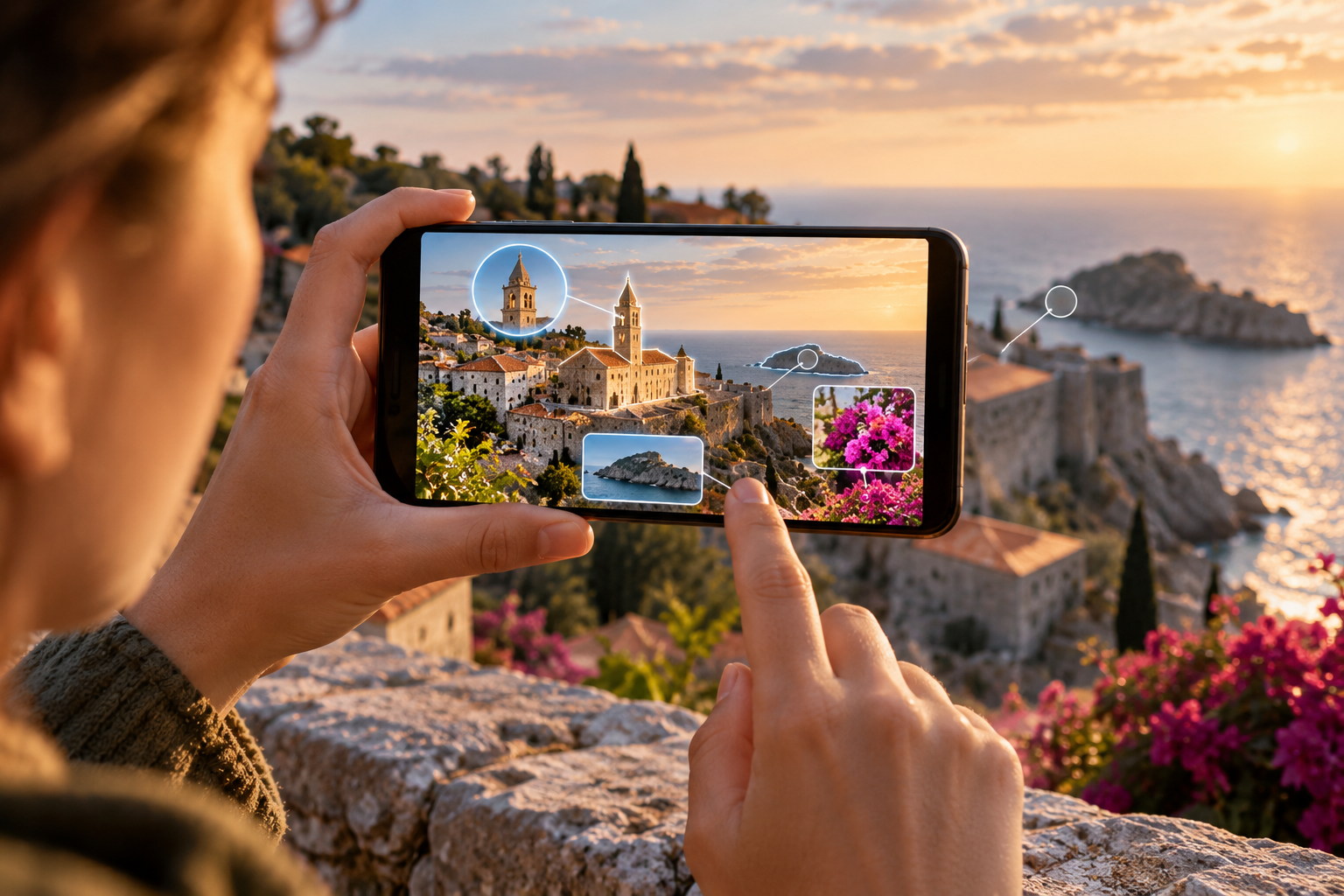
Google запустила Guided Vision у Gemini Live для сумісних пристроїв Android. Режим дає змогу поділитися зображенням із камери, слухати усні описи, ставити уточнювальні запитання та отримувати підказки, як змінити кадр. Його розробляли як допоміжну функцію доступності, зокрема для людей із порушенням зору. Запуск Google оголосила 1 жовтня 2026 року; фактична доступність залежить від підтримки Gemini Live у регіоні й мові та сумісності пристрою.
Функцію варто сприймати як допоміжний інструмент доступності, а не як безпомилковий зір для телефона. Google прямо попереджає, що Guided Vision може помилятися і не призначений для навігації, виявлення перешкод, безпечного пересування чи медичних рішень. Нижче — практичне пояснення, що саме робить режим, як підготувати сцену та як перевіряти відповіді.
Що таке Guided Vision і чим він відрізняється від фото-запиту
Звичайний запит до візуального асистента часто починається з готового знімка: ви фотографуєте предмет, відкриваєте чат і ставите питання. Guided Vision у Gemini Live орієнтований на поточний огляд через камеру та послідовні голосові уточнення. Наприклад, можна спочатку попросити загально описати упаковку, потім наблизити склад або попросити прочитати конкретний рядок. Взаємодія відбувається у формі діалогу, а не набору незалежних підписів до фотографій.
Google описує режим як засіб для людей із порушенням зору та зазначає, що він розроблявся разом із цією спільнотою. Це важливий контекст: якість опису залежить не тільки від моделі, а й від того, чи може людина без зайвих зусиль спрямувати камеру, почути підказку та перепитати. Якщо камера дивиться не туди, голосовий зворотний зв’язок має допомогти змінити кадр, повернути пристрій або відцентрувати предмет.
Не плутайте цю можливість із будь-яким режимом камери в Gemini. Назви, доступність і спосіб запуску можуть змінюватися залежно від версії застосунку та поетапного розгортання. У матеріалі йдеться саме про оголошений Guided Vision у Gemini Live, а не про гарантію, що відповідний пункт уже є на кожному Android-телефоні.
Доступність: що потрібно перевірити до запуску
За повідомленням Google від 1 жовтня 2026 року, Guided Vision уже доступний на пристроях з Android 9 і новішими версіями у регіонах і мовах, де підтримується Gemini Live. Оновіть застосунок Gemini та системне програмне забезпечення Android. Навіть за сумісного телефона потрібні підтримуваний регіон, мова й актуальна версія застосунку; якщо перемикача ще немає, перевірте ці умови та сторінку підтримки Google.
Як увімкнути Guided Vision на Android
- У застосунку Gemini відкрийте налаштування профілю та ввімкніть «Use Guided Vision in Live» («Використовувати Guided Vision у Live»). Потім відкрийте Gemini Live і натисніть кнопку надання доступу до камери.
- Або відкрийте Налаштування Android → Спеціальні можливості → Допомога з зором → Guided Vision. Тут можна налаштувати швидкий запуск плаваючою кнопкою спеціальних можливостей, жестом двома пальцями чи одночасним натисканням обох кнопок гучності. Назви пунктів можуть відрізнятися залежно від версії Android.
- Користувачі TalkBack можуть відкрити його меню дотиком трьома пальцями та вибрати Guided Vision.
Перш ніж ділитися камерою, приберіть із кадру документи, платіжні дані та іншу приватну інформацію. Функція може помилятися: вона не є медичним пристроєм чи засобом мобільності, не призначена для навігації, виявлення перешкод або безпечного пересування.
Перед перевіркою оновіть застосунок Gemini через офіційний магазин, переконайтеся, що ви ввійшли в обліковий запис, і перевірте доступ до камери та мікрофона в налаштуваннях Android. Для Live-режиму також потрібне стабільне з’єднання, якщо конкретна версія функції обробляє запит через онлайн-сервіс. Не встановлюйте APK з випадкового сайту заради нового перемикача: модифікований клієнт може перехоплювати облікові дані або медіафайли.
Якщо опції немає, послідовно перевірте версію Gemini, версію Android, регіональну доступність сервісу та дозволи камери. Потім зачекайте на розгортання або звіртеся з офіційною сторінкою підтримки. Очищення даних застосунку чи повторне встановлення не змусить сервер увімкнути ще не розгорнуту функцію. Перед скиданням програми переконайтеся, що знаєте пароль до облікового запису та маєте доступ до двофакторного підтвердження.
Якщо Gemini не запускається і в інших сценаріях, спершу виключіть загальну проблему Android, а не Guided Vision. Про ризики передавання вмісту асистентам читайте в матеріалі про дані, які не варто надсилати в ШІ-чати.
Як підготувати камеру для точнішого опису
Починайте з простого запиту: «Опиши, що бачиш перед камерою» або «Допоможи прочитати етикетку». Не просіть одразу зробити висновок із розмитої сцени. Якщо йдеться про текст, тримайте телефон нерухомо, дайте камері сфокусуватися, забезпечте рівномірне світло без відблисків і розташуйте рядок приблизно паралельно площині екрана. Для дрібного шрифту наближайте сам телефон повільно, не торкаючись предмета, або змініть масштаб так, щоб камера бачила один блок тексту.
Якщо асистент каже, що не може прочитати рядок, попросіть його описати, де текст розташований: у верхній чи нижній частині кадру, ліворуч чи праворуч. Після цього змініть кут на невелику величину й запитайте повторно. Не рухайте телефон різко: змазаний кадр ускладнює і розпізнавання, і голосові підказки. Для блискучої упаковки трохи поверніть її або джерело світла, щоб прибрати відображення.
Корисно ставити уточнювальні питання по одному: «Який термін придатності?», «Які алергени виділені?» або «Який напис під заголовком?». Відповідь на конкретне питання легше перевірити, ніж довгий опис усієї сцени. Попросіть асистента повторити прочитаний фрагмент, якщо він важливий, і звірте сумнівні цифри іншим способом. Не використовуйте результат як єдину підставу для вибору ліків, визначення алергену чи рішення щодо безпеки продукту.
Для меню попросіть прочитати назву позиції або окремий розділ, а не вгадувати склад страви за фотографією. Для предметів у кімнаті формулюйте нейтрально: «Опиши форму й колір предмета ліворуч від чашки». Якщо відповідь не відповідає кадру, переформулюйте питання та попросіть модель сказати, чого вона не може визначити. Упевнена інтонація голосу не означає, що висновок правильний.
Приватність: що варто врахувати під час трансляції камери
Перед увімкненням Live перевірте, що потрапляє в кадр. Приберіть з поля зору документи, адресу, листування, медичні дані, платіжні картки й екрани з одноразовими кодами. Не спрямовуйте камеру на інших людей без їхньої згоди. Особливо обережно поводьтеся в офісі, медичному закладі, банку та інших місцях, де камера може зафіксувати конфіденційні відомості.
Перевірте дозволи Gemini в Android: доступ до камери можна надати лише під час використання, а мікрофон не обов’язково залишати постійно дозволеним. Вимкніть сеанс, коли завершили запит, і закрийте Live, якщо телефон лишається без нагляду. Конкретні правила зберігання, використання активності та доступні перемикачі залежать від типу облікового запису, налаштувань і чинної політики Google; перед передаванням чутливих кадрів прочитайте її актуальні умови. Не робіть висновок про конфіденційність тільки з того, що камера не зберегла окремий файл у галереї.
Якщо потрібно зчитати код, пароль або банківське повідомлення, безпечніше не показувати його асистенту. Введіть такі дані безпосередньо в надійний застосунок. Більше загальних порад про дозволи й захист телефона є у статті про приватність Android і безпеку мережі.
Межі точності та безпечного використання
Guided Vision може неправильно прочитати цифру, переплутати схожі упаковки, не помітити дрібну деталь або описати те, чого фактично немає в кадрі. Результат залежить від освітлення, фокусу, руху, кута, контрасту, мови та складності сцени. Низька якість зв’язку також може перервати розмову. Якщо питання важливе, попросіть повторне читання, змініть кадр і перевірте висновок за першоджерелом — етикеткою, інструкцією чи допомогою іншої людини.
Найважливіше обмеження стосується орієнтування. Google прямо вказує, що Guided Vision не призначений для навігації, виявлення перешкод або допомоги під час безпечного пересування. Не йдіть вулицею, не переходьте дорогу, не спускайтеся сходами й не обходьте перешкоди, покладаючись лише на голосову відповідь Gemini. Затримка, хибний опис або відсутність зв’язку можуть створити небезпеку. Для таких потреб потрібні перевірені засоби доступності та підтримка, спеціально розраховані на безпечну мобільність.
Функція також не є медичним пристроєм. Вона може допомогти прочитати напис, але не встановлює діагноз і не визначає, чи безпечно приймати препарат. Якщо від точності залежить здоров’я, використовуйте перевірене джерело інформації й зверніться до фахівця.
Якщо Guided Vision не працює або не чує команд
Перевірте, чи не вимкнено мікрофон у швидких налаштуваннях Android, чи має Gemini дозвіл на аудіо та чи правильно вибрано мову розмови. Перезапустіть застосунок, протестуйте звичайний голосовий запит і переконайтеся, що мікрофон не зайнятий іншим застосунком. Якщо звук поганий лише через Bluetooth-гарнітуру, тимчасово від’єднайте її й перевірте вбудований мікрофон телефона.
Коли зображення нечітке, протріть об’єктив, зачекайте на фокус і додайте світла. Якщо модель описує неправильну ділянку, назвіть орієнтир у сцені та повільно змініть кадр. Коли Live зупиняється, перевірте мережу й режим енергозбереження: Android може обмежити фонову роботу, хоча сам режим камери зазвичай активний на екрані. Якщо проблема повторюється в камері, відеодзвінках і сканері, це може бути вже несправність мікрофона або камери, а не помилка Gemini.
Кому Guided Vision може бути корисним
Найкращий сценарій — допомога з коротким візуальним завданням, яке можна перевірити: прочитати етикетку, знайти потрібний предмет серед кількох або отримати словесний опис зображення. Режим може зменшити кількість кроків для людей із низьким зором, але його ефективність залежить від конкретної ситуації, мовної підтримки, якості камери та доступності самого сервісу.
Перед регулярним використанням протестуйте його в спокійній безпечній обстановці: на знайомій упаковці, простому предметі й тексті з великим шрифтом. Зрозумійте, як завершити сеанс, як перевірити дозвіл камери та що робити, якщо відповідь сумнівна. Для задач, де важливі точність або фізична безпека, майте альтернативний спосіб перевірки.
Коротко
Guided Vision уже запущено в Gemini Live для сумісних Android-пристроїв у регіонах і мовах із підтримкою Gemini Live. Оновіть Gemini та Android, перевірте перемикач у налаштуваннях профілю або розділі спеціальних можливостей і діліться камерою лише після перевірки кадру на приватні дані. Відповіді можуть бути хибними; не покладайтеся на функцію для навігації, виявлення перешкод чи безпеки.
Джерело: Android Drop: Guided vision та інші нові функції. Офіційне оголошення Google: Guided Vision у Gemini Live.


