
Gemini Guided Vision на Android: как описывать окружающее через камеру
Не уверены, что именно сломалось?
Опишите симптомы мастеру — подскажем, с чего начать диагностику и стоит ли нести технику в ремонт.
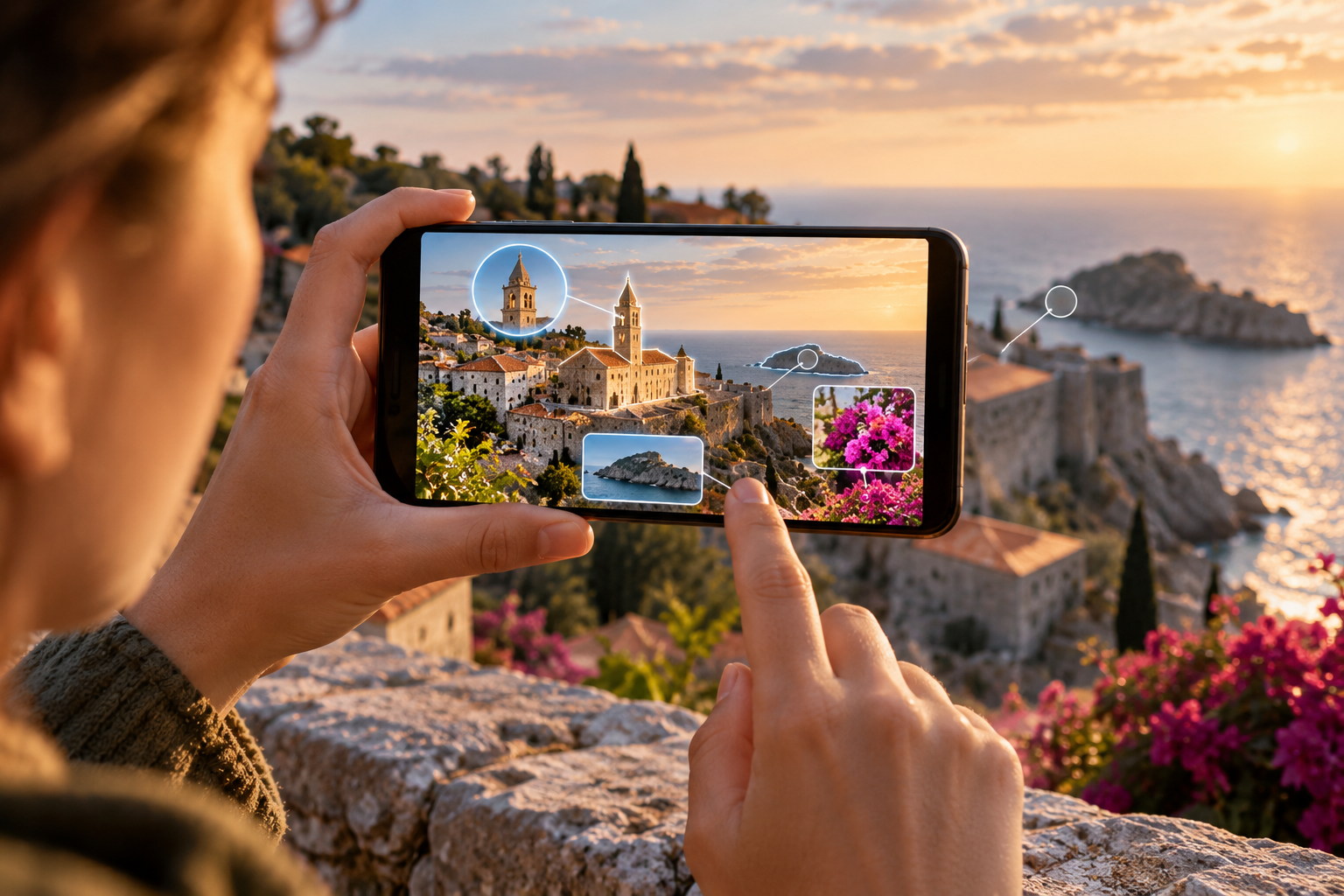
Google запустила Guided Vision в Gemini Live для совместимых устройств Android. Режим позволяет передать изображение с камеры, слушать устные описания, задавать уточняющие вопросы и получать подсказки, как изменить кадр. Функцию создавали как средство доступности, в том числе для незрячих людей и людей со слабым зрением. Google объявила о запуске 1 октября 2026 года; доступность зависит от поддержки Gemini Live в регионе и языке, а также от совместимости устройства.
Эту функцию следует воспринимать как вспомогательный инструмент доступности, а не как безошибочное зрение для телефона. Google прямо предупреждает, что Guided Vision может ошибаться и не предназначен для навигации, обнаружения препятствий, безопасного передвижения или медицинских решений. Ниже — практическое объяснение, что делает режим, как подготовить сцену и как перепроверять ответы.
Что такое Guided Vision и чем он отличается от запроса по фото
Обычный запрос к визуальному ассистенту часто начинается с готового снимка: вы фотографируете предмет, открываете чат и задаёте вопрос. Guided Vision в Gemini Live рассчитан на текущий обзор через камеру и последовательные голосовые уточнения. Например, можно сначала попросить в целом описать упаковку, затем приблизить состав или прочитать конкретную строку. Взаимодействие устроено как диалог, а не как набор независимых подписей к фотографиям.
Google описывает режим как средство для людей с нарушениями зрения и отмечает, что он разрабатывался при участии этого сообщества. Это важный контекст: качество описания зависит не только от модели, но и от того, может ли человек без лишних усилий направить камеру, услышать подсказку и переспросить. Если камера смотрит не туда, голосовая обратная связь должна помочь изменить кадр, повернуть устройство или поместить предмет в центр.
Не путайте эту возможность с любым режимом камеры в Gemini. Названия, доступность и способ запуска могут меняться в зависимости от версии приложения и поэтапного развёртывания. В статье речь идёт именно об анонсированном Guided Vision в Gemini Live, а не о гарантии, что соответствующий пункт уже есть на каждом Android-телефоне.
Доступность: что проверить до запуска
Согласно сообщению Google от 1 октября 2026 года, Guided Vision уже доступна на устройствах с Android 9 и новее в регионах и на языках, где поддерживается Gemini Live. Обновите приложение Gemini и системное ПО Android. Совместимого телефона недостаточно: также нужны поддерживаемые регион, язык и актуальная версия приложения. Если переключателя пока нет, проверьте эти условия и страницу поддержки Google.
Как включить Guided Vision на Android
- В приложении Gemini откройте настройки профиля и включите «Use Guided Vision in Live» («Использовать Guided Vision в Live»). Затем запустите Gemini Live и выберите передачу изображения с камеры.
- Другой путь: Настройки Android → Специальные возможности → Помощь для зрения → Guided Vision. Там можно настроить быстрый запуск плавающей кнопкой специальных возможностей, жестом двумя пальцами или одновременным нажатием обеих клавиш громкости. Названия пунктов могут отличаться в разных версиях Android.
- Пользователи TalkBack могут открыть меню TalkBack касанием тремя пальцами и выбрать Guided Vision.
Перед передачей изображения уберите из кадра документы, платёжные данные и другую личную информацию. Функция может ошибаться: это не медицинское устройство и не средство мобильности; она не предназначена для навигации, обнаружения препятствий или безопасного передвижения.
Перед проверкой обновите приложение Gemini через официальный магазин, убедитесь, что вошли в аккаунт, и проверьте доступ к камере и микрофону в настройках Android. Для режима Live также нужно стабильное соединение, если конкретная версия функции обрабатывает запрос через онлайн-сервис. Не устанавливайте APK с случайного сайта ради нового переключателя: изменённый клиент может перехватывать данные аккаунта или медиафайлы.
Если опции нет, по очереди проверьте версию Gemini, версию Android, региональную доступность сервиса и разрешения камеры. Затем дождитесь развёртывания или сверьтесь с официальной страницей поддержки. Очистка данных приложения или повторная установка не заставит сервер включить ещё не развёрнутую функцию. Перед сбросом приложения убедитесь, что знаете пароль от аккаунта и имеете доступ к двухфакторному подтверждению.
Если Gemini не запускается и в других сценариях, сначала исключите общую проблему Android, а не Guided Vision. О рисках передачи содержимого ассистентам читайте в материале о данных, которые не следует отправлять в ИИ-чаты.
Как подготовить камеру для более точного описания
Начните с простого запроса: «Опиши, что видишь перед камерой» или «Помоги прочитать этикетку». Не просите сразу сделать вывод по размытой сцене. Если нужен текст, держите телефон неподвижно, дайте камере сфокусироваться, обеспечьте равномерный свет без бликов и расположите строку примерно параллельно плоскости экрана. Для мелкого шрифта медленно приближайте сам телефон, не касаясь предмета, или измените масштаб так, чтобы камера видела один блок текста.
Если ассистент говорит, что не может прочитать строку, попросите его описать, где расположен текст: в верхней или нижней части кадра, слева или справа. После этого немного измените угол и задайте вопрос снова. Не двигайте телефон резко: смазанный кадр усложняет и распознавание, и голосовые подсказки. Для блестящей упаковки слегка поверните её или источник света, чтобы убрать отражение.
Полезно задавать уточняющие вопросы по одному: «Какой срок годности?», «Какие аллергены выделены?» или «Какая надпись под заголовком?». Ответ на конкретный вопрос легче проверить, чем длинное описание всей сцены. Попросите ассистента повторить прочитанный фрагмент, если он важен, и проверьте сомнительные цифры другим способом. Не используйте результат как единственное основание для выбора лекарства, определения аллергена или решения о безопасности продукта.
Для меню попросите прочитать название блюда или отдельный раздел, а не угадывать состав по фотографии. Для предметов в комнате формулируйте нейтрально: «Опиши форму и цвет предмета слева от чашки». Если ответ не соответствует кадру, переформулируйте вопрос и попросите модель сказать, чего она не может определить. Уверенная интонация голоса не означает, что вывод верен.
Приватность: что учитывать во время передачи изображения с камеры
Перед включением Live проверьте, что попадает в кадр. Уберите из поля зрения документы, адрес, переписку, медицинские данные, платёжные карты и экраны с одноразовыми кодами. Не направляйте камеру на других людей без их согласия. Особенно внимательно относитесь к офисам, медицинским учреждениям, банкам и другим местам, где камера может зафиксировать конфиденциальные сведения.
Проверьте разрешения Gemini в Android: доступ к камере можно предоставить только во время использования, а микрофон не обязательно оставлять постоянно разрешённым. Завершите сеанс, когда закончите запрос, и закройте Live, если телефон остаётся без присмотра. Конкретные правила хранения, использования активности и доступные переключатели зависят от типа аккаунта, настроек и действующей политики Google; перед передачей чувствительных кадров прочитайте актуальные условия. Не делайте вывод о конфиденциальности только потому, что камера не сохранила отдельный файл в галерее.
Если нужно считать код, пароль или банковское сообщение, безопаснее не показывать его ассистенту. Введите такие данные напрямую в надёжное приложение. Больше общих советов о разрешениях и защите телефона есть в статье о приватности Android и безопасности сети.
Ограничения точности и безопасного использования
Guided Vision может неправильно прочитать цифру, перепутать похожие упаковки, не заметить мелкую деталь или описать то, чего фактически нет в кадре. Результат зависит от освещения, фокуса, движения, угла, контраста, языка и сложности сцены. Низкое качество связи также может прервать разговор. Если вопрос важен, попросите прочитать текст повторно, измените кадр и проверьте вывод по первоисточнику — этикетке, инструкции или с помощью другого человека.
Самое важное ограничение касается ориентирования. Google прямо указывает, что Guided Vision не предназначен для навигации, обнаружения препятствий или помощи при безопасном передвижении. Не идите по улице, не переходите дорогу, не спускайтесь по лестнице и не обходите препятствия, полагаясь только на голосовой ответ Gemini. Задержка, ошибочное описание или отсутствие связи могут создать опасность. Для таких задач нужны проверенные средства доступности и поддержка, специально рассчитанные на безопасную мобильность.
Функция также не является медицинским устройством. Она может помочь прочитать надпись, но не ставит диагноз и не определяет, безопасно ли принимать препарат. Если от точности зависит здоровье, используйте проверенный источник информации и обратитесь к специалисту.
Если Guided Vision не работает или не слышит команды
Проверьте, не выключен ли микрофон в быстрых настройках Android, есть ли у Gemini разрешение на аудио и правильно ли выбран язык разговора. Перезапустите приложение, протестируйте обычный голосовой запрос и убедитесь, что микрофон не занят другим приложением. Если звук плохой только через Bluetooth-гарнитуру, временно отключите её и проверьте встроенный микрофон телефона.
Если изображение нечёткое, протрите объектив, подождите фокусировки и добавьте света. Если модель описывает неправильную область, назовите ориентир в сцене и медленно измените кадр. Если Live останавливается, проверьте сеть и режим энергосбережения: Android может ограничивать фоновую работу, хотя режим камеры обычно активен на экране. Если проблема повторяется в камере, видеозвонках и сканере, это может быть неисправность микрофона или камеры, а не ошибка Gemini.
Кому может пригодиться Guided Vision
Лучший сценарий — помощь с короткой визуальной задачей, которую можно проверить: прочитать этикетку, найти нужный предмет среди нескольких или получить словесное описание изображения. Режим может уменьшить число шагов для людей со слабым зрением, но его эффективность зависит от ситуации, языковой поддержки, качества камеры и доступности самого сервиса.
Перед регулярным использованием протестируйте его в спокойной и безопасной обстановке: на знакомой упаковке, простом предмете и тексте крупным шрифтом. Разберитесь, как завершить сеанс, проверить разрешение камеры и поступить, если ответ вызывает сомнения. Для задач, где важны точность или физическая безопасность, предусмотрите альтернативный способ проверки.
Кратко
Guided Vision уже запущена в Gemini Live для совместимых устройств Android в регионах и на языках с поддержкой Gemini Live. Обновите Gemini и Android, проверьте переключатель в настройках профиля или специальных возможностей и уберите личные данные из кадра перед включением камеры. Ответы могут быть ошибочными; не используйте функцию для навигации, обнаружения препятствий или обеспечения безопасности.
Источник: Android Drop: Guided vision и другие новые функции. Официальное объявление Google: Guided Vision в Gemini Live.


