
Wspólne notatki Google Keep w Google Messages: konfiguracja i dostęp
Nie masz pewności, co dokładnie się zepsuło?
Opisz objawy serwisantowi — podpowiemy, od czego zacząć diagnostykę i czy warto oddać sprzęt do naprawy.
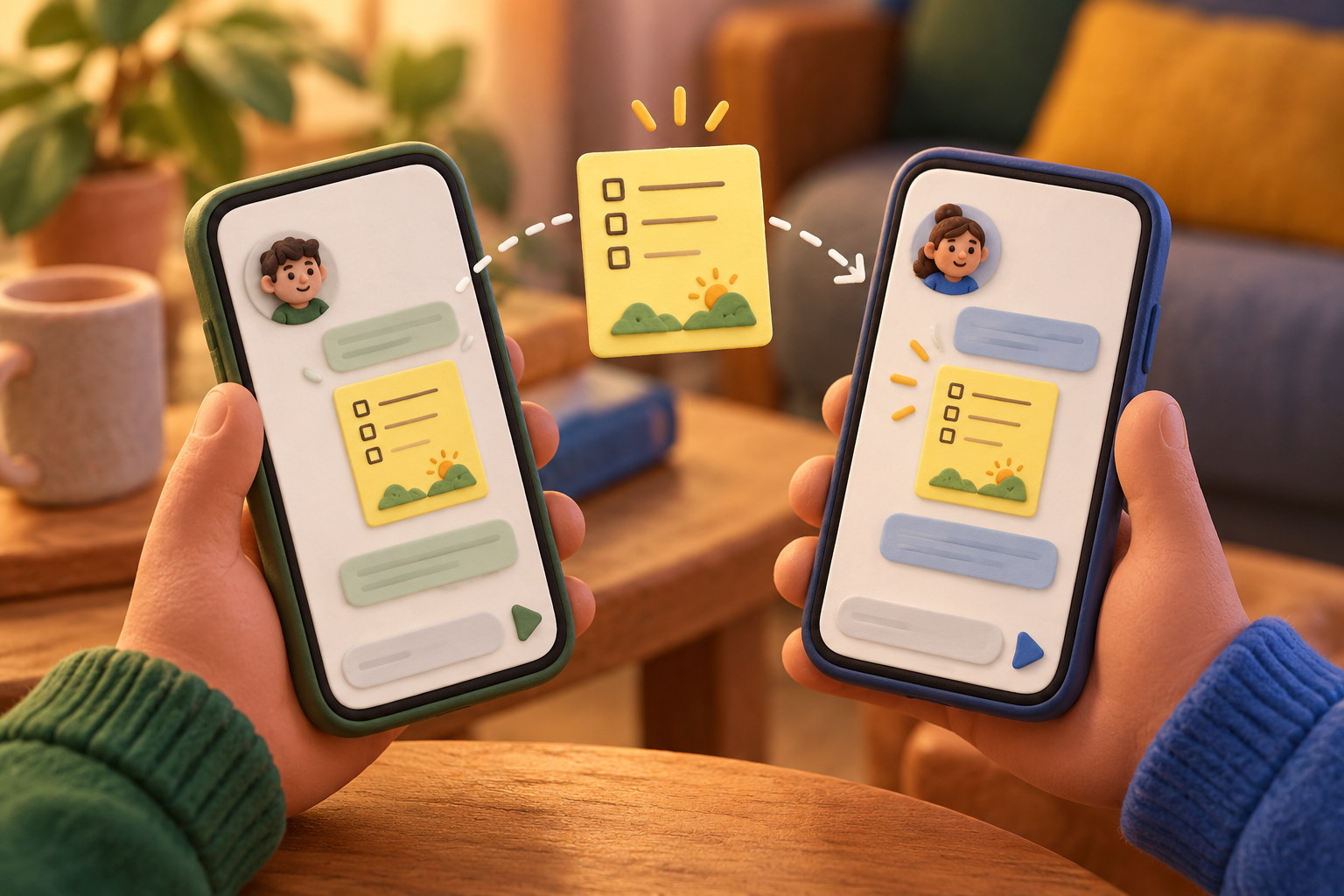
Lista zakupów, plan wyjazdu albo zestaw zadań często trafia do czatu: jedna osoba wysyła tekst, druga dopisuje punkt, a trzecia odpowiada na starszą wersję. Integracja Google Keep z Google Messages ma ograniczyć ten chaos. Uczestnicy rozmowy mogą otworzyć wspólną notatkę, przeglądać ją i wprowadzać zmiany bez przełączania się między aplikacjami. Google zaprezentowało ten scenariusz w Android Drop we wrześniu 2026 r.; wdrażanie ruszyło 1 września, ale dostępność może zależeć od konta, regionu i wersji aplikacji.
Nie jest to po prostu wiadomość sformatowana jako lista. Dane są przechowywane w notatce Keep, a nie w osobnych kopiach tekstu na telefonach uczestników. Dlatego warto wiedzieć, kto ma dostęp, gdzie sprawdzać aktualną wersję i co zrobić, gdy nowy przycisk jeszcze się nie pojawił.
Co się zmienia
Google opisuje możliwość tworzenia i edytowania notatek Keep bezpośrednio w rozmowie Google Messages. Uczestnicy mogą dopisywać pomysły do planu, aktualizować listę produktów albo wspólnie prowadzić notatkę podróżną. W tym celu w czacie służy przycisk „+”, który otwiera integrację Keep. Interfejs może się zmieniać w miarę wdrażania funkcji.
W praktyce w rozmowie pozostaje karta lub odnośnik do wspólnego dokumentu, a edycja odbywa się w samej notatce. Jeśli ktoś skreśli kupiony produkt, pozostałe osoby nie muszą szukać nowej wiadomości wśród wielu odpowiedzi. Nie oznacza to jednak, że stare wiadomości automatycznie zamienią się w notatki ani że każdy uczestnik zawsze może edytować dokument bez sprawdzania uprawnień.
Jak znaleźć integrację
- Zaktualizuj Google Messages i Google Keep w Google Play, jeśli są dostępne nowsze wersje.
- Otwórz rozmowę w Messages i naciśnij „+” obok pola wpisywania.
- Sprawdź, czy na liście znajduje się Google Keep lub opcja utworzenia notatki.
- Utwórz notatkę albo wybierz dostępny scenariusz wspólnej pracy, wpisz nazwę i treść.
- Przed dodaniem poufnych informacji sprawdź uczestników i zakres dostępu.
- Po wysłaniu otwórz kartę lub odnośnik w czacie i upewnij się, że prowadzi do właściwej notatki.
Brak pozycji Keep nie oznacza automatycznie, że telefon jest niezgodny. Google może udostępniać funkcję stopniowo. Sprawdź aktualizacje, upewnij się, że korzystasz z osobistego konta Google, uruchom Messages ponownie i spróbuj później. Nie instaluj APK z przypadkowych stron ani nie usuwaj pochopnie danych Keep: nie przyspieszy to aktywacji funkcji po stronie serwera, a może skomplikować lokalne ustawienia.
Kto może edytować notatkę
Najpierw określ odbiorców. Do listy zakupów może wystarczyć rodzinny czat; do planu pracy zaproś tylko osoby, które rzeczywiście potrzebują edycji. Dostęp do rozmowy i dostęp do dokumentu nie zawsze oznaczają to samo, dlatego sprawdź ustawienia udostępniania notatki Keep. Jeśli uczestnik prześle odnośnik dalej, uprawnienia mogą nadal działać zgodnie z konfiguracją dokumentu.
Nie zapisuj w wspólnej notatce haseł, kodów weryfikacyjnych, numerów kart płatniczych, kluczy odzyskiwania ani innych sekretów. Wspólna lista to miejsce do pracy, a nie magazyn danych logowania. Do sekretów używaj menedżera haseł z kontrolowanym udostępnianiem. Nie dodawaj danych osobowych innych osób bez ich zgody.
Gdy notatka przestanie być potrzebna, usuń zbędnych edytorów w ustawieniach dostępu albo zakończ udostępnianie. Usunięcie karty z własnego czatu może ukryć ją tylko u Ciebie, ale nie musi odebrać praw pozostałym. Sprawdź dokument osobno, zwłaszcza jeśli link wysłano do kilku grup.
Jak uniknąć pomyłek z wersjami
Nadawaj notatce nazwę opisującą cel i datę, jeśli lista jest tymczasowa: na przykład „Zakupy do soboty” lub „Plan Kraków, październik”. W długiej rozmowie łatwiej odróżnić aktualną listę od zakończonej. Przy zadaniach używaj pól wyboru lub krótkich oznaczeń osoby odpowiedzialnej zamiast tworzyć kolejną kopię w wiadomości.
Ustalcie prostą zasadę: jedna wspólna lista jest głównym źródłem, a ważnych zmian nie powiela się w osobnych wiadomościach tekstowych. Jeśli potrzebne są różne listy, utwórz oddzielne notatki według przeznaczenia. Przed wyjazdem lub zakupami otwórz najnowszą kartę w czacie i sprawdź czas ostatniej zmiany oraz kompletność listy.
Gdy wspólna notatka się nie otwiera
Sprawdź połączenie z internetem, zalogowane konto Google i to, czy odnośnik nie otwiera się w innym profilu przeglądarki. Poproś właściciela notatki o potwierdzenie, że Twoje konto ma odpowiednie uprawnienia. Jeśli dokument się otwiera, ale zmiany nie synchronizują, sprawdź tryb offline oraz synchronizację Google Keep i ponów próbę po odzyskaniu połączenia. Nie twórz od razu kilku kopii — najpierw upewnij się, że wcześniejsze zmiany nie pojawiły się z opóźnieniem.
Na początek poproś właściciela o ponowne wysłanie linku w tej samej rozmowie i otwórz go bez kopiowania do innego komunikatora. Jeśli Android pozwala wybrać profil, użyj konta, któremu przyznano dostęp. Możesz widzieć kartę notatki, a mimo to otrzymać komunikat o braku uprawnień, gdy link otworzy się w innym profilu. Właściciel powinien sprawdzić adres zaproszonej osoby w ustawieniach udostępniania Keep, zamiast tylko ponawiać wiadomość.
Jeżeli problem dotyczy nie tylko Keep, lecz także innych aplikacji lub telefonu, sprawdź wolne miejsce, aktualizacje Androida i stabilność sieci. Przy diagnozowaniu usterki zanotuj wersję aplikacji, model urządzenia i dokładny komunikat błędu. Przed serwisem telefonu wykonaj osobną kopię zapasową urządzenia — wspólna notatka nie zastępuje pełnego backupu.
Prywatność i ograniczenia
Wygoda integracji nie zmienia zasad dostępu do konta Google. Traktuj zawartość jako widoczną dla osób dodanych do dokumentu i sprawdź ją przed udostępnieniem w grupie. Przy danych rodzinnych lub firmowych upewnij się, że notatka została otwarta na właściwym koncie, a po zmianie składu grupy przejrzyj listę edytorów. Więcej o ochronie informacji na Androidzie przeczytasz w artykule o prywatności telefonu i bezpieczeństwie sieci.
Zanim zaczniesz, ustal, czy grupa naprawdę potrzebuje wspólnej edycji, czy wystarczy wysłać gotową treść do odczytu. Jeśli wszyscy aktualizują listę, uzgodnijcie, kto pilnuje wersji końcowej i kiedy zakończona notatka zostanie zarchiwizowana lub usunięta. To przydatne przy krótkich projektach: po podróży, remoncie albo zakupach stara lista nie powinna wyglądać na nadal obowiązującą. W przypadku informacji ważnych dla pracy sprawdź też, czy istnieje oddzielna kopia zapasowa lub eksport, który można odzyskać bez dostępu do czatu.
Funkcja najlepiej sprawdza się przy małych wspólnych listach i notatkach, gdy ważna jest szybka wymiana pomysłów. Do dużych projektów, rozbudowanych dokumentów albo zadań z rolami i terminami lepszy może być wyspecjalizowany serwis. Zanim przeniesiesz tam cały proces pracy, przetestuj Keep na niesekretnej liście i sprawdź, czy jego możliwości wystarczają wszystkim.
Podsumowanie
Google Keep w Google Messages ogranicza liczbę nieaktualnych kopii w czacie: jedna wspólna notatka pozwala pracować na aktualnej liście bez opuszczania rozmowy. Sprawdzaj uprawnienia, nie przechowuj sekretów, nadawaj notatkom jasne nazwy i usuwaj edytorów po zakończeniu współpracy. Jeśli przycisku Keep jeszcze nie ma, zaktualizuj aplikacje i poczekaj na wdrożenie zamiast instalować nieoficjalne pakiety.


