
Як ділитися нотатками Google Keep у Google Messages: налаштування та правила доступу
Не впевнені, що саме зламалось?
Опишіть симптоми майстру — підкажемо, з чого почати діагностику і чи варто нести техніку в ремонт.
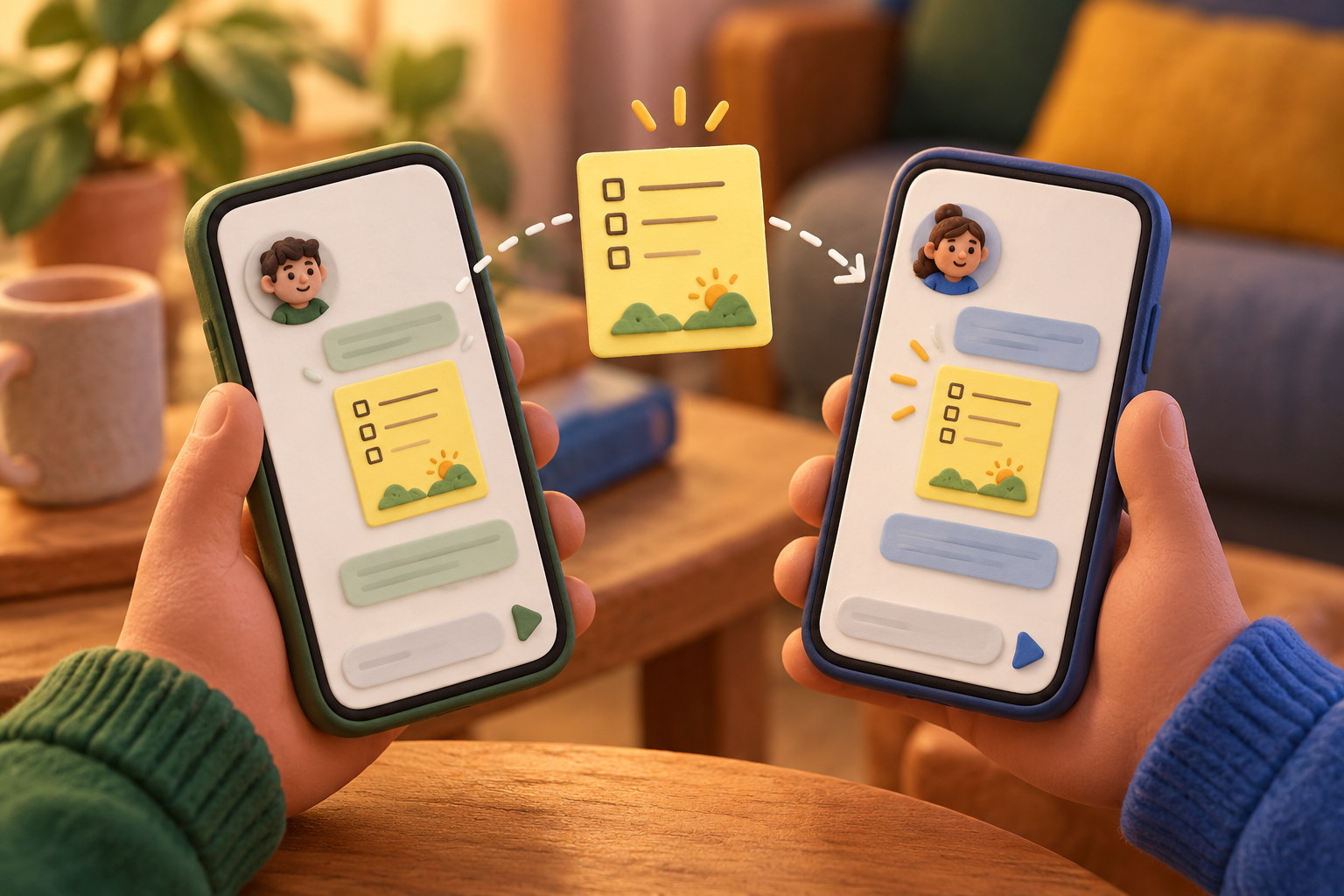
Список покупок, план поїздки або перелік справ часто живе в чаті: хтось надсилає текст, інший додає пункт, а третій відповідає вже на стару версію. Інтеграція Google Keep у Google Messages має скоротити цю плутанину: учасники розмови можуть відкрити спільну нотатку, переглядати її та вносити зміни, не переходячи між програмами. Google представила цей сценарій в Android Drop за вересень 2026 року; розгортання почалося 1 вересня, але доступність може залежати від облікового запису, регіону та версії застосунку.
Це не просто форматування повідомлення як списку. Дані зберігаються як нотатка Keep, а не як окрема копія тексту в кожному телефоні. Тому важливо розуміти, хто має доступ, де перевіряти актуальний стан і що робити, якщо нова кнопка ще не з’явилася.
Що саме змінюється
Google описує можливість створювати й редагувати нотатки Keep прямо в розмові Google Messages. Співрозмовники можуть додавати ідеї до плану, оновлювати перелік продуктів або разом вести нотатку для подорожі. Для цього в чаті використовується кнопка «+», через яку відкривається інтеграція Keep. Конкретний інтерфейс може змінюватися в міру розгортання.
Практична різниця зі звичайним повідомленням така: у чаті залишається посилання або картка спільного документа, а редагування відбувається в самій нотатці. Якщо один учасник викреслив куплений продукт, іншим не потрібно шукати його нове повідомлення серед десятків реплік. Водночас це не означає, що всі старі повідомлення автоматично перетворяться на нотатки або що будь-який учасник може редагувати кожен документ без налаштування доступу.
Як знайти інтеграцію
- Оновіть Google Messages і Google Keep через Google Play, якщо для пристрою доступні нові версії.
- Відкрийте потрібну розмову в Messages і натисніть «+» біля поля введення.
- Перевірте, чи є серед запропонованих дій Google Keep або створення нотатки.
- Створіть нотатку або виберіть доступний сценарій спільної роботи, додайте коротку назву й зрозумілий вміст.
- Перевірте список учасників і рівень доступу перед тим, як додавати конфіденційну інформацію.
- Після надсилання відкрийте картку або посилання в чаті та переконайтеся, що вона веде до потрібної нотатки.
Якщо пункту Keep немає, це ще не доводить, що телефон несумісний. Google може вмикати функцію поступово. Перевірте, чи використовуєте актуальні програми та особистий Google-акаунт, перезапустіть Messages і повторіть перевірку пізніше. Не встановлюйте APK з випадкових сайтів і не очищайте дані Keep навмання: це не гарантує активації серверної функції, але може створити зайві проблеми з локальними налаштуваннями.
Хто може редагувати нотатку
Перед спільною роботою визначте аудиторію. Для списку продуктів може бути достатньо близького сімейного чату; для робочого плану краще запросити лише людей, яким потрібне редагування. Доступ до розмови та доступ до документа — не завжди одне й те саме: перевіряйте параметри спільного доступу самої нотатки Keep. Якщо учасник переслав посилання далі, права можуть залишатися чинними відповідно до налаштування документа.
Не записуйте в спільну нотатку паролі, коди підтвердження, номери платіжних карток, ключі відновлення чи інші секрети. Спільний список — це зручний робочий простір, а не сховище облікових даних. Для секретів використовуйте менеджер паролів із контрольованим спільним доступом. Також не додавайте персональні дані сторонніх людей без їхньої згоди.
Якщо нотатка більше не потрібна, видаліть зайвих редакторів у налаштуваннях доступу або припиніть спільний доступ. Просте видалення картки з власного чату може прибрати її лише з вашого інтерфейсу, а не скасувати права інших. Перевірте документ окремо, особливо коли посилання було надіслано в кілька груп.
Як уникнути плутанини з версіями
Називайте нотатку за метою та датою, якщо список короткочасний: наприклад, «Закупи до суботи» або «План Львів, жовтень». У довготривалому чаті це допомагає відрізнити актуальний перелік від завершеного. Для завдань використовуйте прапорці або короткі позначки відповідального, а не створюйте ще одну копію в повідомленні.
Домовтеся про просте правило: один спільний список є основним, а важливі зміни не дублюються в окремих текстових повідомленнях. Якщо одночасно потрібні кілька списків, створіть окремі нотатки за призначенням. Перед поїздкою або покупкою відкрийте саме останню картку в чаті й перевірте час останніх змін та повноту переліку.
Якщо спільна нотатка не відкривається
Перевірте інтернет, увійдений Google-акаунт і те, чи не відкриваєте посилання в іншому профілі браузера. Попросіть власника нотатки підтвердити, що ваш обліковий запис має потрібні права. Якщо документ відкривається, але зміни не синхронізуються, перевірте режим офлайн, стан синхронізації Google Keep і повторіть дію після відновлення мережі. Не створюйте відразу кілька копій: спершу переконайтеся, що початкові зміни не з’явилися із затримкою.
Для швидкої перевірки попросіть власника надіслати посилання ще раз у тій самій розмові та відкрийте його, не копіюючи в інший месенджер. Якщо Android запропонує вибір профілю, виберіть саме той акаунт, якому надали доступ. Учасник може бачити картку, але отримати повідомлення про відсутність прав, якщо посилання відкривається під іншим профілем. Власнику варто відкрити налаштування спільного доступу в Keep і звірити адресу запрошеного користувача, а не просто повторно надсилати повідомлення.
Коли проблема стосується не лише Keep, а й інших програм або самого телефона, перевірте обсяг вільного місця, оновлення Android і стабільність мережі. Для діагностики збоїв корисно зафіксувати версію застосунку, модель пристрою та точний текст помилки. Якщо ви переносите важливі дані перед обслуговуванням смартфона, спершу зробіть окрему резервну копію телефона — спільна нотатка сама по собі не є повним резервним копіюванням.
Приватність і межі функції
Зручність інтеграції не скасовує правил доступу Google-акаунта. Розглядайте будь-який контент як видимий усім, кого ви додали до документа, і переглядайте його перед надсиланням у групу. Для робочих або сімейних даних перевіряйте, чи саме той акаунт відкрив нотатку, а після зміни складу групи переглядайте список редакторів. Детальніше про обробку інформації на Android читайте в матеріалі про захист мережі та приватність телефона.
Перед використанням подумайте, чи потрібна групі саме спільна редакція, чи достатньо надіслати готову інформацію для читання. Якщо всі мають змінювати список, узгодьте, хто створює остаточну версію і коли завершена нотатка архівується або видаляється. Це особливо корисно для коротких проєктів: після завершення ремонту, подорожі чи закупівлі старий перелік не повинен випадково сприйматися як активний. Для документів, від яких залежать робочі рішення, перевірте також, чи є окрема резервна копія або експорт у форматі, який можна відновити без доступу до чату.
Функція найкраще підходить для невеликих спільних списків і нотаток, де важлива швидка синхронізація думок. Для великих проєктів, документів зі складною структурою чи задач із ролями та дедлайнами зручнішим може бути спеціалізований сервіс. Перед тим як переносити робочий процес, випробуйте Keep на несекретному списку й переконайтеся, що всім учасникам вистачає його можливостей.
Висновок
Google Keep у Google Messages зменшує кількість застарілих копій у чаті: спільна нотатка дає змогу працювати з одним актуальним списком, не залишаючи розмову. Щоб користування було безпечним, перевіряйте права доступу, не зберігайте секрети, давайте нотаткам зрозумілі назви й видаляйте редакторів, коли співпраця завершується. Якщо кнопки Keep поки немає, оновіть програми й зачекайте на розгортання, а не завантажуйте неофіційні інсталятори.


