
Как делиться заметками Google Keep в Google Messages: настройка и доступ
Не уверены, что именно сломалось?
Опишите симптомы мастеру — подскажем, с чего начать диагностику и стоит ли нести технику в ремонт.
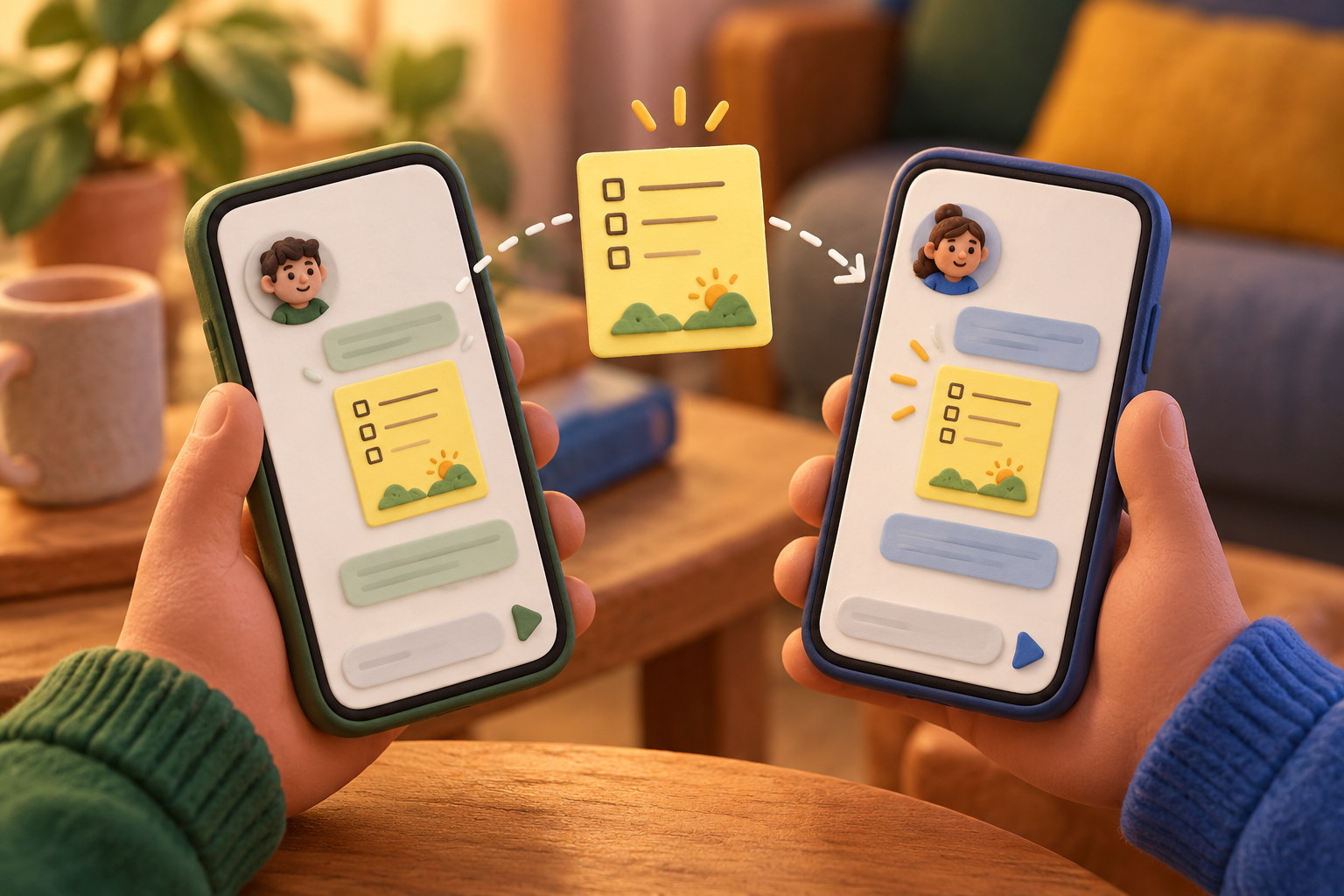
Список покупок, план поездки или перечень дел часто живет прямо в чате: один человек отправляет текст, другой добавляет пункт, а третий отвечает уже на старую версию. Интеграция Google Keep в Google Messages должна уменьшить такую путаницу: участники переписки могут открыть общую заметку, просматривать ее и вносить изменения, не переключаясь между приложениями. Google представила этот сценарий в Android Drop за сентябрь 2026 года; запуск начался 1 сентября, но доступность может зависеть от аккаунта, региона и версии приложения.
Это не просто сообщение, отформатированное как список. Данные хранятся в заметке Keep, а не в виде отдельной копии текста на каждом телефоне. Поэтому важно понимать, кто получил доступ, где проверять актуальное состояние и что делать, если новая кнопка пока не появилась.
Что меняется
Google описывает возможность создавать и редактировать заметки Keep прямо в беседе Google Messages. Собеседники могут добавлять идеи к плану, обновлять список продуктов или вместе вести заметку для поездки. Для этого в чате используется кнопка «+», через которую открывается интеграция Keep. Интерфейс может меняться по мере развертывания.
Практическое отличие от обычного сообщения в том, что в переписке остается карточка или ссылка на общий документ, а редактирование происходит в самой заметке. Если один участник вычеркнул купленный продукт, остальным не нужно искать его новое сообщение среди множества реплик. Но это не означает, что все старые сообщения автоматически превратятся в заметки или что любой участник сможет редактировать каждый документ без проверки разрешений.
Как найти интеграцию
- Обновите Google Messages и Google Keep через Google Play, если для устройства доступны новые версии.
- Откройте нужную переписку в Messages и нажмите «+» рядом с полем ввода.
- Проверьте, появился ли Google Keep или действие для создания заметки.
- Создайте заметку или выберите доступный сценарий совместной работы, добавьте название и содержание.
- Проверьте список участников и уровень доступа, прежде чем добавлять конфиденциальные сведения.
- После отправки откройте карточку или ссылку в чате и убедитесь, что она ведет к нужной заметке.
Если пункта Keep нет, это еще не доказывает несовместимость телефона. Google может включать функцию постепенно. Проверьте обновления, убедитесь, что вошли в личный аккаунт Google, перезапустите Messages и попробуйте позже. Не устанавливайте APK со случайных сайтов и не очищайте данные Keep наугад: это не гарантирует активации серверной функции, но может создать лишние проблемы с локальными настройками.
Кто может редактировать заметку
Сначала определите аудиторию. Для списка покупок может быть достаточно семейного чата; для рабочего плана лучше пригласить только тех, кому действительно нужно редактирование. Доступ к переписке и к документу — не всегда одно и то же: проверяйте настройки общего доступа самой заметки Keep. Если участник перешлет ссылку, права могут оставаться действующими согласно параметрам документа.
Не записывайте в общую заметку пароли, коды подтверждения, номера банковских карт, ключи восстановления и другие секреты. Совместный список — рабочее пространство, а не хранилище учетных данных. Для секретов используйте менеджер паролей с контролируемым общим доступом. Не добавляйте персональные данные других людей без их согласия.
Если заметка больше не нужна, удалите лишних редакторов в настройках доступа или прекратите совместный доступ. Простое удаление карточки из собственного чата может скрыть ее только в вашем интерфейсе, но не обязательно отменит права других участников. Проверьте документ отдельно, особенно если ссылку отправляли в несколько групп.
Как не запутаться в версиях
Называйте заметку по назначению и дате, если список временный: например, «Покупки до субботы» или «План Львов, октябрь». В длинной переписке так проще отличить актуальный список от завершенного. Для задач используйте флажки или короткие отметки ответственного вместо того, чтобы создавать еще одну копию в сообщении.
Договоритесь о простом правиле: один общий список считается основным, а важные изменения не дублируются отдельными текстовыми сообщениями. Если нужны разные списки, создайте отдельные заметки по назначению. Перед поездкой или покупкой откройте последнюю карточку в чате и проверьте время последних изменений и полноту перечня.
Если общая заметка не открывается
Проверьте интернет, активный аккаунт Google и то, не открываете ли ссылку в другом профиле браузера. Попросите владельца заметки подтвердить, что вашей учетной записи выданы нужные права. Если документ открывается, но изменения не синхронизируются, проверьте офлайн-режим и состояние синхронизации Google Keep; после восстановления сети повторите действие. Не создавайте сразу несколько копий: сначала убедитесь, что первоначальные изменения не появились с задержкой.
Для быстрой проверки попросите владельца повторно отправить ссылку в тот же чат и откройте ее, не перенося в другой мессенджер. Если Android предлагает выбрать профиль, используйте именно тот аккаунт, которому выдали доступ. Участник может видеть карточку, но получать сообщение об отсутствии разрешений, если ссылка открывается под другим профилем. Владельцу стоит открыть настройки общего доступа в Keep и сверить адрес приглашенного пользователя, а не просто отправлять сообщение повторно.
Если проблема затрагивает не только Keep, но и другие приложения или телефон в целом, проверьте свободное место, обновления Android и стабильность сети. Для диагностики сбоя зафиксируйте версию приложения, модель устройства и точный текст ошибки. Перед обслуживанием смартфона сначала сделайте отдельную резервную копию телефона — общая заметка сама по себе не является полноценной резервной копией.
Приватность и ограничения
Удобство интеграции не отменяет правил доступа аккаунта Google. Считайте содержимое видимым всем, кого добавили в документ, и проверьте его перед отправкой в группу. Для рабочих и семейных данных убедитесь, что заметка открыта под правильным аккаунтом, а после изменения состава группы пересмотрите список редакторов. Подробнее об обработке информации на Android читайте в материале о защите сети и приватности телефона.
Перед использованием решите, нужна ли группе совместная редакция или достаточно отправить готовую информацию только для чтения. Если все участники меняют список, договоритесь, кто поддерживает окончательную версию и когда завершенная заметка архивируется или удаляется. Это особенно удобно для коротких проектов: после поездки, ремонта или покупки старый перечень не должен выглядеть активным. Для документов, от которых зависят рабочие решения, проверьте наличие отдельной резервной копии или экспорта, который можно восстановить без доступа к переписке.
Функция лучше всего подходит для небольших общих списков и заметок, где нужна быстрая синхронизация идей. Для крупных проектов, сложных документов или задач с ролями и сроками удобнее может оказаться специализированный сервис. Перед переносом рабочего процесса попробуйте Keep на несекретном списке и убедитесь, что возможностей хватает всем.
Итог
Google Keep в Google Messages помогает уменьшить количество устаревших копий в чате: общая заметка позволяет работать с одним актуальным списком, не покидая переписку. Проверяйте разрешения, не храните секреты, давайте заметкам понятные названия и удаляйте редакторов после завершения совместной работы. Если кнопки Keep пока нет, обновите приложения и дождитесь развертывания, а не устанавливайте неофициальные пакеты.


