
Android 17: co sprawdzić po dużej aktualizacji systemu
Nie masz pewności, co dokładnie się zepsuło?
Opisz objawy serwisantowi — podpowiemy, od czego zacząć diagnostykę i czy warto oddać sprzęt do naprawy.
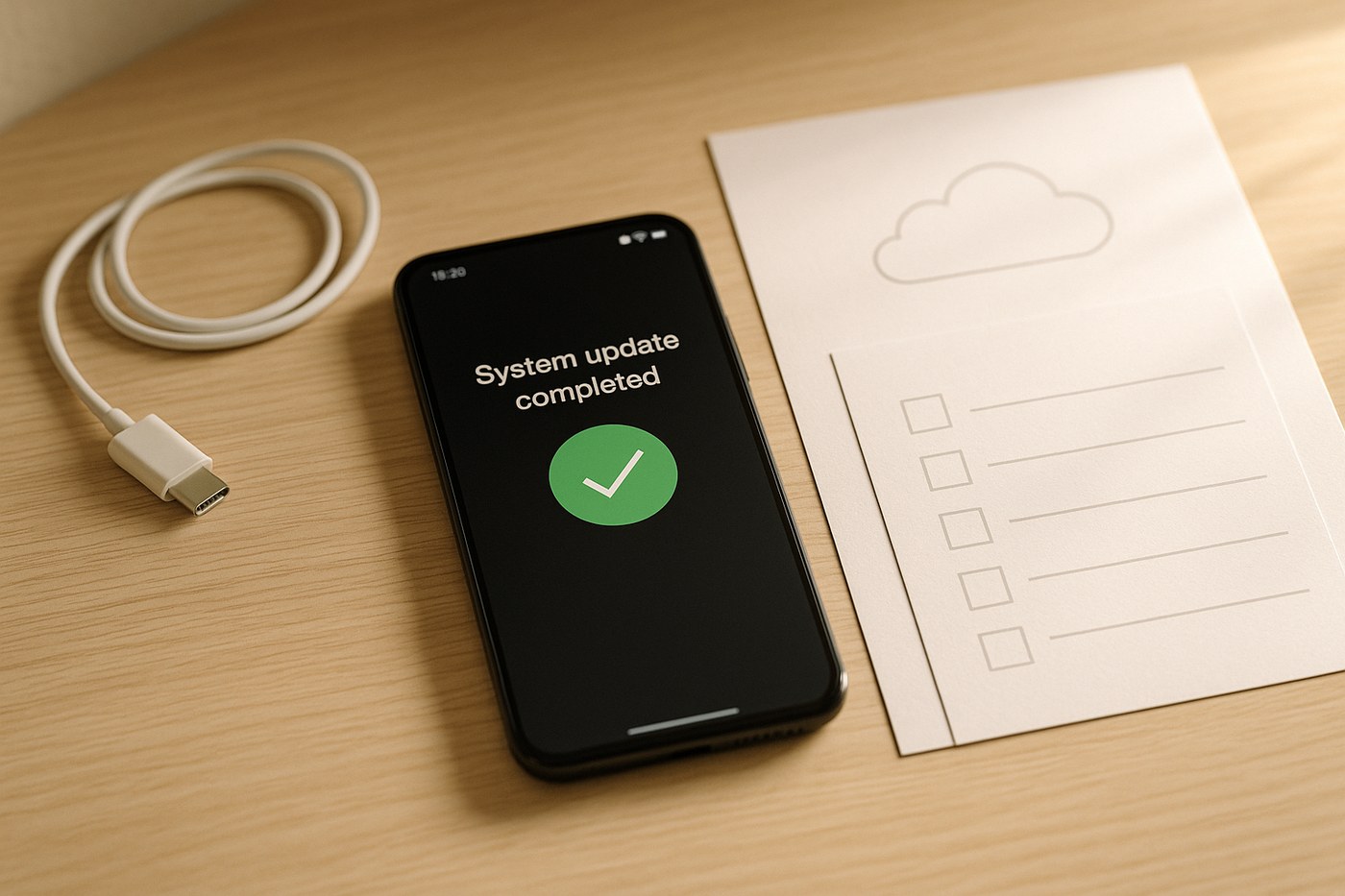
Po dużej aktualizacji Androida telefon może przez pewien czas indeksować pliki, optymalizować aplikacje i wznawiać synchronizację w tle. Dlatego w pierwszych godzinach może się bardziej nagrzewać, szybciej zużywać baterię lub reagować z opóźnieniem. Jeśli temperatura nie jest niepokojąca, pozostaw urządzenie podłączone do stabilnego Wi-Fi i ładowarki, a po zakończeniu instalacji uruchom je ponownie. Gdy mocne nagrzewanie lub szybkie rozładowywanie nie ustępuje, sprawdź statystyki baterii zamiast instalować „optymalizator”.
Pierwsze uruchomienie i synchronizacja
Upewnij się, że zsynchronizowały się zdjęcia, kontakty, kalendarz i komunikatory. Otwórz kilka ważnych plików i sprawdź, czy są dostępne lokalnie albo w kopii zapasowej. Nie czyść danych systemowych ani nie przywracaj ustawień fabrycznych, dopóki nie potwierdzisz, że kopia działa i możesz odzyskać dostęp do kont.
Sprawdź najważniejsze funkcje
Przetestuj połączenia, internet komórkowy, Wi-Fi, Bluetooth, aparat, mikrofon, powiadomienia, odblokowanie biometryczne i ładowanie. Zaloguj się do aplikacji bankowych i służbowych, ale nie zapisuj kodów weryfikacyjnych w odkrytych notatkach. W nawigacji sprawdź dostęp do lokalizacji i działanie w tle. Jeśli aplikacja wymaga ponownego logowania, użyj oficjalnego programu i nie klikaj odnośników z wiadomości od nieznanych nadawców.
Gdy coś nie działa, zapisz model telefonu, numer kompilacji i dokładny objaw. Sprawdź aktualizację tej aplikacji i uruchom ją ponownie. Reset ustawień sieciowych może usunąć zapisane sieci Wi-Fi i sparowane urządzenia Bluetooth, więc wykonuj go tylko wtedy, gdy problem dotyczy połączeń, i wcześniej upewnij się, że znasz potrzebne hasła.
Kiedy rozważyć odłożenie aktualizacji na innym telefonie
Jeśli telefon jest niezbędny do krytycznej pracy, przed aktualizacją sprawdź zgodność najważniejszych aplikacji i wykonaj kopię zapasową. Nie oznacza to, że aktualizację należy odkładać bezterminowo — poprawki mogą usuwać luki bezpieczeństwa. Przygotuj sposób powrotu do sprawnego działania; nie zakładaj, że zainstalowaną aktualizację da się łatwo odinstalować.
Bateria i sieć w ciągu kolejnej doby
Korzystaj z telefonu jak zwykle i porównuj czas pracy z typowym dniem, a nie z pojedynczym krótkim pomiarem. W ustawieniach baterii sprawdź, która aplikacja działała w tle. Nie odbieraj od razu wszystkich uprawnień — możesz w ten sposób wyłączyć potrzebne powiadomienia. Jeśli zużycie wzrosło po przeniesieniu dużej biblioteki zdjęć, poczekaj na zakończenie synchronizacji i ponownie sprawdź statystyki.
Przy problemach z Wi-Fi możesz usunąć daną sieć i połączyć się ponownie, ale najpierw upewnij się, że znasz hasło. Reset ustawień sieciowych usuwa zapisane sieci i pary Bluetooth, więc nie jest pierwszym krokiem. Jeśli nie działają połączenia lub transmisja danych, sprawdź kartę SIM, tryb samolotowy i ustawienia operatora. Nie instaluj konfiguracji APN z przypadkowego forum.
Zapisz zrzut komunikatu o błędzie, wersję systemu i kroki, po których problem wystąpił. Te informacje będą przydatniejsze dla pomocy producenta niż ogólne stwierdzenie, że „telefon się zacina”. Przed resetem fabrycznym sprawdź kopię i dostęp do kont. Poradnik o kopii zapasowej przed naprawą przypomina, jak zweryfikować pliki przed zmianami.
Kontrola przed powrotem do zwykłego używania
Sprawdź, czy ważne pliki otwierają się offline, kontakty są widoczne, a kalendarz i poczta synchronizują się prawidłowo. Ustaw automatyczną datę i godzinę — nieprawidłowy czas może utrudniać działanie certyfikatów i logowanie. Jeśli telefon ma profil służbowy, poczekaj na przywrócenie zasad organizacji, zanim prześlesz poufne dane. Jeżeli trudności po aktualizacji dotyczą również laptopa lub komputera, możesz osobno sprawdzić zakres usługi diagnostyki laptopa i komputera; nie jest to usługa naprawy telefonu.
Najczęstsze pytania
Czy trzeba od razu kupować nowe urządzenie?
Nie. Najpierw sprawdź zgodność, objawy, pamięć, temperaturę i rzeczywisty scenariusz użycia.
Czy można wykonać te czynności samodzielnie?
Podstawowe ustawienia tak, ale firmware, rozbieranie, odzyskiwanie danych i problemy z zasilaniem lepiej zlecić serwisowi.
Co przygotować przed wizytą w serwisie?
Zapisz model i objawy, wykonaj kopię danych i zabierz oryginalną ładowarkę, jeśli problem dotyczy zasilania.


