
Android 17: що перевірити після великого оновлення системи
Не впевнені, що саме зламалось?
Опишіть симптоми майстру — підкажемо, з чого почати діагностику і чи варто нести техніку в ремонт.
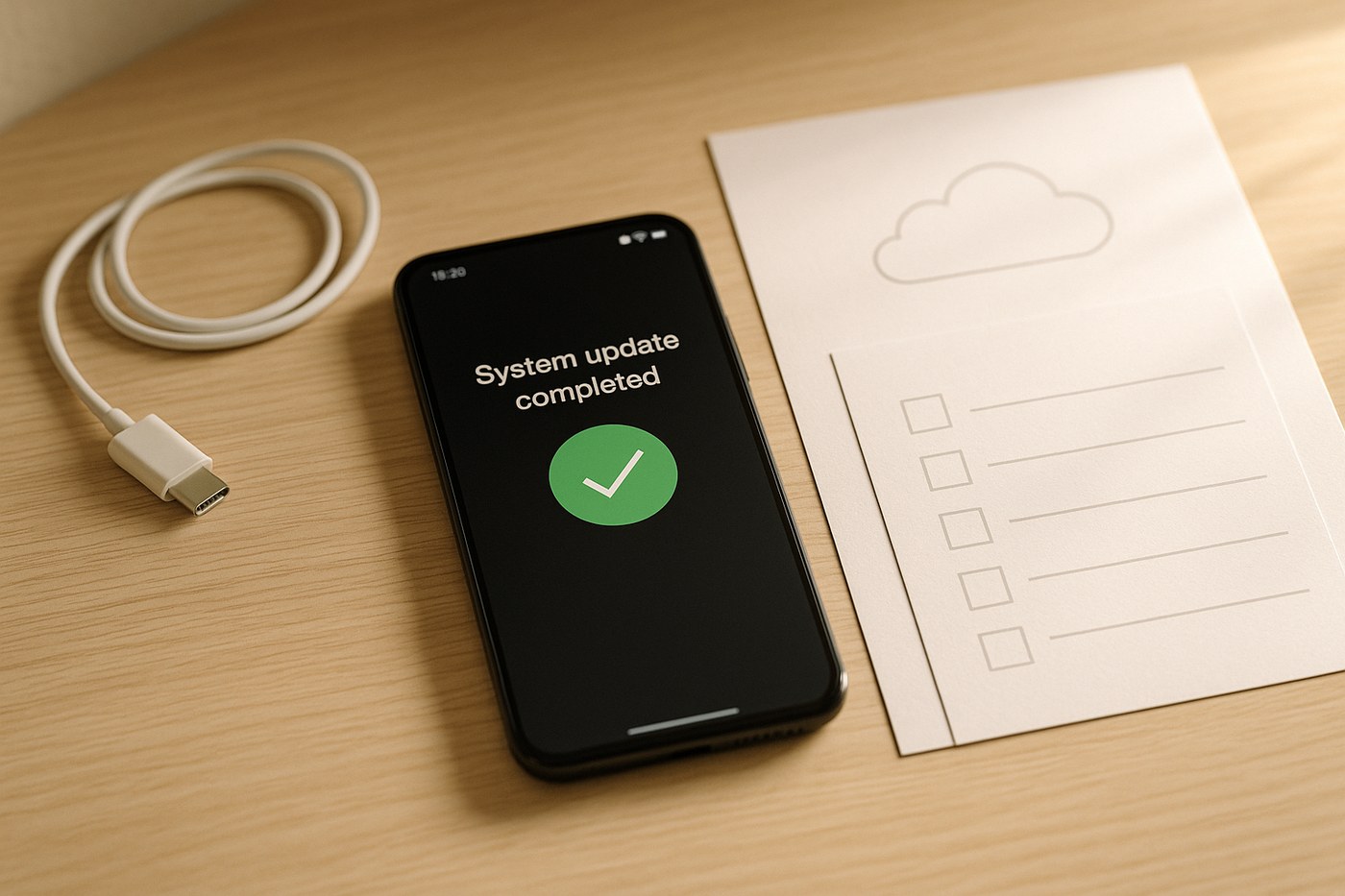
велике оновлення змінює дозволи, фонову роботу, споживання батареї та сумісність окремих програм. У цьому матеріалі розберемо не рекламну цифру, а практичний наслідок для власника ноутбука, ПК або смартфона. Важливо відокремлювати реальну зміну від гучного заголовка: одна нова функція не робить старий пристрій несправним, а один тест не описує всю систему.
Що саме змінюється
перші години після встановлення система може індексувати файли та оптимізувати застосунки На результат впливають модель пристрою, версія системи, температура, вільне місце, драйвери та спосіб використання. Саме тому одна й та сама новина дає різний ефект на офісному ноутбуці, ігровому ПК та робочій станції.
Кому це справді важливо
перед оновленням потрібні заряд, вільне місце, синхронізація фото і перевірений спосіб відновлення Якщо пристрій виконує прості задачі, не варто купувати нове обладнання або робити ризиковані зміни лише через загальний інформаційний шум. Спочатку зафіксуйте симптом: що саме стало повільним, коли це почалося і чи повторюється проблема після перезапуску.
Для важливих документів, фото й робочих проєктів спершу створіть заміна SSD у ноутбуці. Копія має лежати окремо від основного пристрою, а кілька файлів потрібно відкрити з копії вручну.
Що перевірити перед змінами
Перед налаштуванням або оновленням пройдіть короткий чекліст:
- запишіть модель пристрою та версію операційної системи;
- перевірте вільне місце на системному диску;
- збережіть важливі файли та коди відновлення;
- підключіть зарядний пристрій, якщо працюєте з ноутбуком;
- не встановлюйте утиліти з рекламних сторінок і випадкових форумів;
- зробіть скріншот помилки або запишіть точний текст повідомлення.
якщо зникли дані, не робіть скидання до заводських налаштувань без копії Це особливо важливо, коли зміна зачіпає дані, безпеку, прошивку, драйвер або живлення. Якщо пристрій уже вимикається, гріється, втрачає накопичувач чи показує артефакти, не маскуйте проблему новою програмою.
Практичний алгоритм
Спочатку змініть один параметр або встановіть одне офіційне оновлення. Перезапустіть пристрій, повторіть ту саму дію та порівняйте результат. Не робіть одразу п'ять змін: інакше буде незрозуміло, що саме допомогло або спричинило збій.
Якщо результат погіршився, поверніть останню зміну штатним способом. Не видаляйте системні папки вручну, не прошивайте пристрій невідомим файлом і не запускайте довгі стрес-тести на апаратурі з підозрілим перегрівом. Для браузера перевіряйте розширення та вкладки, для Windows — автозапуск, диск і пам'ять, для телефона — дозволи, батарею та вільне сховище.
Типові помилки
Найгірший сценарій — орієнтуватися лише на цифру з реклами, копіювати чужу інструкцію без перевірки моделі або вважати резервною копією синхронізацію в тій самій папці. Не менш небезпечно вимикати захист, антивірус чи оновлення назавжди, коли проблема ще не діагностована.
Якщо після безпечних базових перевірок симптом залишається, зафіксуйте послідовність подій і не стирайте журнали помилок. Це допоможе швидше відрізнити програмний збій від несправності SSD, оперативної пам'яті, охолодження, батареї або материнської плати.
Коли потрібна діагностика
Зверніться до сервісу, якщо пристрій не запускається, раптово вимикається, перегрівається без навантаження, втрачає дані або повторює помилку після чистої перевірки. Професійна діагностика ноутбука та ПК починається з фіксації симптому, а не з бездумної заміни деталей.
Майстру корисно передати модель, зарядний пристрій, код помилки та опис того, що вже робилося. Не потрібно віддавати паролі від усіх акаунтів: для перевірки можна створити тимчасовий профіль або узгодити конкретний сценарій.
Перший запуск: дайте системі завершити обслуговування
Після великого оновлення телефон може певний час індексувати файли, оптимізувати застосунки й відновлювати фонову синхронізацію. Через це перші години можливі нагрівання, активна витрата батареї та короткочасні затримки. Залиште пристрій на стабільному Wi‑Fi і заряджанні, якщо він не перегрівається, та перезапустіть його після завершення встановлення. Якщо сильне нагрівання або швидкий розряд не минає, перевірте статистику батареї замість того, щоб одразу встановлювати «оптимізатори».
Переконайтеся, що фотографії, контакти, календар і месенджери синхронізувалися. Відкрийте кілька важливих файлів і перевірте, що вони доступні локально або в резервній копії. Не очищайте старі системні дані й не робіть скидання, поки не впевнені, що відновлення акаунта та копії працюють.
Перевірте найважливіші функції
Пройдіться коротким списком: дзвінки, мобільний інтернет, Wi‑Fi, Bluetooth, камера, мікрофон, сповіщення, біометричне розблокування та заряджання. У банківських і робочих застосунках перевірте вхід, але не зберігайте коди підтвердження у відкритих нотатках. Для навігації перевірте дозвіл на геолокацію та роботу у фоні. Якщо застосунок просить повторну авторизацію, використовуйте офіційний застосунок і не переходьте за посиланнями зі сторонніх повідомлень.
Якщо щось не працює, зафіксуйте модель телефона, версію збірки та точний симптом. Перевірте, чи є оновлення саме цього застосунку, і перезапустіть його. Скидання мережевих параметрів може видалити збережені Wi‑Fi мережі та Bluetooth-пари, тому застосовуйте його лише для відповідної проблеми, попередньо зберігши потрібні паролі.
Коли варто відкласти оновлення на іншому пристрої
Якщо телефон потрібен для критичної роботи, дочекайтеся відгуків про сумісність ключових програм і створіть резервну копію до оновлення. Це не означає, що оновлення треба відкладати безстроково: патчі можуть закривати вразливості. Важливо мати план повернення до робочого стану, а не покладатися на можливість легко видалити оновлення, якої може не бути.
Перевірка батареї та мережі протягом наступної доби
Після первинної перевірки користуйтеся телефоном у звичному режимі й порівнюйте автономність із типовим днем, а не з одним відрізком часу. У системному розділі батареї подивіться, яка програма працювала у фоні. Не вимикайте всі дозволи одразу: це може зупинити потрібні сповіщення. Якщо витрата різко зросла лише після перенесення великої бібліотеки, дочекайтеся завершення синхронізації та перевірте показники знову.
Для проблем із Wi‑Fi забудьте мережу й підключіться повторно лише після того, як знаєте пароль. Скидання мережевих параметрів видаляє збережені мережі й Bluetooth-пари, тому це не перший крок. Якщо не працюють дзвінки чи мобільні дані, перевірте SIM, режим польоту й налаштування оператора; не встановлюйте профіль APN із випадкового форуму.
Збережіть скриншот повідомлення про помилку, номер версії системи та перелік кроків, після яких вона виникла. Якщо потрібна допомога виробника, ці дані корисніші за загальний опис «телефон глючить». Перед скиданням до заводських налаштувань обов’язково перевірте резервну копію та доступ до акаунтів.
Підсумкова перевірка перед звичайним використанням
Перевірте, чи відкриваються важливі файли офлайн, чи відображаються контакти та чи синхронізуються календар і пошта. Переконайтеся, що дата й час автоматичні, бо помилка часу може заважати сертифікатам і входу в сервіси. Якщо пристрій використовує робочий профіль, дочекайтеся відновлення корпоративних політик, перш ніж надсилати конфіденційні дані.
Висновок
Нова функція або пристрій має сенс лише тоді, коли вирішує конкретну задачу і не створює ризику для даних. Перевіряйте сумісність, залишайте запас вільного місця, робіть копію до змін і не плутайте програмний симптом з апаратною несправністю.
Поширені запитання
Чи потрібно терміново купувати новий пристрій?
Ні. Спочатку перевірте сумісність, симптоми, стан накопичувача, температуру та реальний сценарій використання.
Чи можна виконати всі зміни самостійно?
Безпечні налаштування можна виконати самостійно, але прошивку, розбирання, відновлення даних і проблеми з живленням краще доручити майстру.
Що зробити перед зверненням у сервіс?
Збережіть важливі дані, запишіть модель і симптоми, не видаляйте журнали помилок та візьміть оригінальний зарядний пристрій, якщо проблема пов'язана з живленням.


