
Jak sprawdzić uprawnienia aplikacji Windows do kamery, mikrofonu, lokalizacji i kontaktów
Nie masz pewności, co dokładnie się zepsuło?
Opisz objawy serwisantowi — podpowiemy, od czego zacząć diagnostykę i czy warto oddać sprzęt do naprawy.
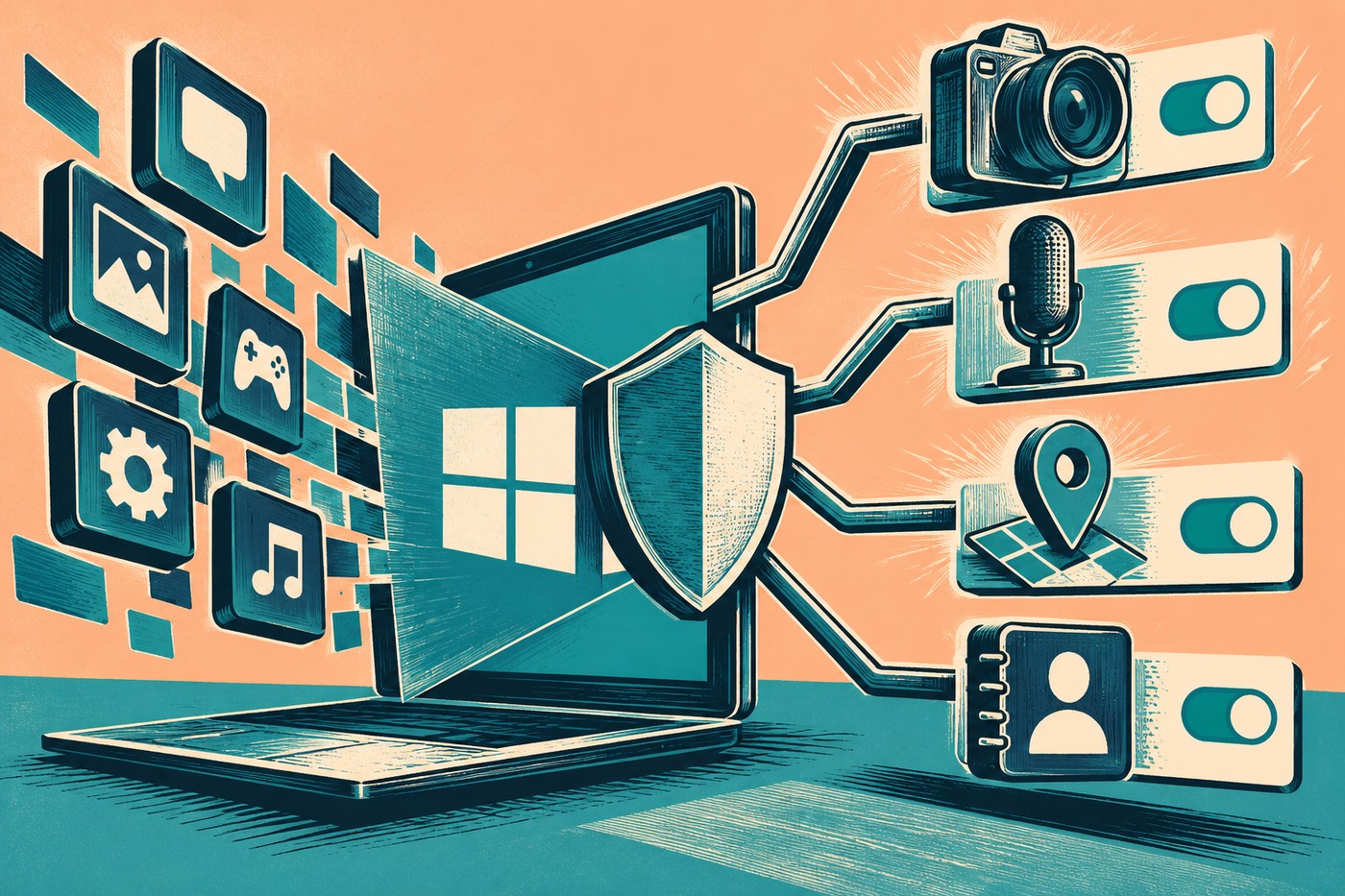
Gdy aplikacja prosi o dostęp do kamery, mikrofonu, lokalizacji lub kontaktów, nie musisz od razu ani się zgadzać, ani całkowicie odmawiać. Najpierw ustal, czy dana funkcja jest potrzebna do głównego zadania programu. Komunikator wideo potrzebuje kamery i mikrofonu podczas rozmowy, a prosty kalkulator — nie. Przegląd uprawnień pomaga odebrać zbędny dostęp, ale w Windows działa inaczej dla różnych typów aplikacji.
W Windows 11 główne uprawnienia znajdziesz w Ustawienia → Prywatność i zabezpieczenia. Osobno sprawdzisz kamerę, mikrofon, lokalizację, kontakty i inne funkcje. Aplikacje Microsoft Store zwykle mają indywidualne przełączniki. Klasyczne programy desktopowe mogą nie pojawiać się na tej liście i korzystają z zasobów systemu według własnego modelu uprawnień. Dlatego brak nazwy na liście nie zawsze oznacza brak dostępu.
Najpierw ustal typ aplikacji
Aplikacja ze sklepu Microsoft Store jest instalowana jako pakiet i zwykle podlega uprawnieniom systemowym Windows. Klasyczny program Win32 instaluje się z pliku .exe lub .msi, działa jako aplikacja desktopowa i może mieć szerszy dostęp do plików, urządzeń lub zasobów systemowych. Windows nie zawsze udostępnia dla niego osobny przełącznik każdej funkcji. W ustawieniach kamery i mikrofonu może być dostępna opcja Zezwalaj aplikacjom klasycznym na dostęp oraz lista niedawnej aktywności, ale nie jest to równoznaczne z indywidualnym sterowaniem każdym programem.
Jeśli nie widzisz aplikacji, sprawdź jej własne ustawienia prywatności, oficjalną politykę producenta i uprawnienia przeglądarki, gdy pracujesz w witrynie. Dostęp Edge do kamery w Windows nie oznacza, że każda strona może automatycznie włączyć obraz: przeglądarka osobno pyta o zgodę dla konkretnej domeny. Z kolei zgoda w witrynie nie wystarczy, jeśli systemowy dostęp do urządzenia jest wyłączony.
Jak sprawdzić dostęp do kamery i mikrofonu
- Otwórz Start → Ustawienia → Prywatność i zabezpieczenia → Kamera.
- Sprawdź ogólny dostęp do kamery oraz dostęp aplikacji. Jeśli konkretna aplikacja Microsoft Store ma własny przełącznik, pozostaw go włączonego tylko wtedy, gdy kamera jest jej potrzebna.
- Przejrzyj ustawienia dostępu aplikacji klasycznych. Nie wyłączaj ich bez zastanowienia, jeśli korzystasz z przeglądarki, Zooma, Teams lub innego programu desktopowego.
- Powtórz kontrolę w sekcji Mikrofon. Upewnij się, że potrzebny program ma uprawnienie, a nieznane lub zbędne aplikacje nie korzystają z niego bez powodu.
- Zamknij program i uruchom go ponownie. Wykonaj krótki test, obserwując wskaźnik kamery lub systemowy wskaźnik mikrofonu, jeśli jest dostępny.
Aby kamera działała podczas wideorozmowy, muszą być zgodne: dostęp systemowy, uprawnienie samej aplikacji, prawidłowo wybrane urządzenie i zgoda witryny w przeglądarce. Gdy kamera nie działa, nie wyłączaj po kolei wszystkich ograniczeń. Najpierw przeczytaj poradnik co zrobić, gdy kamera laptopa nie działa w Zoomie lub Teams. Jeśli podejrzewasz, że kamera włącza się bez twojej wiedzy, zachowaj spokój i wykonaj bezpieczne kroki z artykułu jak sprawdzić aktywność kamery internetowej.
Lokalizacja, kontakty i inne dane
Aby zarządzać lokalizacją, otwórz Ustawienia → Prywatność i zabezpieczenia → Lokalizacja. Sprawdź ogólny przełącznik usług lokalizacyjnych i dostęp programów, którym rzeczywiście potrzebne są mapy, prognoza pogody lub lokalizowanie urządzenia. Wyłączenie lokalizacji systemowej może wpłynąć na funkcje Windows, dlatego oceń konkretne zastosowanie. Dokładność zależy od dostępnego sprzętu, sieci i ustawień; komputer stacjonarny nie musi mieć GPS-u.
W sekcjach Kontakty, Kalendarz, System plików, Obrazy i innych uprawnieniach sprawdź, czy aplikacja ma uzasadnioną potrzebę. Klient poczty może potrzebować kontaktów do książki adresowej, a edytor grafiki — dostępu do wybranych zdjęć. Z kolei niewielkie narzędzie z nieznanego źródła nie powinno bez wyjaśnienia żądać całego zestawu danych osobowych. Jeśli nie ma przełącznika konkretnej aplikacji, sprawdź jej dokumentację i politykę prywatności.
Na komputerze służbowym lub szkolnym część ustawień może kontrolować administrator. Przełącznik, który jest nieaktywny lub wraca po zmianie, może wynikać z zasad organizacji. Nie obchodź ich przez edycję rejestru: skontaktuj się z działem IT i wyjaśnij, jakiej aplikacji i w jakim celu potrzebujesz.
Jak zdecydować, czy pozostawić uprawnienie
Oceniaj dostęp według zasady niezbędności, a nie liczby uprawnień. Zadaj sobie cztery pytania:
- Czy prośba odpowiada głównej funkcji aplikacji?
- Czy można przyznać dostęp tylko podczas używania albo w konkretnym scenariuszu?
- Czy znasz twórcę i źródło instalacji?
- Czy da się wykonać zadanie bez tego zasobu?
Jeśli korzystasz z internetowej wersji usługi, możesz zezwolić na dostęp tylko konkretnej witrynie, a po rozmowie cofnąć zgodę w menu przeglądarki. W aplikacji Store możesz wyłączyć dostęp przełącznikiem systemowym i włączyć go ponownie w razie potrzeby. W programie klasycznym sprawdź jego ustawienia, nie uruchamiaj podejrzanego pliku i w razie wątpliwości odinstaluj produkt standardową metodą. Nie instaluj „czyściciela prywatności”, który obiecuje automatycznie poprawić wszystkie uprawnienia: może zmienić ważne ustawienia bez jasnego wyjaśnienia.
Po zmianie uprawnienia ponownie przetestuj funkcję. Jeśli wideorozmowa straciła dostęp do kamery, przywróć tylko potrzebne uprawnienie dla sprawdzonej aplikacji, zamiast globalnie otwierać dostęp wszystkim programom. Gdy aplikacja nie potrzebuje już kontaktów ani lokalizacji, odebranie dostępu nie powinno zakłócać innych funkcji Windows.
Czego nie pokazuje strona uprawnień
Lista uprawnień nie jest pełnym dziennikiem aktywności sieciowej i nie dowodzi, że program odczytał każdy dostępny plik. Przyznane uprawnienie oznacza, że system może zezwolić na daną czynność w określonych warunkach, a nie że jest ona wykonywana stale. Z drugiej strony program desktopowy z szerokimi prawami może nie mieć osobnego przełącznika w ustawieniach prywatności. Oceniając nieznaną aplikację, sprawdź też wydawcę, ścieżkę pliku, podpis cyfrowy i wyniki Microsoft Defender. Nie usuwaj procesów systemowych tylko dlatego, że ich nazwa jest nieznana.
Aby ograniczyć ryzyko, aktualizuj Windows i aplikacje, instaluj je z oficjalnych źródeł, używaj standardowego konta do codziennej pracy i blokuj ekran, gdy odchodzisz. Uprawnienia są jednym poziomem kontroli, a nie zamiennikiem aktualizacji, antywirusa i ostrożnego obchodzenia się z plikami.
Częste pytania
Dlaczego aplikacji nie ma na liście kamery lub mikrofonu?
Może to być klasyczny program desktopowy, dla którego Windows nie pokazuje indywidualnego przełącznika. Sprawdź sekcję dostępu aplikacji klasycznych, ustawienia samego programu i uprawnienia przeglądarki.
Czy bezpiecznie jest całkowicie wyłączyć lokalizację?
Zależy to od używanych funkcji. Wyłączenie ogranicza dostęp aplikacji do lokalizacji, ale może utrudnić korzystanie z map, prognozy lub niektórych opcji lokalizowania urządzenia. Często wygodniej odebrać dostęp wybranym aplikacjom.
Dlaczego Zoom nie widzi kamery po zmianie uprawnień?
Sprawdź systemowy przełącznik kamery, uprawnienie Zooma, wybraną kamerę w ustawieniach aplikacji i to, czy inne oprogramowanie nie korzysta z urządzenia. Przy rozmowie w przeglądarce sprawdź też uprawnienie konkretnej witryny.
Czy można zezwolić na mikrofon tylko na czas rozmowy?
Dostępność czasowego lub indywidualnego sterowania zależy od rodzaju aplikacji. Dla witryny zarządzaj zgodą w przeglądarce; dla aplikacji Store sprawdź przełącznik systemowy; dla programu desktopowego — jego własne ustawienia i ogólny dostęp aplikacji klasycznych.
Regularnie przeglądaj uprawnienia po instalacji nowego oprogramowania i dużych aktualizacjach, ale nie wyłączaj funkcji bez zrozumienia skutków. Windows udostępnia wygodne przełączniki dla aplikacji Store; klasyczne programy wymagają osobnej kontroli źródła i ustawień. Jeśli dostęp sam się zmienia lub urządzenia działają niestabilnie, przydatna może być profesjonalna diagnostyka.
Źródła: Microsoft Support — uprawnienia aplikacji w Windows; Microsoft Support — kamera, mikrofon i prywatność.
Najczęstsze pytania
Czy mogę rozwiązać problem samodzielnie?
Proste czynności, takie jak restart, sprawdzenie zasilacza, kabli i kopia danych, są bezpieczne. Jeśli problem wraca albo dotyczy dysku, zasilania, zalania lub płyty głównej, lepiej wykonać diagnostykę w serwisie.
Kiedy warto oddać sprzęt do serwisu?
Gdy laptop lub komputer wyłącza się, przegrzewa, nie widzi dysku, pokazuje błędy albo działa niestabilnie. Szybka diagnostyka zmniejsza ryzyko utraty danych i niepotrzebnych kosztów.
Czy Re-Save poda koszt przed naprawą?
Tak. Najpierw sprawdzamy przyczynę usterki, a następnie uzgadniamy zakres prac, części i cenę przed rozpoczęciem naprawy.


