
Як перевірити дозволи програм Windows на камеру, мікрофон, геолокацію й контакти
Не впевнені, що саме зламалось?
Опишіть симптоми майстру — підкажемо, з чого почати діагностику і чи варто нести техніку в ремонт.
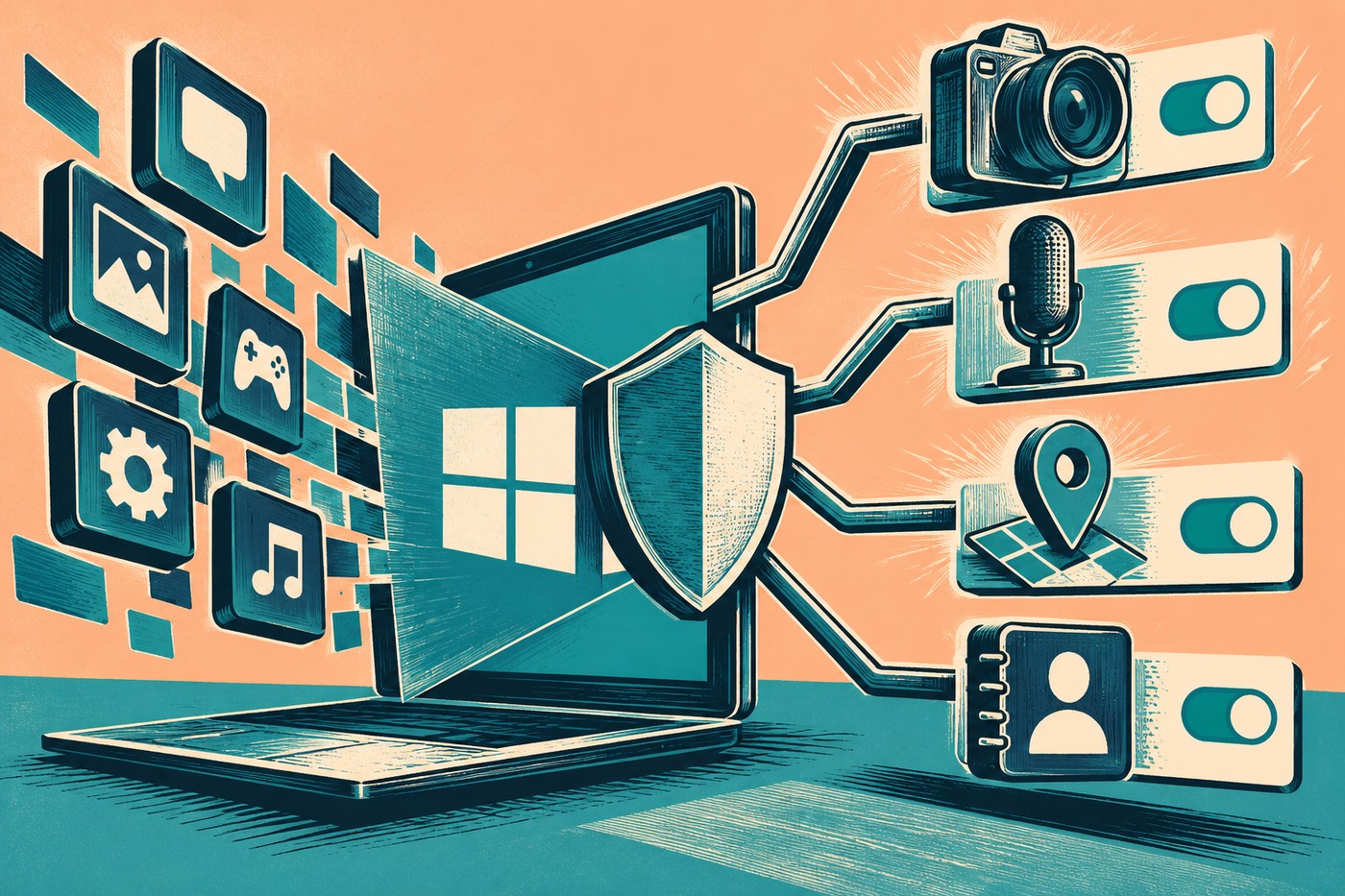
Якщо застосунок просить доступ до камери, мікрофона, місцезнаходження чи контактів, не обов'язково одразу погоджуватися або повністю відмовлятися. Спершу з'ясуйте, чи потрібна ця функція програмі для її основного призначення. Відеозв'язку потрібна камера й мікрофон під час дзвінка, а простому калькулятору — ні. Перегляд дозволів допомагає прибрати зайвий доступ, але в Windows він не однаково працює для всіх типів програм.
У Windows 11 основні дозволи відкриваються через Параметри → Конфіденційність і безпека. Там окремо перевіряють камеру, мікрофон, розташування, контакти та інші можливості. Програми Microsoft Store зазвичай мають перемикачі доступу поштучно. Класичні desktop-програми можуть не відображатися в цьому списку й використовувати ресурси системи за власною моделлю дозволів. Тому відсутність назви в списку не завжди означає, що програма не може отримати доступ.
Спочатку визначте, який це тип програми
Застосунок із Microsoft Store встановлюється як пакетований продукт і зазвичай керується системними дозволами Windows. Класична програма Win32 встановлюється з .exe чи .msi, працює як desktop-додаток і може мати ширший доступ до файлів, пристроїв або системних ресурсів. Для таких програм Windows не завжди пропонує окремий тумблер для кожного ресурсу. У налаштуваннях камери й мікрофона може бути загальний параметр Дозволити класичним програмам доступ і список нещодавньої активності, але це не рівнозначно керуванню кожною програмою окремо.
Якщо застосунок не видно, перевірте його власні параметри приватності, офіційну політику виробника та дозволи в браузері, якщо робота відбувається на вебсайті. Доступ Edge до камери в Windows не означає, що кожен сайт автоматично може ввімкнути відео: браузер окремо питає дозвіл для конкретного домену. Так само дозвіл вебсайту не допоможе, якщо системний доступ до пристрою вимкнено.
Як перевірити доступ до камери та мікрофона
- Відкрийте Пуск → Параметри → Конфіденційність і безпека → Камера.
- Перевірте загальний доступ до камери та доступ для програм. Якщо конкретна програма Microsoft Store має власний перемикач, залиште його ввімкненим лише тоді, коли камера потрібна для її роботи.
- Перегляньте налаштування доступу класичних програм. Не вимикайте його навмання, якщо використовуєте браузер, Zoom, Teams або інший потрібний desktop-застосунок.
- Повторіть перевірку в Мікрофоні. Переконайтеся, що потрібна програма має дозвіл, а невідомі чи непотрібні застосунки не отримують доступ без причини.
- Закрийте програму й відкрийте її знову. Проведіть короткий тест із індикатором камери або системним індикатором мікрофона, якщо він доступний.
Для перевірки вебкамери у відеодзвінку одночасно мають збігтися системний доступ, дозвіл самої програми, правильний вибір пристрою та дозвіл сайту в браузері. Якщо камера не працює, не вимикайте всі обмеження поспіль: спочатку перевірте інструкцію що робити, коли камера ноутбука не працює в Zoom або Teams. Якщо є підозра, що камера вмикається без вашого відома, зберігайте спокій і пройдіть безпечні кроки з матеріалу як перевірити активність вебкамери.
Геолокація, контакти та інші дані
Для місцезнаходження відкрийте Параметри → Конфіденційність і безпека → Розташування. Перевірте загальний перемикач служб розташування та доступ програм, яким справді потрібні карти, прогноз погоди чи пошук пристрою. Вимкнення системної геолокації може вплинути на функції Windows, тому оцінюйте конкретне використання. Точність визначення місця залежить від доступного обладнання, мереж і налаштувань; настільний ПК не обов'язково має GPS.
У розділах Контакти, Календар, Файлова система, Зображення та інших дозволах перевірте, чи програма має зрозумілу потребу. Наприклад, поштовому клієнту можуть знадобитися контакти для адресної книги; графічному редактору — доступ до вибраних зображень. Водночас невелика утиліта з невідомого джерела не повинна просити весь набір особистих даних без пояснення. Якщо перемикача для певної програми немає, подивіться її документацію та сторінку конфіденційності.
У корпоративному або навчальному ноутбуці частину параметрів може контролювати адміністратор. Перемикач, який неактивний або повертається після зміни, може бути обмежений політикою організації. Не намагайтеся обходити її редагуванням реєстру: зверніться до IT-відділу й поясніть, який застосунок і для чого потребує доступ.
Як вирішити, чи залишати дозвіл
Оцінюйте доступ за принципом необхідності, а не за кількістю дозволів. Поставте собі чотири запитання:
- Чи відповідає запит основній функції програми?
- Чи можна дозволити доступ лише під час використання або для окремого сценарію?
- Чи знаєте ви розробника й джерело встановлення?
- Чи можна виконати завдання без цього ресурсу?
Якщо користуєтеся вебверсією сервісу, дозвіл можна надати лише конкретному сайту, а після дзвінка відкликати в меню браузера. Для програми Store доступ можна вимкнути системним перемикачем і ввімкнути знову за потреби. Для класичної програми перевіряйте налаштування самої програми, не запускайте підозрілий файл і за сумнівів видаліть продукт штатним способом. Не встановлюйте «privacy cleaner», який обіцяє автоматично виправити всі дозволи: він може змінити важливі параметри без зрозумілого пояснення.
Після зміни дозволу повторіть тест функції. Якщо відеодзвінок перестав бачити камеру, відновіть лише потрібний дозвіл для перевіреної програми, а не глобально відкривайте доступ усім застосункам. Коли програмі більше не потрібні контакти або геолокація, відключення такого доступу не має заважати іншим функціям Windows.
Що не показує сторінка дозволів
Список дозволів не є повним журналом мережевої активності й не доводить, що програма читала кожен доступний файл. Наявність дозволу означає, що система може дозволити відповідну дію за певних умов, а не що вона постійно відбувається. І навпаки, desktop-застосунок із широкими правами може не мати окремого перемикача в розділі приватності. Для оцінки невідомої програми додатково перевірте видавця, шлях до файла, цифровий підпис і результати Microsoft Defender. Не видаляйте системні процеси тільки тому, що їхня назва незнайома.
Для зниження ризику тримайте Windows і програми оновленими, встановлюйте їх з офіційних джерел, використовуйте стандартний обліковий запис для щоденної роботи й блокуйте екран, коли відходите. Дозволи — один рівень контролю, а не заміна оновленням, антивірусу чи обережності з файлами.
Джерела: Microsoft Support — дозволи програм у Windows; Microsoft Support — камера, мікрофон і конфіденційність.
Поширені запитання
Чому програми немає у списку камери чи мікрофона?
Це може бути класична desktop-програма, для якої Windows не показує індивідуальний перемикач. Перевірте розділ доступу desktop-програм, внутрішні налаштування застосунку й дозволи браузера.
Чи безпечно вимкнути геолокацію повністю?
Це залежить від функцій, якими ви користуєтеся. Вимкнення зменшує доступ програм до місця, але може обмежити карти, прогноз або деякі можливості пошуку пристрою. Часто зручніше вимкнути доступ для окремих програм.
Чому Zoom не бачить камеру після зміни дозволу?
Перевірте системний перемикач камери, дозвіл Zoom, вибрану камеру в налаштуваннях програми та чи не використовує пристрій інша програма. Для браузерного дзвінка перевірте також дозвіл конкретного сайту.
Чи можна дозволити мікрофон лише на час дзвінка?
У Windows доступність тимчасового або поштучного керування залежить від типу застосунку. Для вебсайту керуйте дозволом у браузері; для програми Store перевірте системний перемикач; для desktop-програми — її власні параметри й загальний дозвіл класичних програм. Регулярно переглядайте дозволи після встановлення нового ПЗ та великих оновлень, але не вимикайте функції без розуміння наслідків. Для Store-застосунків Windows дає зручні перемикачі; для класичного ПЗ потрібна окрема перевірка джерела й налаштувань. Якщо доступи постійно змінюються самі або пристрої працюють нестабільно, доречна професійна діагностика.


