
MacBook nie wykrywa zewnętrznego monitora: co sprawdzić przed naprawą
Nie masz pewności, co dokładnie się zepsuło?
Opisz objawy serwisantowi — podpowiemy, od czego zacząć diagnostykę i czy warto oddać sprzęt do naprawy.
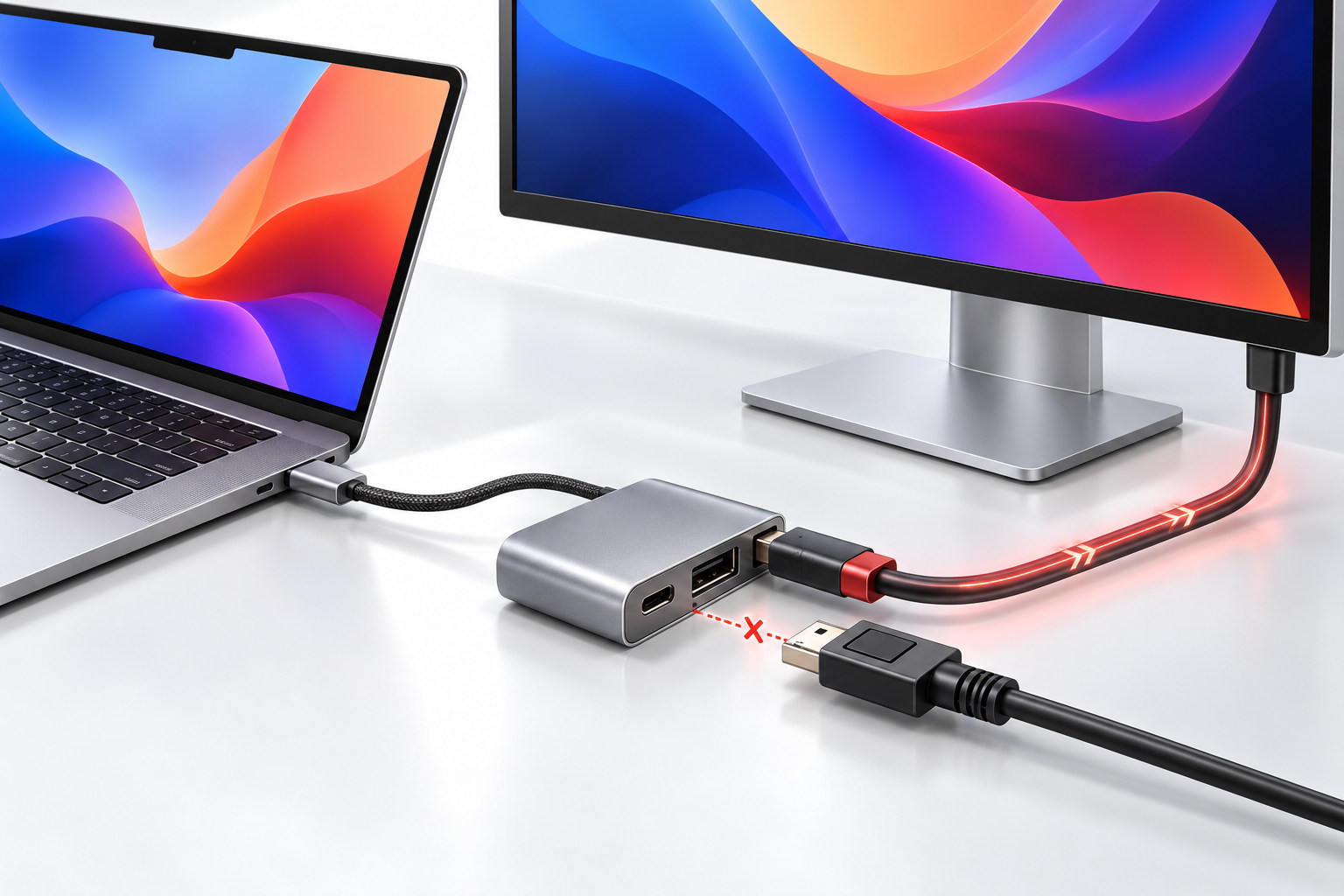
Jeśli MacBook działa, a zewnętrzny monitor pokazuje „No Signal” lub pozostaje czarny, przyczyną może być kabel, adapter, wybrane wejście ekranu, limit danego modelu Maca albo prośba macOS o zgodę na podłączenie akcesorium. Nie kupuj nowego monitora ani nie naprawiaj portu USB-C przed wykonaniem podstawowych testów. Według zaleceń Apple zewnętrzny ekran powinien zostać wykryty automatycznie po prawidłowym podłączeniu, ale obsługa zależy od modelu, portu, rozdzielczości i częstotliwości odświeżania.
Ten poradnik dotyczy sytuacji, gdy wbudowany ekran MacBooka działa, ale zewnętrzny nie pokazuje obrazu lub pracuje w niewłaściwym trybie. Jeśli problem występuje z dowolnym urządzeniem podłączanym do różnych monitorów, zacznij od sprawdzenia samego ekranu. Jeśli jeden Mac nie wykrywa kilku sprawnych monitorów i adapterów, przyczyny szukaj w konfiguracji macOS, zgodności albo sprzęcie.
Najpierw sprawdź monitor
Upewnij się, że ekran jest podłączony do zasilania i włączony. W jego menu wybierz właściwe wejście: HDMI, DisplayPort lub USB-C. Automatyczny wybór źródła może się opóźnić albo pomylić, zwłaszcza gdy podłączono kilka urządzeń. Jeśli kontrolka zasilania świeci, ale widzisz „No Signal”, monitor nie otrzymuje oczekiwanego sygnału wideo — nie musi być uszkodzony.
Odłącz przewód z obu stron i podłącz go ponownie. Spróbuj innego wejścia monitora, jeśli jest dostępne. Podłącz do niego inny laptop albo konsolę. Taki test pomaga oddzielić usterkę ekranu od problemu MacBooka. Jeśli możesz, użyj przewodu, który na pewno obsługuje wymaganą rozdzielczość i częstotliwość.
Kabel USB-C nie gwarantuje przesyłania obrazu
Sam kształt USB-C nie oznacza, że każdy kabel i port przesyła wideo. Przewód może służyć wyłącznie do ładowania albo mieć ograniczoną przepustowość. Monitor USB-C wymaga zgodnego trybu wideo, na przykład DisplayPort Alt Mode, lub odpowiedniego połączenia Thunderbolt. Sprawdź oznaczenia kabla oraz dokumentację Maca, monitora i adaptera.
Adapter USB-C–HDMI także musi obsługiwać wymagany tryb. Sprawdź, czy producent deklaruje daną rozdzielczość i częstotliwość. Tani adapter może wyświetlać obraz w 1080p, ale nie obsłuży 4K z wysokim odświeżaniem. Wtedy ekran może pozostać czarny albo zaoferować niższy tryb. Aby odróżnić przewód od adaptera, zmieniaj tylko jeden element naraz. Więcej o różnicy między złączem, przepustowością i trybem wideo przeczytasz w artykule o USB-C, USB4 i Thunderbolt.
Jeśli monitor jest podłączony przez stację dokującą, na czas testu podłącz go bezpośrednio do MacBooka. Dock może przesyłać zasilanie i dane USB, ale nie obsługiwać wymaganego trybu wideo lub kilku ekranów. To inny scenariusz niż stacja USB-C, która ładuje laptop, ale nie wyświetla obrazu: w Macu znaczenie ma dodatkowo model komputera, limit wyświetlaczy i zgoda na akcesorium.
Sprawdź zgodność Maca z monitorem
Liczba zewnętrznych ekranów obsługiwanych jednocześnie zależy od konkretnego układu i modelu Maca, a nie tylko od liczby portów. Niektóre konfiguracje obsługują jeden monitor zewnętrzny, inne więcej, ale z różnymi limitami rozdzielczości i odświeżania. Sprawdź specyfikację swojego MacBooka w witrynie Apple. Nie opieraj się wyłącznie na nazwie generacji lub liczbie portów USB-C.
Weź pod uwagę cały tor: Mac → dock lub adapter → kabel → monitor. Najsłabszy element wyznacza dostępny tryb. Ekran 4K/120 Hz nie zadziała w maksymalnych parametrach, jeśli adapter lub przewód ma niższą przepustowość. Na próbę ustaw standardową rozdzielczość i 60 Hz; gdy obraz się pojawi, stopniowo zmieniaj parametry.
Zezwól macOS na podłączenie akcesorium
Na Macu z Apple silicon macOS może zapytać, czy zezwolić nowemu monitorowi lub akcesorium na połączenie. Odrzucenie lub pominięcie tego pytania może pozostawić ekran czarny. Odblokuj MacBooka, odłącz i podłącz urządzenie ponownie, a następnie przeczytaj komunikat. Nie zezwalaj nieznanemu akcesorium, ale potwierdź podłączenie własnego monitora lub adaptera, któremu ufasz.
Otwórz menu Apple → „Ustawienia systemowe” → „Wyświetlacze”. Jeśli zewnętrznego ekranu nie widać, przytrzymaj Option: zgodnie z instrukcją Apple może wtedy pojawić się przycisk wykrywania wyświetlaczy. W zależności od wersji macOS panel i nazwy mogą się różnić. Sprawdź, czy wybrano rozszerzenie lub klonowanie, właściwe rozmieszczenie ekranów i czy jasność zewnętrznego monitora nie została zmniejszona jego własnymi przyciskami.
Jeżeli Mac działa z zamkniętą pokrywą, sprawdź wymagania danego modelu: zasilanie oraz podłączona zewnętrzna klawiatura i mysz mogą być konieczne. Na początku testuj przy otwartej pokrywie. To eliminuje jeden zmienny czynnik i ułatwia sprawdzenie, czy system reaguje na podłączenie.
Bezpieczna kolejność diagnostyki
- Sprawdź zasilanie monitora i wybrane wejście wideo.
- Podłącz monitor do innego źródła, a Maca do innego sprawnego ekranu.
- Wymień kabel, nie zmieniając równocześnie adaptera i docka.
- Podłącz monitor bezpośrednio do MacBooka, z pominięciem stacji dokującej.
- Odblokuj Maca i sprawdź systemową prośbę o zgodę na akcesorium.
- Otwórz ustawienia „Wyświetlacze”, uruchom wykrywanie ekranu i tymczasowo zmniejsz odświeżanie oraz rozdzielczość.
- Uruchom ponownie Maca i zainstaluj dostępne oficjalne aktualizacje macOS.
Nie aktualizuj firmware monitora plikiem z przypadkowej strony ani nie instaluj narzędzi obiecujących „odblokowanie” dowolnego ekranu. Jeśli konkretny model wyświetlacza wymaga sterownika lub komponentu producenta, pobierz go z oficjalnej witryny i sprawdź zgodność z wersją macOS.
Gdy obraz jest, ale wygląda nieprawidłowo
Niska rozdzielczość, rozmyty tekst lub ograniczone odświeżanie często wskazują na kabel, adapter, dock albo wybrany tryb, a nie na wadę matrycy MacBooka. W „Ustawieniach systemowych” → „Wyświetlacze” wybierz zalecaną rozdzielczość. Następnie sprawdź menu monitora, przewód i ograniczenia adaptera. Dla czytelnego tekstu użyj natywnej rozdzielczości ekranu i zgodnego skalowania.
Migotanie może wynikać z za wysokiej częstotliwości, niestabilnego styku albo adaptera, który nie radzi sobie z sygnałem. Zmniejsz odświeżanie do obsługiwanej wartości, przetestuj inny port i po kolei wykluczaj dock z toru. Jeśli pojawiły się pasy lub artefakty albo obraz znika przy lekkim poruszeniu wtyczką, nie poruszaj złączem na siłę — może to pogłębić uszkodzenie portu.
Kiedy podejrzewać port lub płytę
Jeśli dwa sprawne monitory i kilka sprawdzonych przewodów nie działają tylko z jednym MacBookiem, a ustawienia oraz zgoda na akcesorium zostały sprawdzone, potrzebna jest profesjonalna kontrola. Niepokojący jest luźny lub nagrzewający się port, który ładuje urządzenie, ale nie przesyła danych, albo działa tylko w określonym położeniu. USB-C wykorzystuje kilka linii i kontrolerów, więc może dojść do częściowej awarii: ładowanie pozostaje, lecz wyjście wideo przestaje działać.
Nie wkładaj do portu metalowej igły, nie wlewaj alkoholu i nie próbuj siłą ustawiać wtyczki. Jeśli problem zaczął się po upadku, zalaniu lub uderzeniu, odłącz akcesoria i zapisz, co jeszcze działa. Diagnostyka laptopa pozwoli sprawdzić port, linie wideo, kontroler i działanie z pewnym kablem przed wymianą kosztownych podzespołów.
Podsumowanie
Zacznij od monitora, wejścia, zasilania i kabla, potem podłącz ekran bezpośrednio i sprawdź zgodę na akcesorium w macOS. Następnie zweryfikuj limit zewnętrznych ekranów oraz parametry obrazu danego modelu. Taka kolejność oddziela problem zgodności od awarii portu i ogranicza kupowanie adapterów na chybił trafił.
Jeżeli ekran nie działa z kilkoma sprawdzonymi zestawami, nie kontynuuj testów z luźnym lub gorącym złączem. Zapisz model MacBooka, wersję macOS, model monitora, typ kabla i wynik testu bezpośredniego podłączenia — ułatwi to diagnostykę.


