
MacBook не видит внешний монитор: что проверить до ремонта
Не уверены, что именно сломалось?
Опишите симптомы мастеру — подскажем, с чего начать диагностику и стоит ли нести технику в ремонт.
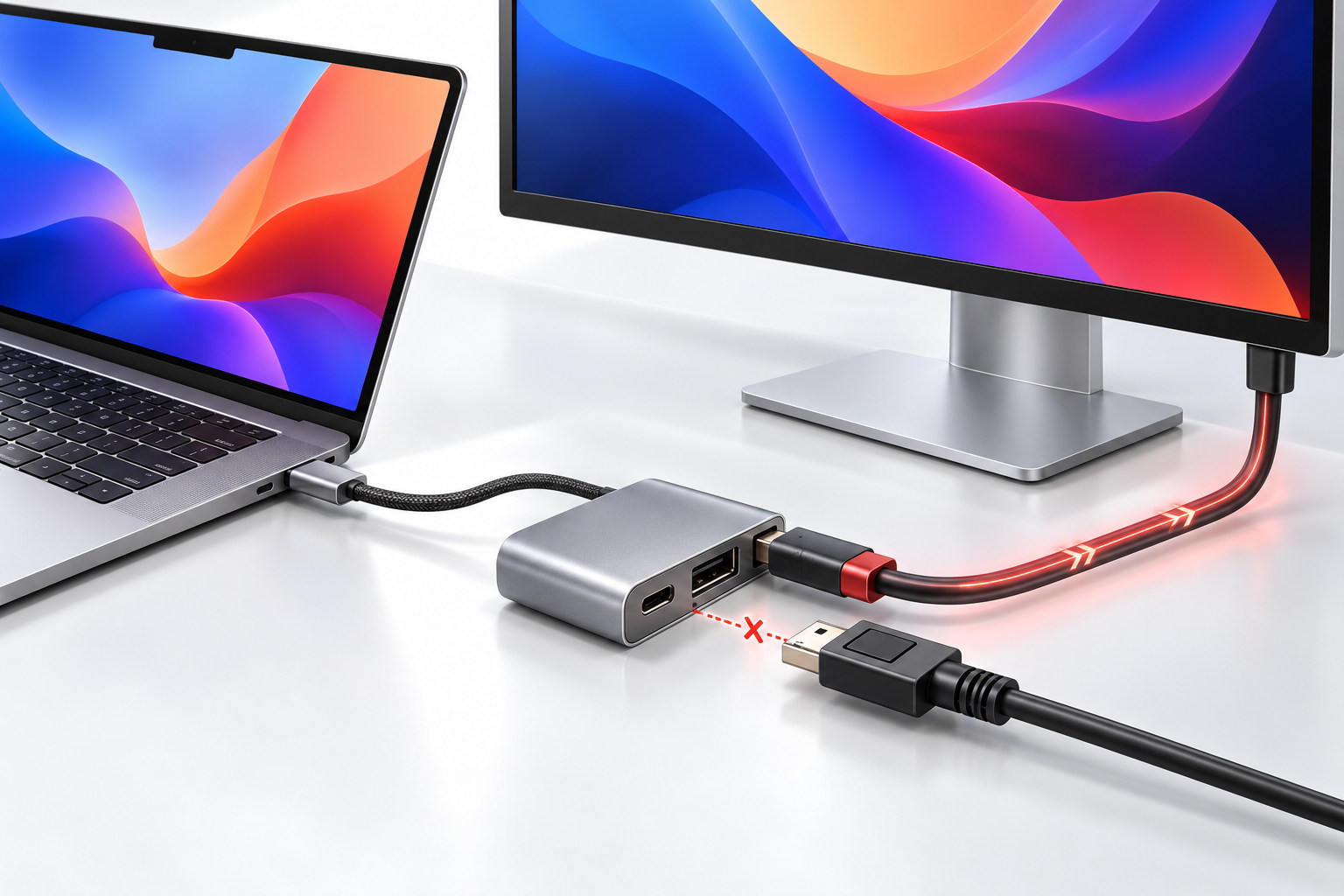
Если MacBook работает, а внешний монитор показывает «No Signal» или остается черным, причина может быть в кабеле, адаптере, выбранном входе дисплея, ограничении конкретной модели Mac или запросе macOS на разрешение подключить аксессуар. Покупать новый экран или ремонтировать порт USB-C до простых проверок не стоит: по рекомендациям Apple внешний дисплей должен определяться автоматически после правильного подключения, но поддержка зависит от модели, порта, разрешения и частоты обновления.
Эта инструкция относится к ситуации, когда встроенный дисплей MacBook работает, а внешний — нет или показывает изображение в неправильном режиме. Если проблема проявляется на любом мониторе с разными устройствами, сначала проверьте сам дисплей. Если один Mac не видит несколько исправных экранов и адаптеров, подозрение смещается на настройки macOS, совместимость или аппаратную часть.
Сначала проверьте сам монитор
Убедитесь, что дисплей подключен к питанию и включен. В его экранном меню вручную выберите нужный вход: HDMI, DisplayPort или USB-C. Автоматический выбор источника иногда задерживается или ошибается, особенно если подключено несколько устройств. Если индикатор питания горит, но отображается «No Signal», это значит, что монитор не получает ожидаемый видеосигнал, а не обязательно сломан.
Отсоедините кабель с обеих сторон и подключите снова. Попробуйте другой вход монитора, если он есть. Подключите к нему другой ноутбук или игровую приставку. Такой тест помогает отделить неисправность дисплея от проблемы MacBook. По возможности используйте кабель, который уже точно работает с нужным разрешением и частотой.
Кабель USB-C не гарантирует видео
Форма USB-C сама по себе не означает, что каждый кабель или порт передает изображение. Кабель может быть предназначен только для зарядки или иметь ограниченную пропускную способность. Для USB-C-монитора нужна совместимая передача видео, например DisplayPort Alt Mode, или соответствующее подключение Thunderbolt. Проверьте маркировку кабеля и документацию Mac, монитора и адаптера.
Переходник USB-C—HDMI тоже должен поддерживать нужный режим. Посмотрите, указана ли поддержка вашего разрешения и частоты: недорогой адаптер может вывести изображение в 1080p, но не обеспечить 4K с высокой частотой. Тогда экран иногда остается черным или предлагает более низкий режим. Чтобы отличить неисправность кабеля от адаптера, меняйте по одному элементу за раз. Подробнее о различии формы порта, пропускной способности и видеорежимов рассказывает материал об USB-C, USB4 и Thunderbolt.
Если монитор подключен через док-станцию, на время проверки подключите его прямо к MacBook. Док может передавать зарядку и USB-данные, но не поддерживать нужный видеорежим или работу нескольких экранов. Это отличается от ситуации, когда USB-C-док заряжает ноутбук, но не выводит изображение: для Mac дополнительно важны модель компьютера, допустимое число дисплеев и политика разрешения аксессуаров.
Проверьте совместимость Mac и монитора
Число внешних дисплеев, которое Mac может использовать одновременно, зависит от конкретного чипа и модели, а не только от количества разъемов. Одни конфигурации поддерживают один внешний экран, другие — больше, но с разными ограничениями разрешения и частоты. Проверьте технические характеристики именно своего MacBook на сайте Apple. Не полагайтесь только на название поколения или на то, что у ноутбука физически несколько портов USB-C.
Учитывайте всю цепочку: Mac → док или адаптер → кабель → монитор. Самое слабое звено определяет доступный режим. Экран 4K с частотой 120 Гц не заработает в максимальном режиме, если адаптер или кабель поддерживает меньшую пропускную способность. Для теста установите стандартное разрешение и 60 Гц, а после появления картинки постепенно меняйте настройки.
Разрешите подключение аксессуара в macOS
На Mac с Apple silicon macOS может спросить, разрешить ли новому дисплею или аксессуару подключиться. Если отклонить запрос или пропустить его, экран может остаться темным. Разблокируйте MacBook, отключите и снова подключите устройство, затем внимательно прочитайте сообщение системы. Не разрешайте подключаться неизвестному аксессуару, но подтвердите подключение собственного монитора или адаптера, которому доверяете.
После этого откройте меню Apple → «Системные настройки» → «Дисплеи». Если внешний экран не виден, удерживайте Option: по инструкции Apple это может показать кнопку обнаружения дисплеев. В некоторых версиях macOS панель или подписи отличаются. Проверьте, выбрано ли расширение или дублирование, правильное расположение экранов и не уменьшена ли яркость кнопками самого монитора.
Если Mac закрыт и работает с внешним экраном, проверьте требования конкретной модели: питание и подключенные внешние клавиатура и мышь могут быть необходимы. Для первичного теста оставьте крышку открытой. Так вы уберете один переменный фактор и сможете увидеть, реагирует ли система на подключение.
Безопасный порядок диагностики
- Проверьте питание монитора и выбранный видеовход.
- Подключите монитор к другому источнику, а Mac — к другому исправному экрану.
- Замените кабель, не меняя одновременно адаптер и док.
- Подключите дисплей напрямую к MacBook, минуя док-станцию.
- Разблокируйте Mac и проверьте системный запрос на разрешение аксессуара.
- Откройте настройки «Дисплеи», попросите систему обнаружить экран и временно снизьте частоту и разрешение.
- Перезапустите Mac и установите доступные официальные обновления macOS.
Не обновляйте прошивку монитора файлом со случайного сайта и не устанавливайте утилиты, обещающие «разблокировать» любой внешний экран. Если конкретной модели дисплея нужны драйвер или программный компонент производителя, загрузите его с официального сайта и проверьте совместимость с версией macOS.
Если изображение есть, но выглядит неправильно
Низкое разрешение, размытый текст или ограниченная частота часто указывают на кабель, адаптер, док или выбранный режим, а не на дефект матрицы MacBook. В «Системных настройках» → «Дисплеи» выберите рекомендуемое разрешение. Затем проверьте меню монитора, кабель и технические ограничения адаптера. Для четкости текста используйте родное разрешение дисплея и совместимое масштабирование.
Мерцание может возникнуть при слишком высокой частоте, нестабильном контакте или адаптере, который не справляется с видеосигналом. Уменьшите частоту до поддерживаемого значения, проверьте другой порт и исключайте док из цепочки по одному. Если на экране появились полосы, артефакты или картинка пропадает от легкого движения штекера, не раскачивайте разъем силой: это может усугубить повреждение порта.
Когда возможна неисправность порта или платы
Если два исправных дисплея и несколько проверенных кабелей не работают только с одним MacBook, а настройки и разрешение аксессуара проверены, нужна профессиональная проверка. На неисправность указывает разъем, который шатается, нагревается, заряжает, но не передает данные, или работает только в одном положении. USB-C использует несколько линий и контроллеров, поэтому возможна частичная поломка: зарядка сохранится, а видеовыход — нет.
Не вставляйте в порт металлическую иглу, не заливайте его спиртом и не пытайтесь силой изменить положение штекера. Если подключение стало нестабильным после падения, залития или удара, отключите аксессуары и запишите, что именно еще работает. Диагностика ноутбука поможет проверить порт, видеолинии, контроллер и работу с контрольным кабелем до замены дорогих компонентов.
Итог
Начните с монитора, входа, питания и кабеля, затем подключите экран напрямую и проверьте разрешение аксессуара в macOS. После этого сравните лимит внешних дисплеев и режимы разрешения конкретной модели. Такой порядок помогает отличить проблему совместимости от поломки порта и не заставляет покупать адаптеры наугад.
Если экран не работает с несколькими проверенными комплектами, не продолжайте эксперименты с расшатанным или нагретым разъемом. Запишите модель MacBook, macOS, модель дисплея, тип кабеля и результаты теста с прямым подключением — это ускорит диагностику.
FAQ
Почему MacBook заряжается через USB-C, но не передает видео?
Зарядка и видео используют разные возможности кабеля и порта. Проверьте, поддерживают ли передачу изображения порт, кабель, адаптер и док; один USB-C-кабель может заряжать, но не выводить картинку.
Нужно ли устанавливать драйвер монитора на Mac?
Обычному дисплею, как правило, не нужен отдельный драйвер, но некоторым докам или программным адаптерам требуется официальное ПО производителя. Не устанавливайте драйверы из неизвестных источников.
Почему macOS запрашивает разрешение на подключение экрана?
На Mac с Apple silicon система может потребовать подтвердить подключение аксессуара. Разблокируйте компьютер и разрешайте подключение только своему оборудованию, которому доверяете.
Можно ли подключить два внешних монитора к любому MacBook?
Нет. Максимальное число зависит от модели и чипа, а также разрешения и частоты экранов. Проверьте характеристики конкретного Mac.
Источники: подключение дисплеев к Mac, если внешний экран темный или имеет низкое разрешение.


