
Jak zmienić nazwę sieci Wi-Fi w Windows: trzy sposoby
Nie masz pewności, co dokładnie się zepsuło?
Opisz objawy serwisantowi — podpowiemy, od czego zacząć diagnostykę i czy warto oddać sprzęt do naprawy.
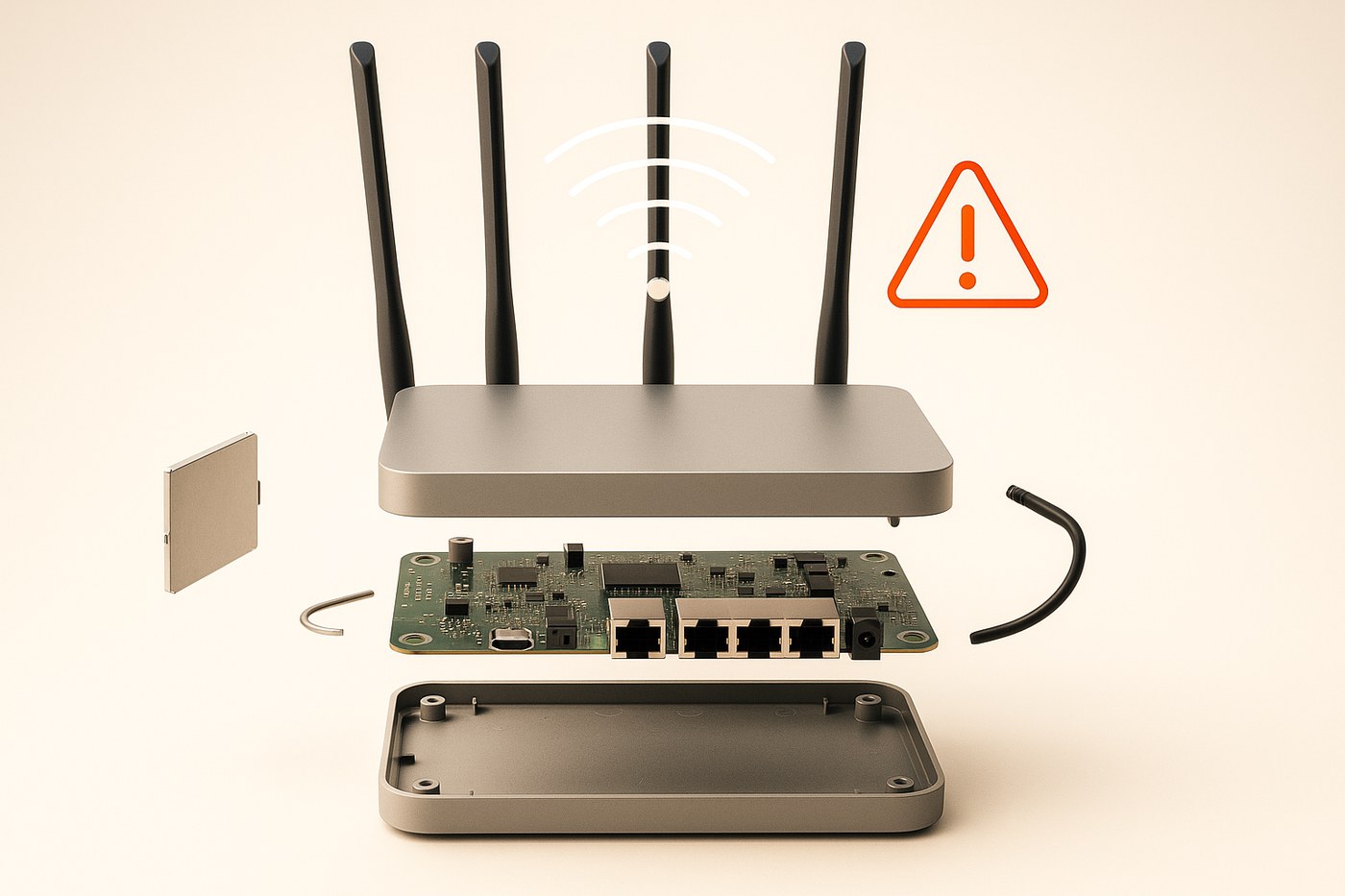
Nazwę domowej sieci Wi-Fi często myli się z nazwą profilu zapisanego w Windows. To dwie różne rzeczy. SSID — nazwa, którą nadaje router i widzą telefony, laptopy oraz telewizory. Lokalny profil Windows — zapis na konkretnym komputerze, który pomaga systemowi rozróżniać znane sieci.
Jeśli chcesz, aby wszystkie urządzenia widziały nową nazwę, zmieniać ją trzeba w panelu sterowania routera lub w aplikacji producenta. Jeśli potrzebujesz tylko uporządkować listę sieci w Windows, wystarczy zapomnieć stary profil lub zmienić jego lokalne wyświetlanie dostępnym sposobem. Nieprawidłowa operacja może odłączyć cały dom od internetu, dlatego przygotuj hasło administratora routera i dane do ponownego połączenia.
Co to jest SSID i dlaczego Windows go nie zmienia
SSID to nazwa sieci bezprzewodowej, którą nadaje punkt dostępu. Zmiana SSID w routerze tworzy dla klientów nową widoczną sieć, nawet jeśli hasło pozostaje takie samo. Stare profile na telefonach i komputerach mogą się zachować, ale urządzenie nie będzie się do nich automatycznie łączyć.
Windows może pokazywać nazwę podłączonej sieci w ustawieniach, ale nie jest źródłem tej nazwy. Jeśli w systemie klikniesz „Zapomnij” sieć, usuniesz lokalnie zapisane hasło i ustawienia, ale nie zmienisz routera. Microsoft zaleca zarządzanie połączeniami przez Ustawienia → Sieć i Internet → Wi-Fi → Zarządzaj znanymi sieciami.
Sposób 1: zmień nazwę w routerze
To właściwy sposób, jeśli nową nazwę mają widzieć wszystkie urządzenia w mieszkaniu lub biurze:
- Połącz się z routerem przez Wi-Fi lub kabel sieciowy.
- Otwórz adres panelu sterowania podany na obudowie, w instrukcji lub aplikacji producenta.
- Zaloguj się na konto administratora.
- Otwórz sekcję Wi-Fi, Wireless, Sieć bezprzewodowa lub podobną.
- Znajdź pole SSID, Network name lub Nazwa sieci.
- Wpisz nową nazwę, zapisz zmiany i poczekaj na restart punktu dostępu.
Po tym wszystkie telefony, telewizory, kamery i laptopy tymczasowo stracą połączenie. Wybierz nową nazwę na liście Wi-Fi i wpisz hasło. Jeśli router ma osobne pola dla 2,4 i 5 GHz, zmień oba lub pozostaw różne, aby wiedzieć, do którego pasma podłączone jest urządzenie.
Microsoft zaleca używać różnych nazw SSID dla różnych pasm, jeśli chcesz widzieć, do którego z nich jesteś podłączony. W pomocy dotyczącej domowej sieci Wi-Fi jest też informacja, że 5 GHz jest zwykle szybsze, ale ma mniejszy zasięg, a 2,4 GHz lepiej przenika przez przeszkody.
Sposób 2: zmień lokalny profil w Windows
Czasem trzeba nie zmienić nazwę Wi-Fi dla wszystkich, a odróżnić takie same sieci na liście Windows. Na przykład router w warsztacie i router w domu mają ten sam SSID, a system pokazuje je jako znane sieci bez czytelnego opisu.
W standardowym interfejsie Windows 11 nie ma uniwersalnego przycisku „zmień nazwę aktualnego SSID”. Bezpieczniejszą opcją jest otwarcie listy znanych sieci, wybranie niepotrzebnego starego profilu i kliknięcie Zapomnij, a następnie ponowne połączenie z właściwą siecią. To nie zmienia nazwy routera, ale usuwa błędny wpis i wymusza ponowne podanie hasła przez Windows.
Otwórz Ustawienia → Sieć i Internet → Wi-Fi → Zarządzaj znanymi sieciami, wybierz sieć i kliknij Zapomnij. Następnie otwórz listę dostępnych Wi-Fi, wybierz właściwy SSID i wpisz hasło. Jeśli nie pamiętasz kodu, sprawdź zapisane hasło Wi-Fi w Windows.
Nie edytuj rejestru ani profili systemowych bez potrzeby dla innej nazwy. Po nieudanej zmianie Windows może przestać stosować ustawienia proxy, profil sieciowy lub automatyczne łączenie.
Sposób 3: zmień nazwy 2,4 i 5 GHz
Nowoczesne routery mogą łączyć oba pasma pod jednym SSID. To wygodne: router sam wybiera, gdzie podłączyć telefon. Ale podczas diagnozy przerw lub wolnego internetu lepiej tymczasowo rozdzielić nazwy, np. Home-24 i Home-5.
W panelu routera otwórz ustawienia każdego pasma i ustaw osobne SSID. Hasło można zostawić takie samo, ale do testu czasem wygodnie zastosować różne. Po zapisaniu podłącz laptop do Home-5, a urządzenie daleko od routera — do Home-24. W ten sposób zobaczysz, czy problem jest związany z zasięgiem, zakłóceniami czy samym adapterem.
6 GHz jest dostępne tylko na kompatybilnym routerze i adapterze Wi-Fi. Nie dodawaj tego pasma do nazwy bez potrzeby: stare urządzenia i tak go nie zobaczą. Podczas zmiany nazw sprawdź, czy nie została aktywna sieć gościnna o takiej samej nazwie.
Jaką nazwę lepiej wybrać
Używaj krótkiej, zrozumiałej nazwy bez adresu, numeru mieszkania, nazwiska i innych danych osobowych. Nie nazywaj sieci typu „Mieszkanie 14, rodzina…”: SSID jest widoczny dla wszystkich w zasięgu sygnału. Emoji i egzotyczne znaki mogą źle wyświetlać się na starych telewizorach i drukarkach.
Nie używaj w nazwie hasła, numeru telefonu ani podpowiedzi do niego. SSID nie jest hasłem i nie chroni sieci. Dla bezpieczeństwa ważne są WPA2 lub WPA3, unikalne hasło administratora routera, aktualne oprogramowanie i wyłączony WPS, jeśli nie jest potrzebny.
Co sprawdzić po zmianie
Po zapisaniu nowego SSID sprawdź na głównych urządzeniach: telefonie, laptopie, telewizorze, drukarce, kamerze i urządzeniach smart. Sprawdź nie tylko fakt połączenia, ale też otwieranie stron, drukowanie, dostęp do lokalnego dysku i prędkość w pomieszczeniach, gdzie zwykle pracujesz.
Jeśli laptop widzi sieć, ale się nie łączy, kliknij Zapomnij, zrestartuj Wi-Fi i wpisz hasło ponownie. Upewnij się, że nie pomyliłeś 2,4 i 5 GHz. Jeśli telefon się łączy, a jeden PC nie, sprawdź sterownik Wi-Fi i profil sieci w Windows.
Gdy nazwa się zmieniła, ale sygnał stał się niestabilny, nie resetuj od razu routera. Stwórz raport WLAN i sprawdź adapter, kanał, poziom sygnału oraz zdarzenia połączenia. Diagnostyka Wi-Fi w Windows pomoże oddzielić problem nazwy lub hasła od zakłóceń i sterownika.
Kiedy lepiej nie zmieniać nazwy
Nie zmieniaj SSID podczas pracy zdalnej, jeśli po utracie połączenia nie będziesz mógł wrócić do panelu routera. Nie rób tego też przed wyjazdem, jeśli urządzenia smart działają tylko z jednym profilem i nie zapisałeś ich ustawień.
W dużej sieci najpierw przygotuj listę urządzeń i poinformuj użytkowników o czasie restartu. W biurze zmiana nazwy może wymagać ponownej rejestracji drukarek, kamer i terminali. Jeśli nie masz dostępu administratora, nie próbuj go omijać przez programy zewnętrzne.
Podsumowanie
Aby zmienić nazwę Wi-Fi dla wszystkich urządzeń, zmieniaj SSID w routerze. Windows może zapomnieć lokalny profil lub pokazać właściwości połączenia, ale nie zmienia nazwy sieci nadawanej przez punkt dostępu. Do testowania pasm wygodnie jest utworzyć osobne nazwy 2,4 i 5 GHz.
Po zmianie podłącz urządzenia ponownie, sprawdź hasło, drukarkę, telewizor i stabilność sygnału. Używaj neutralnej nazwy bez danych osobowych, a bezpieczeństwo zapewnij WPA2/WPA3, silnym hasłem i aktualizacją routera.
Najczęstsze pytania
Czy mogę rozwiązać problem samodzielnie?
Proste czynności, takie jak restart, sprawdzenie zasilacza, kabli i kopia danych, są bezpieczne. Jeśli problem wraca albo dotyczy dysku, zasilania, zalania lub płyty głównej, lepiej wykonać diagnostykę w serwisie.
Kiedy warto oddać sprzęt do serwisu?
Gdy laptop lub komputer wyłącza się, przegrzewa, nie widzi dysku, pokazuje błędy albo działa niestabilnie. Szybka diagnostyka zmniejsza ryzyko utraty danych i niepotrzebnych kosztów.
Czy Re-Save poda koszt przed naprawą?
Tak. Najpierw sprawdzamy przyczynę usterki, a następnie uzgadniamy zakres prac, części i cenę przed rozpoczęciem naprawy.


