
Как изменить название Wi-Fi сети в Windows: три способа
Не уверены, что именно сломалось?
Опишите симптомы мастеру — подскажем, с чего начать диагностику и стоит ли нести технику в ремонт.
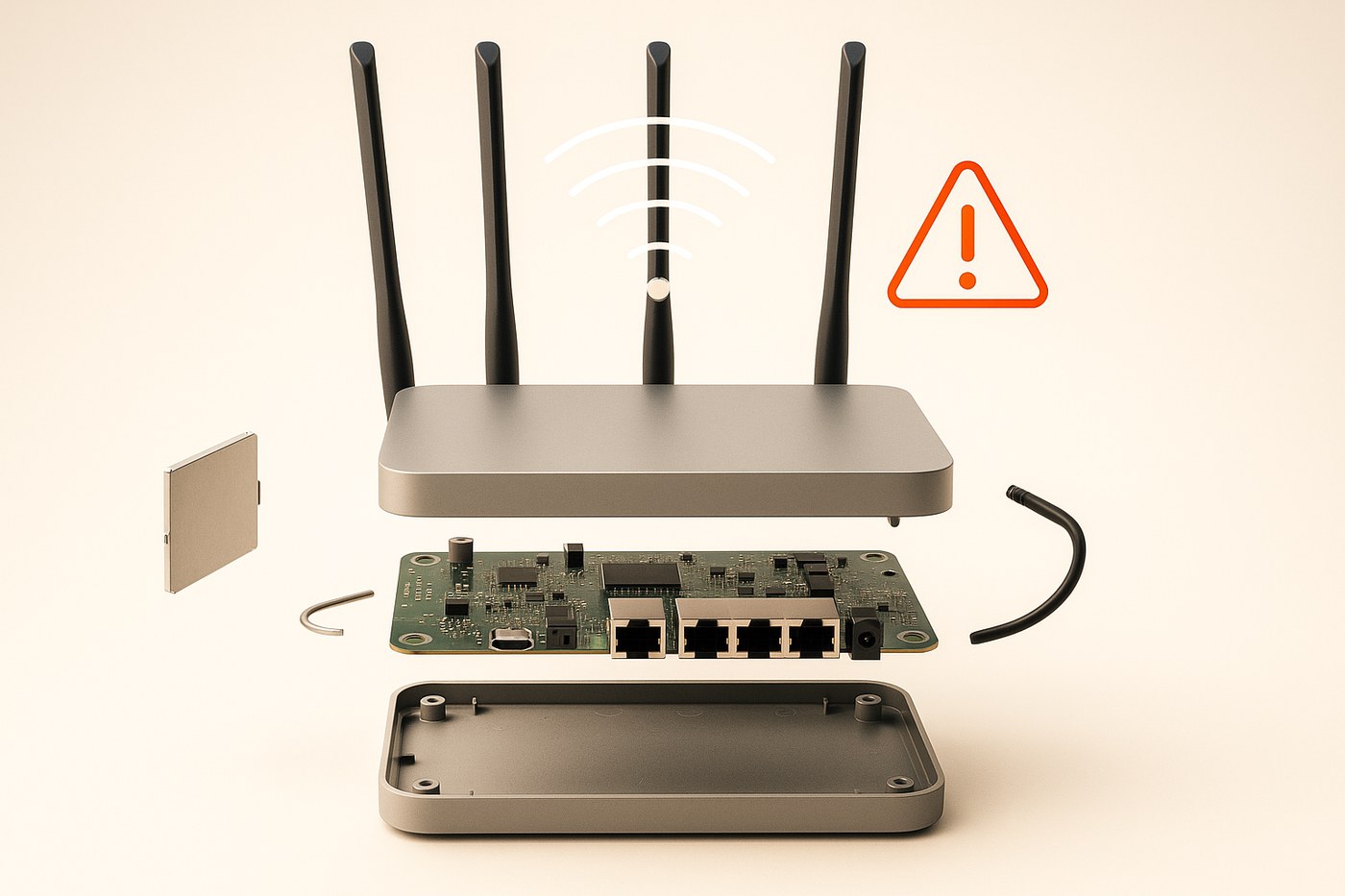
Название домашней Wi-Fi сети часто путают с названием профиля, сохранённого в Windows. Это две разные вещи. SSID — имя, которое транслирует роутер и видят телефоны, ноутбуки и телевизоры. Локальный профиль Windows — запись на конкретном компьютере, которая помогает системе различать известные сети.
Если вы хотите, чтобы все устройства видели новое имя, менять его нужно в панели управления роутера или в приложении производителя. Если нужно лишь навести порядок в списке сетей Windows, достаточно забыть старый профиль или изменить его локальное отображение доступным способом. Неправильное действие может отключить весь дом от интернета, поэтому подготовьте пароль администратора роутера и данные для повторного подключения.
Что такое SSID и почему Windows не меняет его
SSID — это название беспроводной сети, которое передаёт точка доступа. Изменение SSID в роутере создаёт для клиентов новую видимую сеть, даже если пароль остался прежним. Старые профили на телефонах и компьютерах могут сохраняться, но устройство уже не будет подключаться к ним автоматически.
Windows может показывать название подключённой сети в параметрах, но не является источником этого имени. Если в системе нажать «Забыть» сеть, вы удалите локально сохранённый пароль и настройки, а не измените роутер. Microsoft рекомендует управлять подключениями через Параметры → Сеть и Интернет → Wi-Fi → Управление известными сетями.
Способ 1: изменить название в роутере
Это правильный способ, если новое имя должны видеть все устройства в квартире или офисе:
- Подключитесь к роутеру через Wi-Fi или сетевой кабель.
- Откройте адрес панели управления, указанный на корпусе, в инструкции или приложении производителя.
- Войдите с учётной записью администратора.
- Откройте раздел Wi-Fi, Wireless, Беспроводная сеть или похожий.
- Найдите поле SSID, Network name или Название сети.
- Введите новое имя, сохраните изменения и дождитесь перезапуска точки доступа.
После этого все телефоны, телевизоры, камеры и ноутбуки временно потеряют подключение. Выберите новое имя в списке Wi-Fi и введите пароль. Если роутер имеет отдельные поля для 2,4 и 5 ГГц, измените оба или оставьте их разными, чтобы понимать, к какому диапазону подключено устройство.
Microsoft рекомендует использовать разные имена SSID для разных диапазонов, если хотите видеть, к какому из них подключились. В справке о домашней Wi-Fi сети также указано, что 5 ГГц обычно быстрее, но имеет меньший радиус, а 2,4 ГГц лучше проходит через препятствия.
Способ 2: изменить локальный профиль в Windows
Иногда нужно не переименовать Wi-Fi для всех, а отличить одинаковые сети в списке Windows. Например, роутер в мастерской и роутер дома имеют одинаковый SSID, а система показывает их как известные сети без понятного описания.
В стандартном интерфейсе Windows 11 нет универсальной кнопки «переименовать текущий SSID». Более безопасный вариант — открыть список известных сетей, выбрать ненужный старый профиль и нажать Забыть, а затем подключиться к правильной сети заново. Это не меняет имя роутера, но убирает ошибочную запись и заставляет Windows запросить пароль ещё раз.
Откройте Параметры → Сеть и Интернет → Wi-Fi → Управление известными сетями, выберите сеть и нажмите Забыть. Затем откройте список доступных Wi-Fi, выберите нужный SSID и введите пароль. Если не помните код, посмотрите сохранённый пароль Wi-Fi в Windows.
Не редактируйте реестр или системные профили без необходимости ради другого имени. После неудачного изменения Windows может перестать применять параметры прокси, сетевой профиль или автоматическое подключение.
Способ 3: изменить названия 2,4 и 5 ГГц
Современные роутеры могут объединять оба диапазона под одним SSID. Это удобно: роутер сам выбирает, куда подключить телефон. Но при диагностике обрывов или медленного интернета лучше временно разделить имена, например Home-24 и Home-5.
В панели роутера откройте настройки каждого диапазона и задайте отдельные SSID. Пароль можно оставить одинаковым, но для теста иногда удобно применить разные. После сохранения подключите ноутбук к Home-5, а устройство далеко от роутера — к Home-24. Так вы увидите, связана ли проблема с дальностью, помехами или самим адаптером.
6 ГГц доступен только на совместимом роутере и Wi-Fi адаптере. Не добавляйте этот диапазон в название без необходимости: старые устройства всё равно его не увидят. При изменении имён проверьте, не осталась ли активной гостевая сеть с таким же именем.
Какое имя лучше выбрать
Используйте короткое понятное имя без адреса, номера квартиры, фамилии и других персональных данных. Не называйте сеть вроде «Квартира 14, семья…»: SSID виден всем в радиусе сигнала. Эмодзи и экзотические символы могут плохо отображаться на старых телевизорах и принтерах.
Не используйте в имени пароль, номер телефона или подсказку к нему. SSID не является паролем и не защищает сеть. Для безопасности важны WPA2 или WPA3, уникальный пароль администратора роутера, обновлённая прошивка и отключённый WPS, если он не нужен.
Что проверить после изменения
После сохранения нового SSID пройдитесь по основным устройствам: телефон, ноутбук, телевизор, принтер, камера и умные устройства. Проверьте не только факт подключения, но и открытие сайтов, печать, доступ к локальному диску и скорость в комнатах, где обычно работаете.
Если ноутбук видит сеть, но не подключается, нажмите Забыть, перезапустите Wi-Fi и введите пароль заново. Убедитесь, что не перепутали 2,4 и 5 ГГц. Если телефон подключается, а один ПК — нет, проверьте драйвер Wi-Fi и профиль сети в Windows.
Когда имя изменилось, но сигнал стал нестабильным, не делайте сразу сброс роутера. Создайте WLAN-отчёт и проверьте адаптер, канал, уровень сигнала и события подключения. Диагностика Wi-Fi в Windows поможет отделить проблему имени или пароля от помех и драйвера.
Когда имя лучше не менять
Не меняйте SSID во время удалённой работы, если после потери соединения не сможете вернуться в панель роутера. Также не делайте этого перед поездкой, если умные устройства работают только с одним профилем и вы не записали их настройки.
В большой сети сначала подготовьте список устройств и предупредите пользователей о времени перезапуска. Для офиса смена имени может потребовать повторной регистрации принтеров, камер и терминалов. Если нет доступа администратора, не пытайтесь обходить его через сторонние программы.
Вывод
Чтобы изменить название Wi-Fi для всех устройств, меняйте SSID в роутере. Windows может забыть локальный профиль или показать свойства подключения, но не переименовывает сеть, которую транслирует точка доступа. Для тестирования диапазонов удобно создать отдельные имена 2,4 и 5 ГГц.
После изменения подключите устройства заново, проверьте пароль, принтер, телевизор и стабильность сигнала. Используйте нейтральное имя без персональных данных, а безопасность обеспечьте WPA2/WPA3, надёжным паролем и обновлением роутера.
FAQ
Q: Можно ли изменить название Wi-Fi в настройках Windows? A: Имя, которое видят все устройства, меняется в роутере. В Windows можно забыть локальный профиль и подключиться заново.
Q: Пропадёт ли интернет после смены SSID? A: На короткое время — да: роутер перезапустит Wi-Fi, а все устройства нужно подключить к новому имени. Само подключение провайдера обычно не меняется.
Q: Зачем разделять 2,4 и 5 ГГц? A: Это помогает понять, какой диапазон используется, и проверить, связана ли проблема с дальностью или помехами.
Q: Нужно ли менять пароль вместе с названием сети? A: Не обязательно, но если пароль старый или его знают посторонние, лучше заменить его на уникальный WPA2/WPA3 код.
Частые вопросы
Можно ли решить проблему самостоятельно?
Простые шаги — перезагрузка, проверка блока питания, кабелей и резервная копия данных — безопасны. Если проблема повторяется или касается накопителя, питания, залития или материнской платы, безопаснее провести диагностику в сервисе.
Когда стоит обратиться в сервис?
Когда ноутбук или ПК выключается, перегревается, не видит накопитель, показывает ошибки или работает нестабильно. Ранняя диагностика снижает риск потери данных и лишних затрат на запчасти.
Re-Save подтвердит цену перед ремонтом?
Да. Сначала диагностируем причину неисправности, затем согласовываем объём работ, детали и цену до начала ремонта.


