
Игровой ноутбук или стационарный ПК: что лучше для игр и работы
Не уверены, что именно сломалось?
Опишите симптомы мастеру — подскажем, с чего начать диагностику и стоит ли нести технику в ремонт.
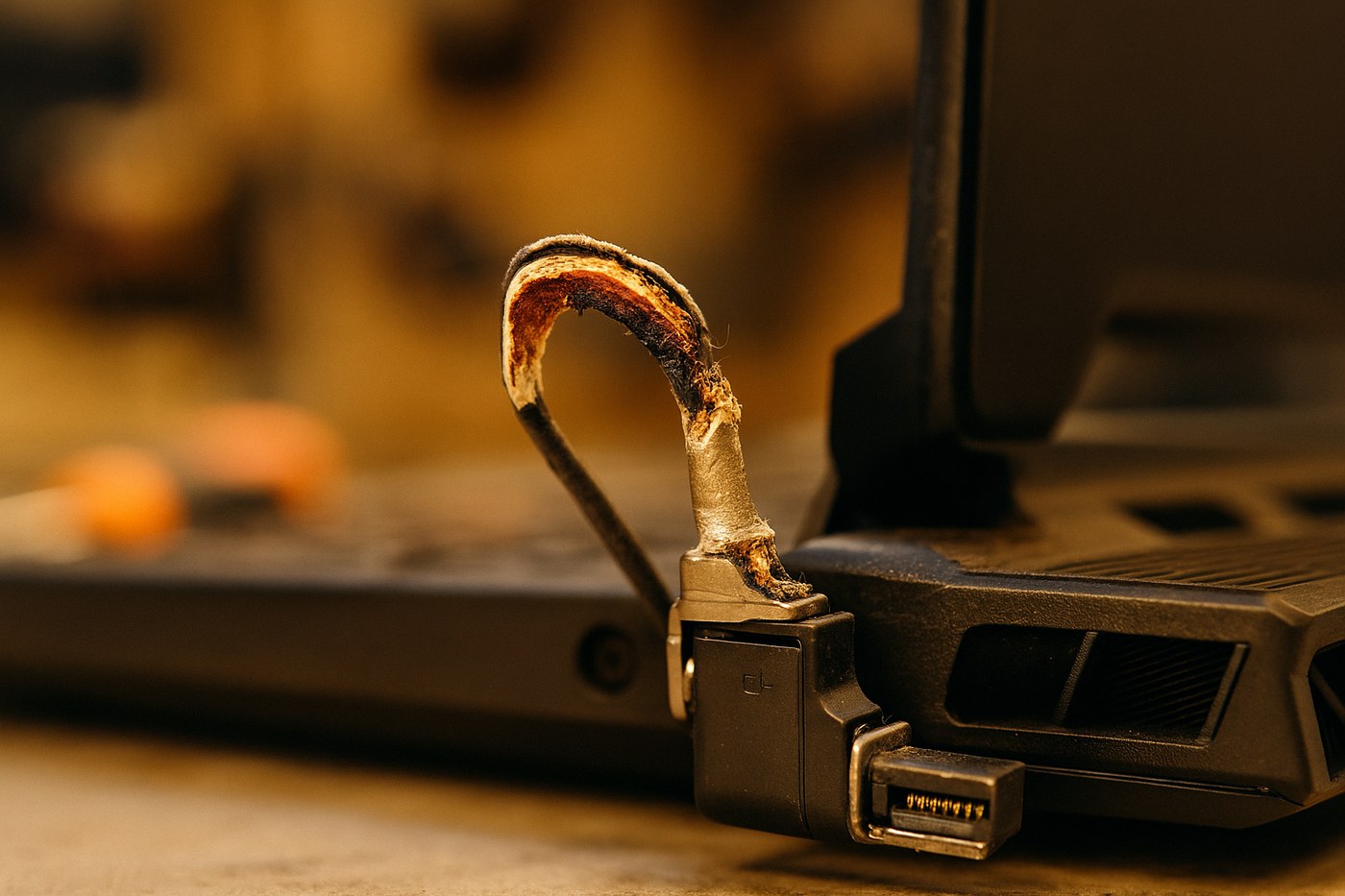
Игровой ноутбук и настольный ПК решают похожие задачи, но дают разные преимущества. Ноутбук объединяет экран, клавиатуру, батарею и производительные компоненты в переносном корпусе. ПК оставляет больше места для охлаждения, замены деталей и настройки рабочего места.
Поэтому выбор начинается не с названия видеокарты, а с вопроса: где, как часто и сколько часов подряд вы будете играть или работать.
Короткое правило выбора по сценарию
Одно переносное рабочее место
- Преимущество
- Готовый комплект с экраном, клавиатурой, камерой, Wi-Fi и батареей
- Компромисс
- Меньше возможностей апгрейда, выше шум под нагрузкой и сильная зависимость от конструкции модели
Гибкая система для одного места
- Преимущество
- Шире выбор компонентов, охлаждения, мониторов и будущих обновлений
- Компромисс
- Нужны отдельные дисплей, периферия, мебель и решение для резервного питания
Производительность, мощность и охлаждение
В настольном корпусе проще установить большие радиаторы и вентиляторы, поэтому компоненты могут дольше работать с высоким энергетическим бюджетом и приемлемым шумом. Но результат зависит от сборки: ПК в закрытом корпусе с плохой вентиляцией тоже будет терять частоты.
Мобильные GPU имеют собственные характеристики, диапазоны мощности и память. Одинаковое название серии не делает ноутбучную и настольную видеокарты равными. Даже два ноутбука с одним GPU отличаются из-за TGP, CPU, RAM и охлаждения.
Сравнивайте тесты конкретных конфигураций при одинаковом разрешении и настройках. Подробнее — в статье о маркетинговых названиях мобильных видеокарт.
Сравнивайте полную стоимость, а не только системный блок
Настольный ПК часто даёт больше стабильной производительности за деньги, вложенные именно в вычислительные компоненты. Но к нему могут понадобиться монитор, клавиатура, мышь, камера, гарнитура, Wi-Fi, операционная система и источник бесперебойного питания.
В ноутбуке большая часть уже есть. Однако для постоянной работы к нему нередко покупают внешний монитор, подставку, клавиатуру, док-станцию и дополнительное хранилище. Честное сравнение учитывает всё, чем вы действительно будете пользоваться.
Мобильность — не только возможность взять устройство в поездку
Ноутбук удобен для учёбы, командировок, работы между домом и офисом или жизни без постоянного рабочего места. Батарея даёт время сохранить работу при кратком отключении электричества, хотя под тяжёлой нагрузкой производительность от аккумулятора обычно ограничена.
Но большой игровой ноутбук с тяжёлым адаптером не всегда удобно носить каждый день. Если устройство почти никогда не покидает стол, стоит посчитать, сколько вы платите за мобильность, которой не пользуетесь.
- Учёба и несколько мест работы.Ноутбук сохраняет все файлы и программы в одной системе.
- Игры только дома.ПК даёт свободу выбора монитора, корпуса, уровня шума и постепенного апгрейда.
- Поездки несколько раз в год.Иногда выгоднее домашний ПК и простой мобильный компьютер, но обслуживать придётся две системы.
- Профессиональная работа на выезде.Мобильность может быть важнее разницы в цене или пиковой скорости.
Апгрейд, ремонт и срок полезной работы
В большинстве современных ноутбуков CPU и GPU распаяны на плате. В зависимости от модели можно заменить SSD, часть или всю RAM, Wi-Fi-модуль и батарею. Проверяйте конкретную конфигурацию: в некоторых тонких моделях память также распаяна.
В настольном ПК отдельно меняются видеокарта, процессор, плата, память, накопители, питание и охлаждение. Но сокет, BIOS, блок питания и размеры корпуса способны ограничить будущий апгрейд, поэтому обещание «на вырост» требует конкретного плана.
Фиксированного срока службы у обоих форматов нет. На него влияют качество модели, нагрузка, обслуживание, доступность деталей и изменение требований владельца.
Что проверить перед покупкой
- Места использования.Посчитайте, сколько раз в месяц техника действительно будет покидать рабочий стол.
- Игры и программы.Определите разрешение, целевой FPS, форматы проектов и требования софта.
- Полный комплект.Добавьте монитор, периферию, док-станцию, хранилище и резервное питание.
- Шум и температуры.Читайте тесты после прогрева, а не только короткие бенчмарки.
- Возможность обновления.Проверьте слоты RAM и SSD, сокет, BIOS, питание и физические зазоры.
- Гарантию и сервис.Уточните условия обслуживания и доступность батареи, вентилятора, клавиатуры и других деталей.
Логика подбора настольной конфигурации есть в статье о сбалансированной сборке ПК. Для ноутбука отдельно изучите, почему игровые модели нагреваются и снижают частоты.
Итог: сначала выбирайте формат, а затем характеристики
Игровой ноутбук — не слабый ПК, а плата за мобильность и компактность. Настольный компьютер не всегда дешевле, если нужен полный комплект. Лучший вариант тот, преимуществами которого вы будете пользоваться регулярно.
Пять вопросов, которые быстро сужают выбор
- нужно ли регулярно переносить систему;
- какая стабильная производительность требуется;
- каков полный бюджет вместе с периферией;
- насколько важны шум и возможность апгрейда;
- какие гарантийные и сервисные условия доступны.
Частые вопросы
Что прослужит дольше — игровой ноутбук или стационарный ПК?
При одинаковых условиях эксплуатации стационарный ПК живёт дольше, потому что лучше охлаждается и его можно постепенно апгрейдить по частям. Ноутбук через 3-4 года активной игровой нагрузки обычно упирается в предел возможностей железа и охлаждения одновременно.
Можно ли апгрейдить видеокарту в игровом ноутбуке?
В подавляющем большинстве современных моделей нет — она распаяна на материнской плате. Съёмные видеокарты (формат MXM) встречались в старых игровых ноутбуках 2012-2017 годов, сейчас это редкость.
Игровой ноутбук дороже ПК с такой же видеокартой. Почему?
Вы платите за миниатюризацию: компактную плату, тонкий корпус, эффективное (для своего размера) охлаждение, экран, батарею, клавиатуру. Мобильная версия той же видеокарты при этом работает на более низком лимите мощности, то есть по факту слабее десктопной.
Для работы (не игр) что лучше брать?
Если работа требует мобильности — ноутбук среднего класса без игрового уклона, там меньше проблем с перегревом при офисных задачах. Если работа стационарная (монтаж видео, разработка, 3D) — ПК даст больше производительности за те же деньги и проще апгрейдится под новые требования.
Ноутбук греется сильнее ПК с такими же характеристиками — это нормально?
Да, это закономерность, а не брак. Меньший объём корпуса и более компактное охлаждение физически не могут отвести столько же тепла, сколько башня с крупными кулерами. Вопрос только в том, насколько производитель это учёл в лимитах мощности.
Есть ли смысл брать игровой ноутбук, если дома уже есть хороший ПК?
Если нужна именно мобильность (учёба, командировки) — да, но имеет смысл брать модель среднего класса, а не топовую, потому что основная игровая нагрузка всё равно пойдёт на стационарный ПК дома.


