
Как правильно дать нагрузку на ноутбук или ПК после ремонта
Не уверены, что именно сломалось?
Опишите симптомы мастеру — подскажем, с чего начать диагностику и стоит ли нести технику в ремонт.
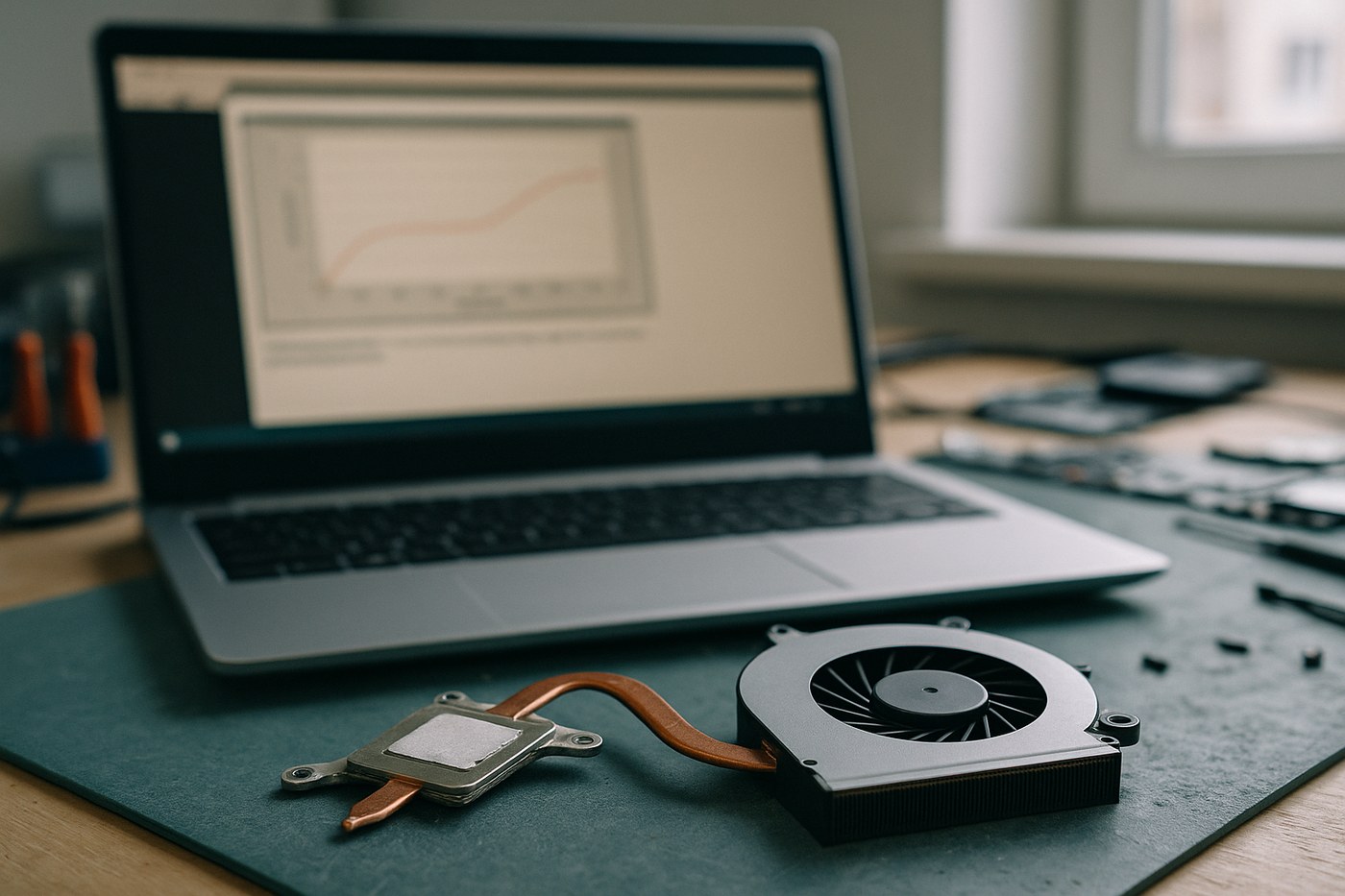
Успешный запуск Windows показывает только то, что устройство прошло начальную загрузку. Он не подтверждает стабильность под нагрузкой, правильную зарядку, работу сна, отсутствие перегрева или надёжность восстановленного контакта.
Проверка после ремонта должна воспроизвести условия, при которых появлялась неисправность, и контролировать именно отремонтированный узел. Набор тестов после чистки системы охлаждения отличается от проверки после ремонта питания, замены накопителя или восстановления корпуса.
Многие неисправности проявляются только через время или в определённом режиме
- Нагрев.Трещина контакта, слабое охлаждение или нестабильное питание могут проявиться после выхода на рабочую температуру.
- Пиковая нагрузка.В играх и рендере процессор, GPU и VRM потребляют больше, чем на рабочем столе Windows.
- Переходы питания.Сон, пробуждение, зарядка и работа от батареи задействуют другие состояния контроллеров.
- Механическое движение.Шлейф, разъём или петли нужно проверять в реальном диапазоне движения, без чрезмерного усилия.
- Холодный старт.Некоторые дефекты исчезают после прогрева и возвращаются только после полного обесточивания.
После разных видов ремонта проверяют разные функции
Оценивают динамику показателей, а не одну максимальную цифру
- Температура и частота.Высокая температура важна вместе с потреблением, частотой, лимитами и температурой помещения.
- Ошибки системы.WHEA, сбои драйверов, BSOD и перезапуски фиксируют с временем и условиями появления.
- Питание.Контролируют заряд, мощность адаптера, переключение на батарею и отсутствие нагрева разъёма.
- Стабильность.Тест должен проходить повторно, а не один раз после случайно удачного запуска.
- Производительность.Результат сравнивают с нормой для конкретной модели, режима питания и охлаждения.
Температура 90 °C может быть штатной для тонкого ноутбука при сохранении частоты и допустимой мощности, а 80 °C — проблемой, если процессор уже сильно снижает частоту. Контекст важнее цвета индикатора программы.
Продолжительность зависит от того, как быстро проявлялась проблема
Дольше не всегда значит лучше. Бесконечная максимальная нагрузка изнашивает устройство и может не повторять сценарий клиента. Важно выбрать достаточное время для конкретной гипотезы и зафиксировать результат.
Дома сначала проверьте обычные задачи, затем умеренную нагрузку
- Осмотрите устройство.Проверьте зазоры, крепёж, экран, разъёмы и комплектацию до включения.
- Запустите знакомые функции.Wi-Fi, звук, камера, USB, клавиатура и зарядка должны работать так же или лучше, чем до ремонта.
- Повторите исходный сценарий.Используйте ту программу или игру, где возникал сбой, но сохраните важные файлы заранее.
- Наблюдайте без вмешательства.Запишите время, температуру и сообщение об ошибке; не меняйте сразу несколько настроек.
- Проверьте повторно.Холодный старт и сон помогают выявить дефекты, которые не видны в одной сессии.
Возвращайтесь в сервис с точным описанием повторившегося симптома
- Запишите условия.Название программы, питание от сети или батареи, температура и время до сбоя.
- Сохраните сообщение.Фото BSOD, код ошибки, видео мерцания или звук вентилятора полезнее формулировки «опять не работает».
- Не разбирайте устройство.Самостоятельное вмешательство может изменить симптом и условия гарантии.
- Не переустанавливайте систему сразу.Журналы и дампы помогают отличить программный сбой от аппаратного.
Нормальный сервис принимает повторное обращение, сопоставляет его с выполненной работой и объясняет, относится ли новый симптом к гарантийному случаю или к другому узлу.
Итог: проверяйте именно отремонтированный узел
После ремонта нужны не самые тяжёлые тесты, а правильные. Воспроизведите исходный сценарий, контролируйте связанные показатели и добавьте холодный старт, сон и обычную работу. Результат должен быть повторяемым и понятным.
Цель → сценарий → показатели → повтор → вывод
- тест связан с выполненным ремонтом;
- контролируются температура, частота и ошибки;
- проверяются переходные режимы;
- опасные симптомы останавливают тест;
- результат фиксируется, а не оценивается «на глаз».
Частые вопросы
Сколько времени нужно нагружать ноутбук после ремонта, чтобы быть уверенным?
Минимум 15-20 минут непрерывной нагрузки для проверки охлаждения и питания. Для ремонта после залития мы рекомендуем 30-40 минут, потому что там проблема может проявляться медленнее из-за постепенной деградации окисленных дорожек.
Можно ли проверить ноутбук нагрузкой самостоятельно дома, без AIDA64 или OCCT?
Да, приблизительно - запустите тяжёлую игру или рендер видео на 20-30 минут и следите, не горячее ли корпус обычного, не появляются ли подтормаживания, не выключается ли система. Это грубее специального теста, но лучше, чем ничего.
Мастер отдал ноутбук "проверенным", а дома через день снова проблема. Что делать?
Возвращайтесь в сервис с описанием, при каких условиях проявляется проблема (игра, время работы, конкретное действие). Нормальный сервис проверит это под нагрузкой при вас и исправит бесплатно, если это тот же дефект, который должны были устранить.
Может ли нагрузка что-то "сломать" в ноутбуке, который только что починили?
Нет, исправный стресс-тест, наоборот, выявляет слабые места до того, как они проявятся в реальном использовании. Если ноутбук выходит из строя от 20 минут нормальной нагрузки - значит, ремонт был выполнен с дефектом, и лучше узнать об этом в сервисе, а не дома во время важной работы.
Нужно ли нагружать ноутбук после апгрейда SSD или RAM?
Да, стоит хотя бы скопировать большой объём данных на новый SSD и проверить стабильность под нагрузкой. Проблемы с несовместимостью памяти или бракованные модули SSD часто проявляются именно при активной записи, а не в покое.
Делаете ли вы бесплатную повторную проверку, если проблема вернулась после вашего ремонта?
Да, если это тот же дефект в рамках гарантии на работы - диагностика и исправление бесплатны. Мы сами заинтересованы закрыть случай так, чтобы клиент не вернулся в третий раз.


