
Як правильно дати навантаження на ноутбук або ПК після ремонту
Не впевнені, що саме зламалось?
Опишіть симптоми майстру — підкажемо, з чого почати діагностику і чи варто нести техніку в ремонт.
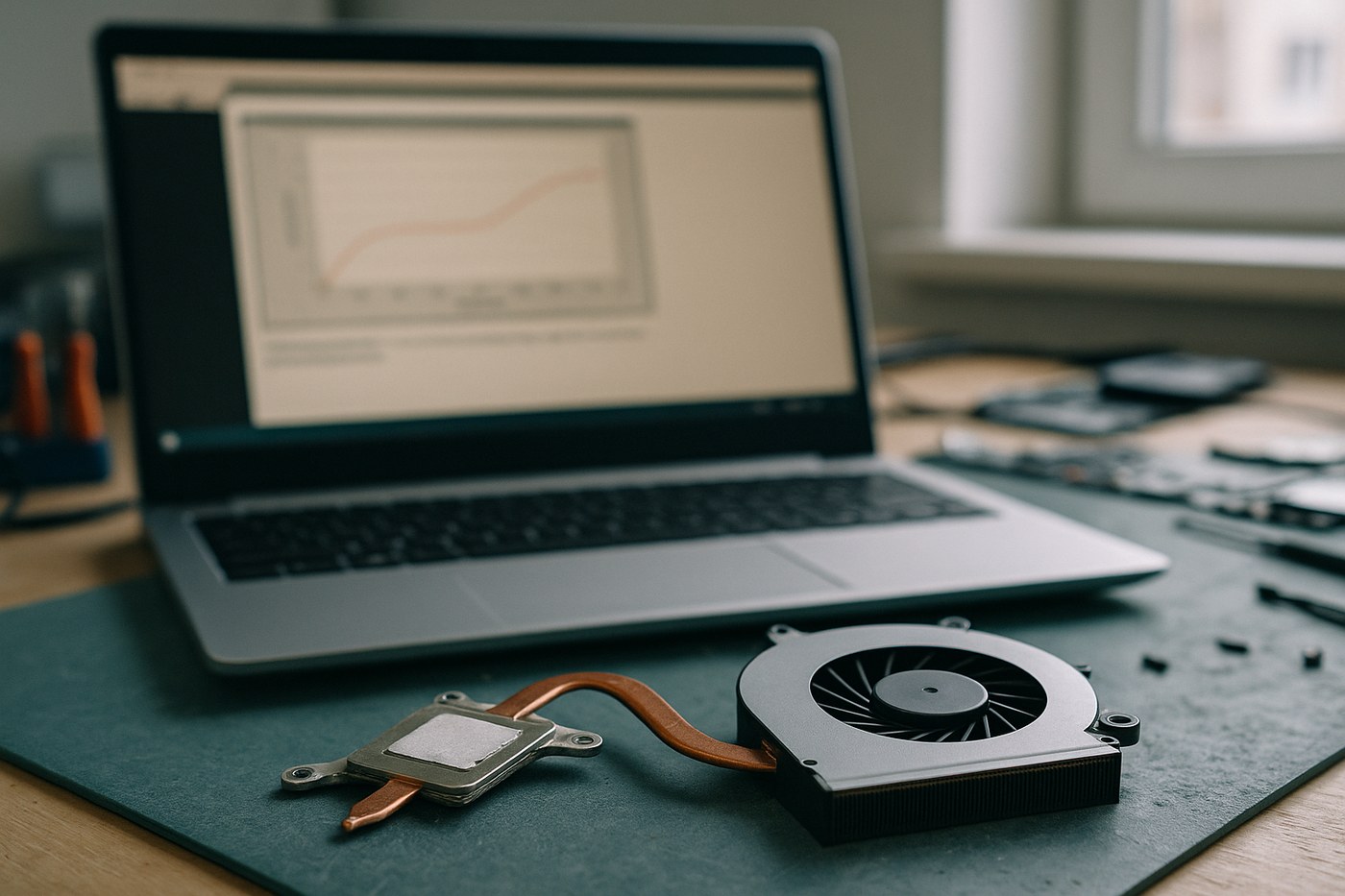
Після ремонту ноутбук або ПК має не лише завантажити Windows, а й стабільно працювати в тому режимі, де раніше з’являлася несправність. Саме тому перевірка має відповідати виконаній роботі, а не складатися з одного універсального стрес-тесту.
Після чищення оцінюють температури та частоти, після ремонту живлення — стабільність під змінним навантаженням, після заміни RAM — помилки пам’яті, а після встановлення SSD — стан накопичувача і стабільність читання та запису.
Чому запуску Windows недостатньо
Завантаження робочого столу підтверджує, що пристрій стартує. Воно не показує, чи втримає система тривалу роботу, нагрівання, зміну споживання або активний запис на диск.
Навантажувальна перевірка потрібна, щоб зіставити поведінку до і після ремонту. Якщо ноутбук вимикав під час відеозв’язку, перевірка має включати схоже комбіноване навантаження, а не лише короткий максимальний тест процесора.
Що тестують після різних видів ремонту
- Чищення і заміна термоінтерфейсів.Порівнюють температури, частоти, шум і ознаки тротлінгу за порівнюваного навантаження.
- Материнська плата або живлення.Перевіряють старт, перехід між простоєм і навантаженням, напруги, стабільність і повторний холодний запуск.
- Роз’єм живлення або батарея.Звіряють заряджання, роботу від адаптера і батареї, нагрівання та контакт під звичайним рухом кабелю.
- Ремонт після залиття.Крім основного вузла, перевіряють клавіатуру, тачпад, порти, звук, камеру та відсутність аномального споживання.
- Апгрейд SSD або RAM.Для пам’яті шукають помилки модулів і каналів; для SSD перевіряють SMART, стабільність обміну даними та температуру.
Які показники контролюють
Окрема цифра без контексту малоінформативна. Температуру порівнюють із частотами, споживанням, обертами вентиляторів і типом процесора. Швидкість SSD — зі станом накопичувача, його інтерфейсом, заповненням і типом операції.
- Повторюваність симптому.Перевіряють, чи зникла саме та проблема, з якою звернувся власник.
- Температури і частоти.Важливі не лише пікові значення, а й стабільність після прогрівання системи.
- Помилки і журнали.Сині екрани, помилки WHEA, збої драйвера, помилки пам’яті або диска повинні бути проаналізовані.
- Звук і механіка.Неочікуваний шум вентилятора, тріск, вібрація або зникнення контакту є приводом для повторної перевірки.
- Робота після охолодження.Деякі дефекти проявляються лише після циклу нагрівання, вимкнення і повторного запуску.
Для перевірки температур сервіс може використовувати AIDA64, OCCT або інші інструменти. Важливіша не назва програми, а правильно обраний режим і тлумачення результату. Окремо можна прочитати, як перевіряти температуру в AIDA64 і OCCT.
Скільки має тривати перевірка
Універсального часу немає. Короткого тесту може вистачити для перевірки роз’єму або клавіатури, а тепловій несправності потрібен час для виходу системи на сталий режим. Періодичному збою може знадобитися кілька циклів навантаження та охолодження.
Тест закінчують не лише за таймером. Має бути зрозуміло, що саме перевірено, яким був результат і чи відтворився первинний дефект. Якщо симптом з’являвся лише після години гри, п’ятихвилинна перевірка не буде достатньою.
Як безпечно перевірити техніку вдома
Власнику не обов’язково запускати екстремальний стрес-тест. Корисніше повторити звичну роботу, під час якої виникала проблема.
- Запишіть, що саме ремонтували.Це допоможе зрозуміти, які функції перевірити в першу чергу.
- Повторіть свій робочий сценарій.Запустіть ту саму гру, відеозв’язок, рендер, копіювання або інше безпечне навантаження.
- Спостерігайте за поведінкою.Звертайте увагу на вимкнення, зависання, шум, заряджання, артефакти та надмірне нагрівання корпуса.
- Зафіксуйте умови збою.Час від запуску, рівень заряду, підключений адаптер, запущена програма та фото помилки пришвидшать повторну діагностику.
Коли повертатися в сервіс
Повторне звернення потрібне, якщо первинний симптом не зник, з’явився новий збій або пристрій став помітно шумнішим чи гарячішим. Не варто чекати, поки нестабільний контакт, перегрів або помилки накопичувача призведуть до вторинних наслідків.
Передайте майстру опис умов, фото або відео, текст помилки та приблизний час до збою. Це корисніше, ніж загальне «знову не працює». Якщо причина незрозуміла, потрібна повторна діагностика, а не повторення того самого тесту без нових вимірювань.
Підсумок: перевіряйте саме відремонтований вузол
Хороша перевірка не завжди означає максимальне навантаження. Вона має відтворити робочий сценарій, дати вузлу вийти на сталий режим і показати, що первинна несправність не повертається.
П’ять ознак змістовної перевірки
- тест відповідає виконаному ремонту і первинному симптому;
- порівнюють кілька показників, а не одну температуру;
- тривалість залежить від типу дефекту;
- перевіряють не лише нагрівання, а й живлення, помилки, контакти та функції;
- результат має бути зрозумілим власнику техніки.
Поширені запитання
Скільки часу треба навантажувати ноутбук після ремонту, щоб бути впевненим?
Мінімум 15-20 хвилин безперервного навантаження для перевірки охолодження і живлення. Для ремонту після залиття ми рекомендуємо 30-40 хвилин, бо там проблема може проявлятись повільніше через поступову деградацію окислених доріжок.
Чи можна перевірити ноутбук навантаженням самостійно вдома, без AIDA64 чи OCCT?
Так, приблизно - запустіть важку гру чи рендер відео на 20-30 хвилин і слідкуйте, чи не гарячий корпус сильніше, ніж зазвичай, чи не з'являються гальмування, чи не вимикається система. Це грубіше за спеціальний тест, але краще, ніж нічого.
Майстер здав ноутбук "перевіреним", а вдома через день знову проблема. Що робити?
Повертайтесь у сервіс з описом, за яких умов проявляється проблема (гра, час роботи, конкретна дія). Нормальний сервіс перевірить це під навантаженням при вас і виправить безкоштовно, якщо це той самий дефект, який мали усунути.
Чи навантаження може щось "зламати" в ноутбуці, який щойно полагодили?
Ні, справний стрес-тест навпаки виявляє слабкі місця до того, як вони проявляться в реальному використанні. Якщо ноутбук виходить з ладу від 20 хвилин нормального навантаження - значить, ремонт був виконаний з дефектом, і краще дізнатись про це в сервісі, а не вдома під час важливої роботи.
Чи потрібно навантажувати ноутбук після апгрейду SSD або RAM?
Так, варто хоча б скопіювати великий обсяг даних на нову SSD і перевірити стабільність під навантаженням. Проблеми з несумісністю пам'яті чи браковані модулі SSD часто проявляються саме під активним записом, а не в спокої.
Чи безкоштовно ви робите повторну перевірку, якщо проблема повернулась після вашого ремонту?
Так, якщо це той самий дефект в рамках гарантії на роботи - діагностика і виправлення безкоштовні. Ми самі зацікавлені закрити випадок так, щоб клієнт не повертався втретє.


