
Bluetooth не працює - навушники, миша, клавіатура
Не впевнені, що саме зламалось?
Опишіть симптоми майстру — підкажемо, з чого почати діагностику і чи варто нести техніку в ремонт.
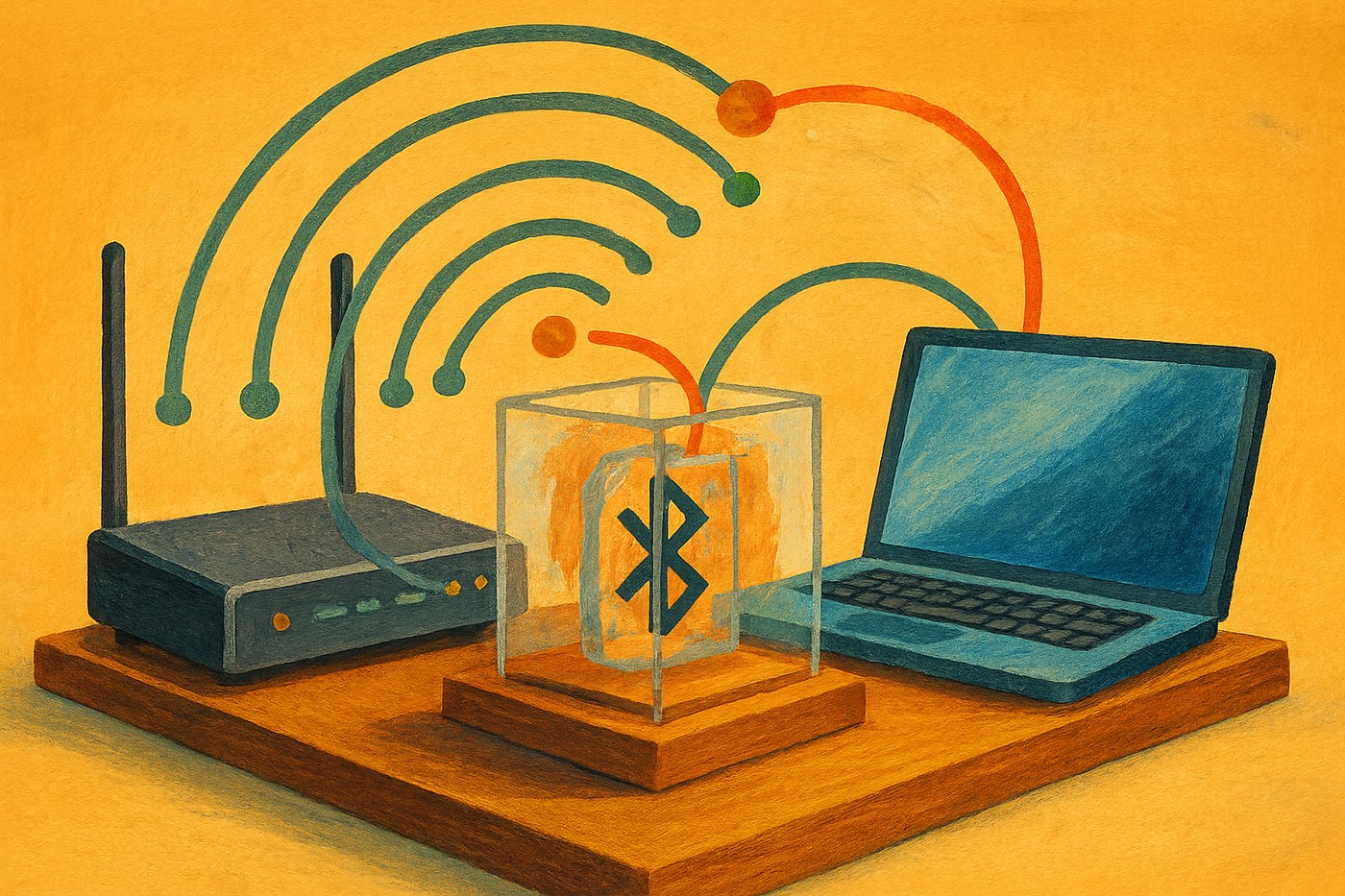
Фраза «не працює Bluetooth» може означати різні несправності: перемикач зник із Windows, ноутбук не бачить один аксесуар, пара створюється без підключення або звук переривається. Для кожного випадку потрібна своя перевірка.
Спочатку відокремте проблему ноутбука від проблеми навушників, миші чи клавіатури. Це швидше й безпечніше за перевстановлення Windows або випадкових драйверів.
Спочатку зафіксуйте точний симптом
- Перемикача Bluetooth немає.Ймовірна проблема адаптера, драйвера, служби або вимкнення на рівні пристрою.
- Ноутбук нічого не знаходить.Перевірте режим «У літаку», видимість аксесуара й роботу радіомодуля.
- Не підключається один пристрій.Найчастіше заважає стара пара, інше активне джерело або невірний режим сполучення.
- Підключено, але немає звуку чи вводу.Перевірте профіль, вибраний аудіовихід або тип пристрою.
- Зв’язок переривається.Можливі завади, слабкий заряд, енергозбереження або антена.
Не плутайте Bluetooth із фірмовим USB-приймачем. Частина бездротових мишей і клавіатур працює лише через комплектний донгл та взагалі не з’являється у списку Bluetooth.
Виконайте базові перевірки без зміни системи
- Вимкніть режим «У літаку».Потім вимкніть і знову ввімкніть Bluetooth у швидких налаштуваннях.
- Перезавантажте обидва пристрої.Це скидає зависле радіоз’єднання й фонові процеси.
- Зарядіть аксесуар.Низький заряд може дозволяти ввімкнення, але не стабільне сполучення.
- Покладіть пристрої поруч.Для першої пари приберіть зайві USB 3.0 накопичувачі та інші джерела завад.
- Перевірте аксесуар з іншим джерелом.Телефон або другий ноутбук підтвердить, чи він справний.
Видаліть стару пару й створіть її заново
- Видаліть аксесуар у параметрах Bluetooth.Стара пара може містити пошкоджені ключі або невірний профіль.
- Увімкніть справжній режим сполучення.Зазвичай потрібно утримувати кнопку до окремої індикації, а не просто ввімкнути пристрій.
- Очистьте пам’ять аксесуара за інструкцією.Не використовуйте випадкову комбінацію скидання: вона залежить від моделі.
- Додайте пристрій через Windows.Виберіть правильний тип Bluetooth, а не бездротовий дисплей чи інший клас.
- Перевірте функцію після підключення.Для миші — курсор, для клавіатури — ввід, для навушників — аудіовихід і мікрофон.
Якщо пристрій з’являється, але підключення одразу обривається, протестуйте його біля ноутбука без інших активних джерел. Це відділяє проблему пари від завад.
Якщо зник адаптер, перевірте службу та рідний драйвер
- Відкрийте диспетчер пристроїв.Шукайте Bluetooth-адаптер, невідомий пристрій або жовтий знак із кодом помилки.
- Перегляньте приховані пристрої.Сірий адаптер може вказувати, що Windows перестала бачити модуль фізично.
- Перезапустіть службу підтримки Bluetooth.Не змінюйте навмання інші системні служби.
- Встановіть драйвер точної моделі.Пріоритет мають Windows Update і сайт виробника ноутбука, а не driver-pack утиліти.
- Після невдалого оновлення виконайте відкат.Новіша версія не завжди сумісніша з конкретним модулем.
Bluetooth часто входить до комбінованого Wi-Fi-модуля, але драйвери для двох його частин можуть бути окремими. Встановлюйте пакет для фактичного виробника адаптера й ревізії ноутбука. Восени 2026 Microsoft сама виправила частину типових Bluetooth-збоїв через звичайне оновлення Windows — перелік і статус розгортання ми зібрали в статті Bluetooth у Windows 11: які баги виправила Microsoft.
Заїкання й гірша якість звуку не завжди означають поломку
- Увімкнено мікрофон гарнітури.Класичний Bluetooth-профіль hands-free може знижувати якість відтворення порівняно зі стерео.
- Є завади у діапазоні 2,4 ГГц.Wi-Fi, USB 3.0 пристрої, хаби й велика відстань можуть спричиняти пропуски.
- Windows вибрала не той вихід.Перевірте пристрій відтворення та мікрофон у системі й програмі дзвінка.
- Енергозбереження вимикає адаптер.Ознака — розрив після простою або сну; змінюйте лише параметр конкретного адаптера.
- Проблема є лише в одній програмі.Перевірте її аудіоналаштування й оновлення, не перебудовуючи всю систему.
Для оцінки завад протестуйте звук на відстані до метра, без USB-хаба й поруч із вимкненими зайвими радіопристроями. Якщо результат стабільний, повертайте обладнання по одному.
Коли перевіряти модуль, роз’єм та антени
- Одночасно зникли Bluetooth і Wi-Fi.Це підсилює підозру на комбінований модуль, живлення або його посадку.
- Адаптер постійно зникає з диспетчера.Драйвер не пояснює нестабільне фізичне визначення пристрою.
- Радіус став аномально малим.Після ремонту дисплея могла відійти або пошкодитися антена.
- Проблема почалася після рідини чи падіння.Не продовжуйте багаторазові перезапуски без огляду.
Зовнішній USB Bluetooth-адаптер може бути тимчасовим рішенням і корисним контрольним тестом. Але він не відновить Wi-Fi і не усуне пошкодження вбудованого модуля.
Підсумок: спершу визначте, що саме не працює
Перехресно перевірте ноутбук і аксесуар, перезапустіть зв’язок та створіть пару заново. Якщо перемикач Bluetooth зник або не працює жоден пристрій, переходьте до адаптера, служби й драйвера; одночасна втрата Wi-Fi потребує апаратної перевірки.
Симптом → перехресний тест → нова пара → адаптер і драйвер → радіозавади → модуль
- перевірте заряд і режим сполучення;
- врахуйте multipoint та інші активні джерела;
- не плутайте Bluetooth із USB-приймачем;
- не використовуйте випадкові пакети драйверів;
- за зникнення Wi-Fi перевірте спільний модуль.
Корисні посилання
Поширені запитання
Не працюють ні Bluetooth, ні Wi-Fi одночасно. Що це?
У ноутбуках вони часто на одному модулі. Якщо не працюють обидва - велика ймовірність несправності спільного модуля або відійшлих антен (буває після ремонту матриці). Це ремонтопридатно, модуль міняється на недорогу деталь у сервісі.
Чому не підключаються Bluetooth-навушники?
Можливі причини: навушники не переведені в режим пари, розряджені, або вже з'єднані з іншим пристроєм (телефоном). Один пристрій підключається лише до одного джерела. Видаліть стару пару й підключіть заново.
Чи можна додати Bluetooth, якщо вбудований зламався?
Так, найпростіше - зовнішній USB Bluetooth-адаптер, який працює в обхід вбудованого модуля. Це бюджетне й швидке рішення. Або замінити сам внутрішній модуль у сервісі, що заодно поверне й Wi-Fi, якщо він на тому ж модулі.
Чому зник Bluetooth на ноутбуці?
Найчастіше злетів драйвер - після оновлення Windows, конфлікту чи "оновлювача". Перевірте Bluetooth у диспетчері пристроїв: якщо адаптер із жовтим знаком оклику чи відсутній - поставте рідний драйвер із сайту виробника ноутбука.
Чому не підключаються Bluetooth-навушники?
Можливі причини: навушники не переведені в режим пари, розряджені, або вже з'єднані з іншим пристроєм (телефоном). Один пристрій підключається лише до одного джерела. Видаліть стару пару й підключіть заново.
Чому заїкається або відстає звук у Bluetooth-навушниках?
Часто це режим гарнітури з мікрофоном замість стерео (для музики виберіть стерео), перешкоди від Wi-Fi чи USB 3.0, або застарілий драйвер Bluetooth. Спробуйте усунути джерела завад і оновити драйвер.
Не працюють ні Bluetooth, ні Wi-Fi одночасно. Що це?
У ноутбуках вони часто на одному модулі. Якщо не працюють обидва - велика ймовірність несправності спільного модуля. Це ремонтопридатно, модуль міняється на недорогу деталь у сервісі.
Чи можна додати Bluetooth, якщо вбудований зламався?
Так, найпростіше - зовнішній USB Bluetooth-адаптер, який працює в обхід вбудованого модуля. Це бюджетне й швидке рішення. Або замінити сам внутрішній модуль у сервісі.


