
ChatGPT у Microsoft Word: що це дає і кому потрібно
Не впевнені, що саме зламалось?
Опишіть симптоми майстру — підкажемо, з чого почати діагностику і чи варто нести техніку в ремонт.
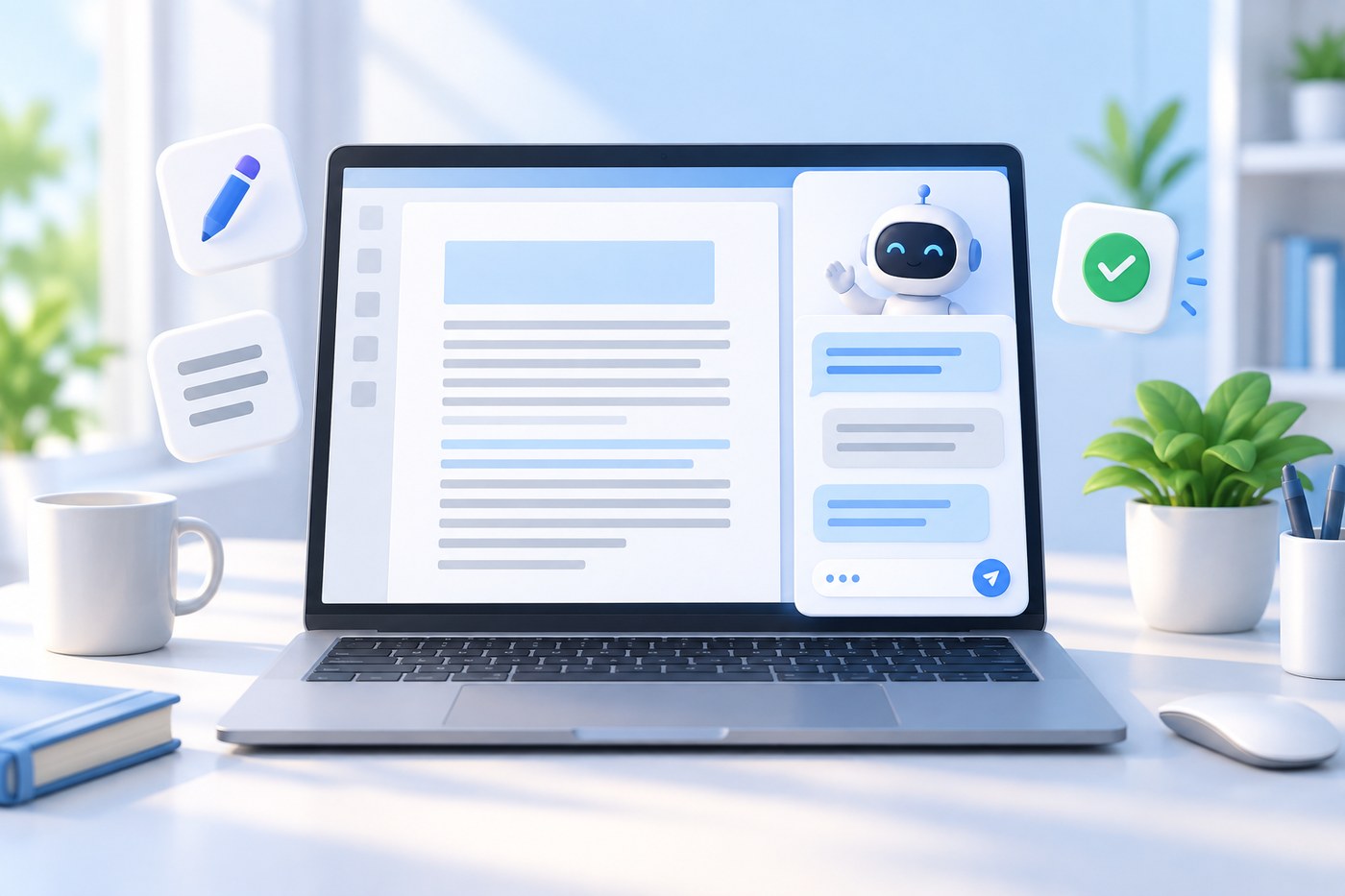
Досі найпоширеніший спосіб працювати з ChatGPT під час написання документа виглядав так: тримати відкритою окрему вкладку браузера, копіювати текст туди-сюди між нею і Word. OpenAI запустила офіційну надбудову, яка прибирає цей зайвий крок.
Що саме запустили
17 вересня 2026 року OpenAI офіційно випустила ChatGPT для Word - надбудову, яка відкривається бічною панеллю прямо в документі й дозволяє чат-боту працювати з текстом, не перемикаючись між вікнами. Функція доступна на всіх тарифах ChatGPT, включно з безкоштовним. З 1 жовтня компанія планує вмикати цю надбудову за замовчуванням для нових користувачів, хоча системні адміністратори в компаніях зможуть контролювати цей доступ централізовано.
Та сама надбудова від Microsoft працює і в PowerPoint та Excel, тобто інтерфейс ChatGPT з'являється у всіх трьох основних застосунках Office, а не лише у Word.
Що конкретно вміє бічна панель
Надбудова може скласти чернетку документа з ваших нотаток, стисло переказати вже відкритий документ, переписати виділений фрагмент тексту чи впорядкувати заголовки й форматування, наближаючи структуру до охайного вигляду. Тобто це не окремий редактор, а помічник, що працює з тим самим документом, який у вас вже відкритий, без експорту тексту в інше середовище.
Як встановити
Надбудову можна поставити через Microsoft Marketplace: у Word відкрийте панель надбудов, знайдіть ChatGPT і встановіть. Після встановлення виклик відбувається з панелі інструментів (стрічки) Word, де з'являється кнопка виклику ChatGPT. Далі потрібно увійти з обліковим записом OpenAI чи корпоративним робочим простором, якщо компанія використовує ChatGPT Work.
Кому це справді корисно, а кому - зайвий клопіт
Якщо ви регулярно копіюєте текст із Word у ChatGPT для редагування чи переписування, надбудова реально економить час і клацання. Для тих, хто користується ChatGPT рідко чи взагалі ним не користується, автоматичне ввімкнення за замовчуванням з 1 жовтня може виглядати як зайва панель, що займає місце в інтерфейсі, - у такому разі надбудову можна просто вимкнути через ті самі налаштування надбудов Word.
Для робочих ПК в компаніях це також привід звернути увагу на політику доступу: якщо в організації є обмеження щодо передачі корпоративних документів у сторонні ШІ-сервіси, варто заздалегідь перевірити, чи не суперечить автоматичне ввімкнення надбудови внутрішнім правилам роботи з конфіденційними файлами. Перед тим як вставляти в чат фрагменти робочих документів, не зайве освіжити в пам'яті, що взагалі не можна вантажити в ШІ-чати.
Якщо ж інтерес до ШІ йде далі текстових надбудов і ви думаєте про локальні моделі на власному ПК, спершу варто порахувати, скільки для цього реально потрібно оперативної та відеопам'яті.
Як перевірити надбудову перед роботою з документами
Після встановлення подивіться назву розробника, дозволи та політику конфіденційності. Надбудова, яка просить більше доступу, ніж потрібно для редагування виділеного тексту, потребує додаткової перевірки. Для корпоративного документа важливо знати, чи передається весь файл, лише виділений фрагмент або службові дані.
Почніть із копії документа і невеликого тестового фрагмента без персональних даних. Порівняйте результат з оригіналом: ІІ може змінити числа, одиниці, назви компаній або юридичні формулювання. У Word увімкніть відстеження змін, якщо текст проходить редакторську або юридичну перевірку.
Коли краще використовувати локальні інструменти
Якщо документ містить договори, медичні відомості, базу клієнтів або внутрішні ціни, спочатку узгодьте використання надбудови з відповідальною особою. Відсутність видимого завантаження не означає, що текст не обробляється зовнішньою службою. Для конфіденційних матеріалів іноді доречні локальні моделі, але вони теж потребують захисту, оновлень і достатньої оперативної пам'яті.
Не копіюйте в чат ключі API, паролі або повний реєстр клієнтів. Замість цього замініть особисті дані тестовими, визначте, які абзаци справді потрібні для відповіді, і видаліть тимчасові файли після роботи. Зберігайте фінальну версію у контрольованому корпоративному сховищі.
Як оцінити користь для команди
Надбудова має сенс, якщо скорочує повторювані операції: чернетки, структурування, стислий виклад і мовне редагування. Вона не повинна ставати єдиним редактором фактів. Встановіть простий процес: автор формує запит, ІІ пропонує варіант, людина перевіряє зміст і джерела, а команда зберігає погоджену версію.
Якщо Word почав повільно відкривати документи або постійно використовує процесор, вимкніть надбудову і порівняйте поведінку. За апаратних симптомів допоможе діагностика ноутбука, але спочатку перевірте розмір документа, кількість надбудов і вільне місце на SSD.
Як організувати безпечну роботу з конфіденційними файлами
Перед використанням панелі визначте, які дані справді потрібні для завдання. Для мовного редагування достатньо передати окремий абзац без імен, телефонів, адрес і номерів договорів. Для підсумку звіту можна спочатку замінити клієнтів на умовні позначки, а після отримання результату повернути потрібні назви вручну. Такий підхід зменшує наслідки помилкового доступу або неправильного збереження файлу.
Адміністратору організації варто перевірити дозволи надбудови, політику зберігання даних і правила для зовнішніх сервісів. Не дозволяйте кожній програмі автоматично читати весь OneDrive або корпоративну папку. Окремо перевірте, чи не вставляє надбудова неперевірені цитати, вигадані посилання або змінені числа у фінальний документ.
Якщо панель працює повільно, порівняйте Word із вимкненими надбудовами, перевірте розмір шаблонів і вільне місце на SSD. Після оновлення Windows або Office проблема може бути програмною, але перегрів, зависання та раптові перезавантаження потребують діагностики, а не повторного встановлення ChatGPT.
Чекліст перед запуском надбудови
Створіть копію документа і перевірте, чи відкривається вона без надбудови. Потім протестуйте функцію на короткому тексті без персональних і фінансових даних. Порівняйте отриманий результат із оригіналом: моделі можуть змінити числа, одиниці вимірювання, назви або юридичні формулювання, навіть якщо текст виглядає грамотно.
Для команд встановіть правило версій: чернетка від ШІ не замінює затверджений документ, а всі важливі зміни проходять перевірку автора. Зберігайте історію редагування і не відправляйте зовнішньому сервісу весь архів компанії без окремого дозволу. Це особливо важливо для договорів, медичних даних і клієнтських заявок.
Якщо Word став повільним, виміряйте час запуску з увімкненою та вимкненою панеллю, перевірте процесор, пам'ять і вільне місце на SSD. Коли зависання супроводжуються перегрівом, перезапусками або помилками диска, зверніться на діагностику ноутбука, а не просто видаляйте документи.
Як перевірити результат роботи ШІ
Порівнюйте не лише стиль, а й факти: числа, дати, посилання, назви моделей та висновки. Для технічного документа відкрийте первинне джерело і перевірте кожне твердження, яке може вплинути на рішення. Якщо надбудова переформулювала інструкцію, переконайтеся, що не зникли обмеження безпеки або важливі кроки.
Після роботи видаліть тестові копії з локальної папки, якщо вони містять конфіденційні дані, і перевірте історію доступу до документа. Це простіше, ніж намагатися відновити контроль після випадкової публікації. Для повільного ноутбука спочатку перевірте програмне навантаження, а потім замовляйте діагностику.
Перед спільним використанням документа перевірте режим доступу, список одержувачів і видимі коментарі. Навіть безпомилковий текст не повинен автоматично публікуватися або надсилатися зовнішнім контактам. Для важливих матеріалів зберігайте оригінал і погоджену версію окремо.
Поширені запитання
Чи потрібна окрема підписка ChatGPT Plus, щоб користуватися надбудовою у Word?
Ні, функція офіційно доступна на всіх тарифах, включно з безкоштовним обліковим записом ChatGPT.
Надбудова автоматично з'явиться в мене з 1 жовтня, навіть якщо я нею не користуюсь?
Для нових користувачів компанія планує ввімкнення за замовчуванням, але в межах організації адміністратори можуть контролювати цей доступ централізовано. Якщо надбудова з'явилась, а вам вона не потрібна, її можна вимкнути в налаштуваннях надбудов Word так само, як і будь-яке інше розширення.
Чи бачить Word весь документ, коли ChatGPT його "переказує" чи редагує?
Надбудова працює з відкритим документом у межах вашого сеансу, тож для коректної роботи функцій підсумовування чи переписування вона зчитує вміст документа. Якщо документ містить конфіденційну інформацію, варто заздалегідь перевірити політику компанії щодо використання ШІ-інструментів з такими файлами.


