
Як додати оперативну пам'ять - сумісність, частоти і типові помилки
Не впевнені, що саме зламалось?
Опишіть симптоми майстру — підкажемо, з чого почати діагностику і чи варто нести техніку в ремонт.
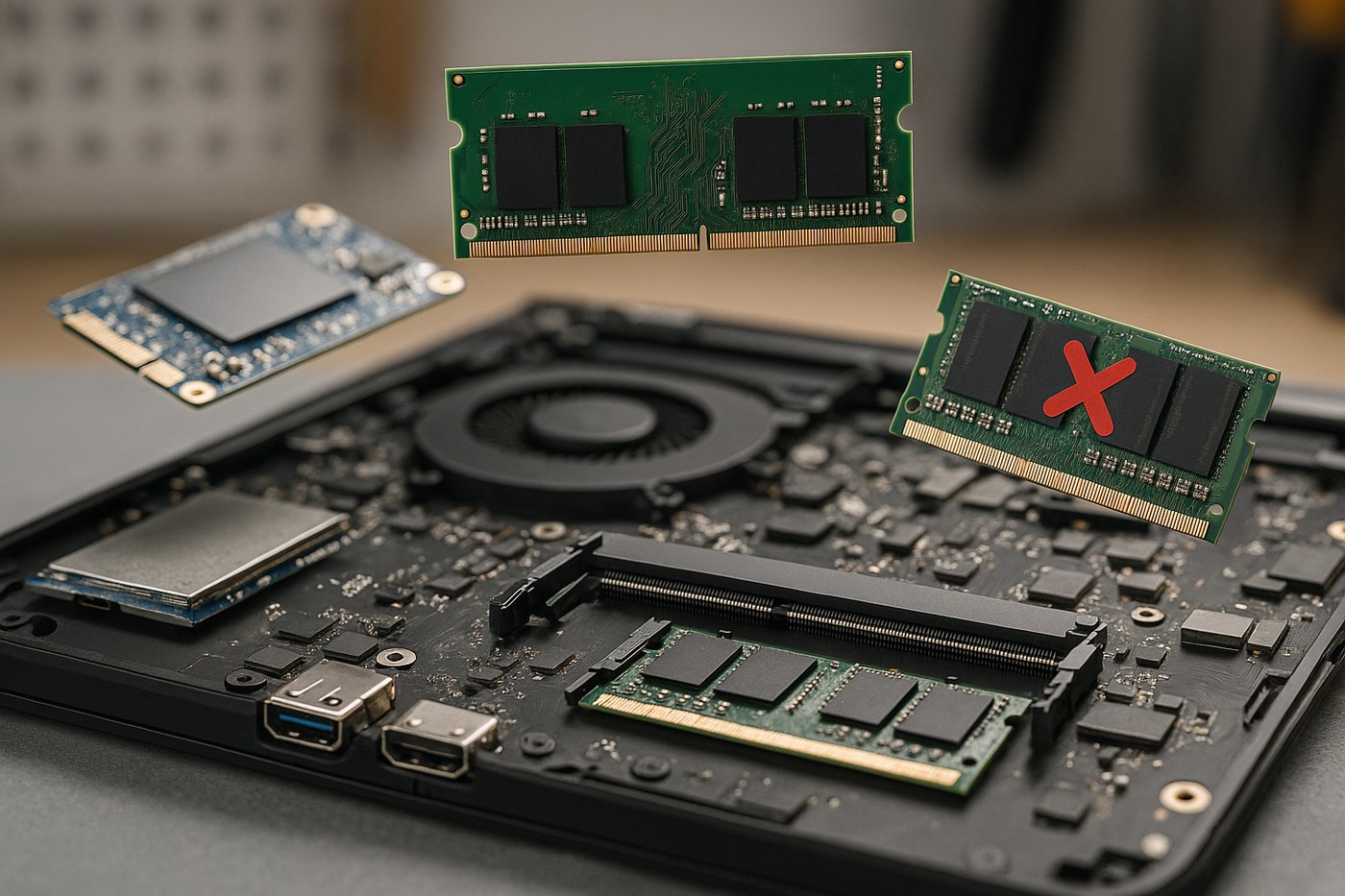
Додавання RAM допомагає, коли системі бракує місткості й вона активно використовує файл підкачки. Але модуль не вибирають лише за написом DDR4, частотою та обсягом: важливі форм-фактор, тип, ранги, щільність чипів, контролер пам’яті, BIOS і схема слотів.
Найкращий апгрейд — не максимальні мегагерци, а достатній обсяг у стабільному режимі. Для вбудованої графіки й частини ігор також важлива пропускна здатність каналів.
Крок 1. Підтвердьте, що вузьке місце саме в обсязі RAM
Відкрийте типове робоче навантаження й подивіться «Диспетчер задач → Продуктивність → Пам’ять». Важливі не лише відсотки, а й committed memory, активність диска та те, чи гальма починаються при перемиканні між програмами.
- Пам’ять майже заповнена, диск активно працює.Додатковий обсяг може прибрати підкачування й затримки.
- Вільна RAM є, але CPU постійно 100%.Апгрейд пам’яті може не вирішити проблему.
- Бракує швидкості вбудованій графіці.Два канали часто важливіші, але результат залежить від платформи й гри.
- Система стартує з HDD хвилинами.Спочатку оцініть SSD, а не купуйте RAM заради швидкості завантаження.
Орієнтири для різних задач є у статті «Скільки оперативної пам’яті потрібно».
Крок 2. Визначте реальну конфігурацію
- Запишіть модель CPU і плати.У ноутбуці потрібен повний model/MTM/SKU, бо одна серія може мати різні плати.
- Перегляньте Memory та SPD.CPU-Z або HWiNFO покажуть канали, JEDEC-профілі, part number і дані кожного доступного слота.
- Звірте сервісний посібник.Перевірте розпаяну пам’ять, кількість SO-DIMM, рекомендований обсяг і процедуру розбирання.
- Перевірте BIOS.Оновлення інколи покращує сумісність, але його не слід виконувати без потреби й резервного плану.
«Slots used» у Windows не завжди точно описує розпаяну RAM, а показана частота DDR може відрізнятися за способом подання: деякі утиліти показують реальну clock frequency, яку для DDR множать на два.
Крок 3. Звірте не лише покоління DDR
- Покоління.DDR3, DDR4 і DDR5 фізично та електрично несумісні.
- Форм-фактор.Ноутбучний SO-DIMM не замінює настільний UDIMM.
- Буферизація та ECC.Registered, unbuffered і ECC підтримуються не кожною платформою й не змішуються довільно.
- Місткість і щільність.Старий контролер може не підтримувати модулі великого обсягу або сучасну організацію чипів.
- Напруга та специфікація.Для старих систем важливі, наприклад, DDR3 проти DDR3L; звіряйте документацію.
- Part number і kit.Однаковий артикул або комплект зменшує невизначеність, але сумісність із CPU/платою все одно треба перевірити.
QVL материнської плати — список протестованих модулів, а не повний перелік усього, що може працювати. Відсутність модуля в QVL не доводить несумісність, але для високих частот перевірений комплект безпечніший.
Крок 4. Сплануйте канали, місткість і частоту
Два однакові за обсягом модулі в правильних слотах зазвичай дають симетричний двоканальний режим. У конфігурації 8 + 16 ГБ частина обсягу може працювати у двох каналах, а залишок — в одному, якщо платформа підтримує flex/asymmetric mode.
Не жертвуйте місткістю лише заради симетрії: 24 ГБ із частковим dual channel можуть бути кориснішими за 16 ГБ, якщо робочі програми інакше йдуть у файл підкачки. Але для вбудованої графіки симетричні канали часто дають передбачуваніший результат.
Змішані модулі не завжди просто «працюють на швидкості найповільнішого». Під час тренування система обирає спільний режим частоти й таймінгів, може перейти на консервативні параметри або не стартувати.
Крок 5. Встановіть модуль безпечно
- Повністю вимкніть пристрій.Від’єднайте зарядку й кабель живлення, вимкніть блок живлення ПК.
- Від’єднайте батарею ноутбука.Для внутрішньої батареї дійте за сервісною інструкцією до конкретної моделі.
- Розрядіть залишок.Після від’єднання живлення натисніть кнопку ввімкнення на кілька секунд.
- Уникайте статики.Працюйте на чистій непровідній поверхні, тримайте модуль за краї й не торкайтеся контактів.
- Звірте ключ і слот.Не застосовуйте силу до неправильно орієнтованого модуля; порядок слотів беріть з мануала, а не лише за кольором.
У настільному ПК модуль має зафіксуватися засувками. SO-DIMM спочатку вставляють під кутом до повного входження контактів, потім опускають до бічних фіксаторів.
Крок 6. Дайте системі пройти тренування й протестуйте пам’ять
Перший запуск після зміни RAM може тривати довше, а плата — кілька разів перезапуститися. Не вимикайте її одразу: особливо DDR5 потребує часу на memory training. Орієнтуйтеся на індикатори плати та інструкцію.
- перевірте загальний обсяг, канали й частоту в BIOS та Windows;
- спочатку протестуйте штатний JEDEC-режим, а вже потім XMP/EXPO;
- запустіть повний тест пам’яті та перевірте журнал помилок;
- за проблем тестуйте кожен модуль окремо в рекомендованому слоті;
- не вважайте один успішний запуск доказом довготривалої стабільності.
Методи перевірки описані у статті про MemTest та інші тести RAM. Якщо ПК не проходить POST, скиньте профіль пам’яті за процедурою плати й поверніться до одного модуля.
Підсумок: стабільні 32 ГБ кращі за нестабільні «швидкі» 32 ГБ
Спочатку підтвердьте нестачу обсягу, потім звірте платформу й модулі. Правильний тип DDR — лише початок: сумісність визначають також контролер, BIOS, організація чипів і режим каналів.
Зберіть шість точних параметрів
- повна модель ноутбука або плати;
- CPU і версія BIOS;
- DDR та форм-фактор;
- наявні модулі й розпаяна RAM;
- кількість і схема слотів;
- потрібний обсяг та штатна частота.
Корисні посилання
Поширені запитання
Чи можна докупити один модуль до наявного?
Можна, але це лотерея - різні партії й виробники інколи конфліктують, і система може не стартувати чи працювати нестабільно. Надійніше брати готовий комплект із двох однакових модулів, протестованих на спільну роботу.
Додав пам'ять, а вона працює на низькій частоті. Що робити?
За замовчуванням пам'ять стартує на базовій частоті. Щоб вона працювала на заявленій, у BIOS увімкніть профіль XMP (Intel) або EXPO (AMD). Без цього навіть швидка пам'ять працюватиме повільно.
Поставив другий модуль - ПК не вмикається. Чому?
Найімовірніше, модулі надто різні (виробник, частота, таймінги) і не стартують разом на завищеній частоті. Зайдіть у BIOS з одним модулем, виставте спільну штатну частоту. Краще ж використовувати пару однакових модулів.
Як дізнатись, яка пам'ять мені підійде?
Запустіть CPU-Z - він покаже тип (DDR4/DDR5), частоту й зайняті слоти. Потім звірте з характеристиками вашої материнки чи ноутбука: підтримуваний тип, максимальний об'єм і частоту. Беріть пам'ять у цих межах.
Чи можна змішувати модулі різного об'єму й частоти?
Працювати буде, але вся пам'ять опуститься до частоти найповільнішого модуля, а двоканал може бути неповним. Для максимальної швидкості беріть пару однакових модулів.
Чому 2 по 8 ГБ краще за один на 16?
Два модулі вмикають двоканальний режим, який дає вищу пропускну здатність пам'яті. Один модуль працює в одноканалі й повільніше. Різниця особливо помітна в іграх і на вбудованій графіці.
Чи можна додати пам'ять у будь-який ноутбук?
Ні. У багатьох сучасних ноутбуках пам'ять розпаяна на платі без слотів - тоді додати неможливо. У частини моделей є один вільний слот. Це треба з'ясувати до купівлі за характеристиками конкретної моделі.
Додав пам'ять, а Windows показує не весь об'єм. Чому?
Можливі причини: модуль не до кінця вставлений, несумісний чи браковка, частина пам'яті зарезервована вбудованою графікою, або стоїть 32-бітна Windows (вона бачить максимум близько 4 ГБ). Перевірте посадку модуля й розрядність системи.


