
Ноутбук зависає при завантаженні Windows
Не впевнені, що саме зламалось?
Опишіть симптоми майстру — підкажемо, з чого почати діагностику і чи варто нести техніку в ремонт.
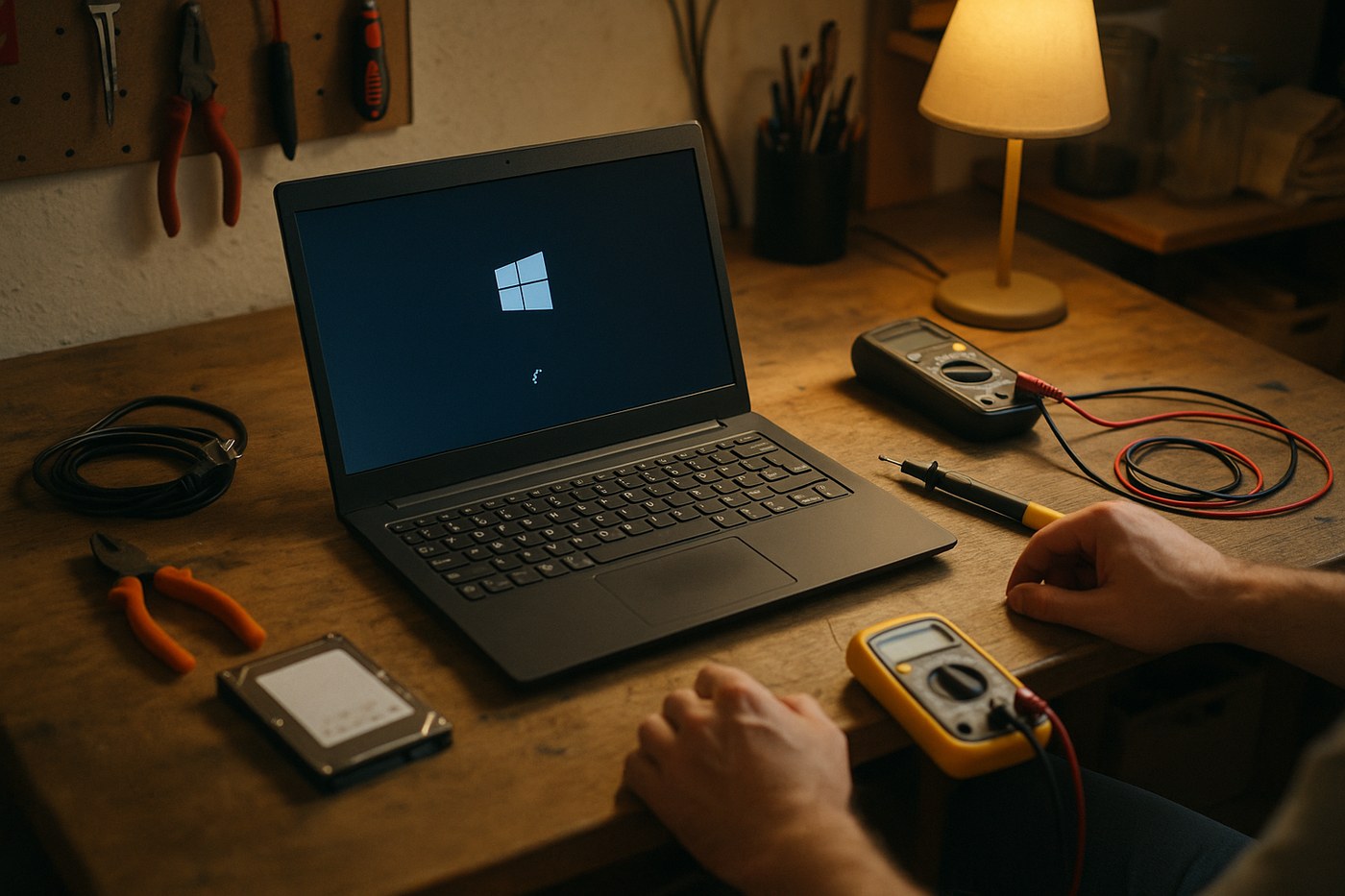
Ноутбук може зависати до логотипа Windows, на кружечку завантаження, під час оновлення або вже перед входом у профіль. Ці симптоми схожі, але вказують на різні ділянки: накопичувач, системні файли, драйвер, службу чи незавершене оновлення.
Головне — не повторювати десятки жорстких вимкнень і не запускати ремонт файлової системи, доки не виключена несправність диска. Якщо дані важливі, спочатку оцініть ризик і створіть копію.
Запишіть, на якому етапі зупиняється запуск
- Немає логотипа виробника.Це ще не Windows: перевіряють живлення, POST, RAM, екран і плату.
- Є «No bootable device».BIOS/UEFI не знаходить завантажувач або накопичувач.
- Кружечок Windows крутиться без кінця.Можливі проблеми читання диска, драйвера, служби або системних файлів.
- Зависло на відсотках оновлення.Не переривайте процес одразу; оцініть активність диска й час без змін.
- Є синій екран або перезапуск.Запишіть stop-код: це окремий діагностичний сигнал.
Зніміть коротке відео запуску та зафіксуйте останні зміни: оновлення, новий драйвер, падіння, рідину або раптове вимкнення живлення.
За цих ознак спочатку захистіть дані
- HDD клацає, скрегоче або розкручується повторно.Кожен новий запуск може збільшувати фізичне пошкодження.
- Завантаження стало повільнішим поступово.Таймаути читання часто передують повній відмові накопичувача.
- Диск зникає з BIOS/UEFI.Не запускайте циклічний Startup Repair і CHKDSK.
- Є помилки читання або зависає копіювання.Працюйте з образом диска, а не з єдиним оригіналом.
- Немає резервної копії.Відновлення Windows не важливіше за незамінні документи й фото.
Перші кроки, які не змінюють дані на диску
- Від’єднайте флешки, хаби й зовнішні диски.BIOS або Windows могли чекати проблемний USB-пристрій.
- Залиште живлення підключеним.Для оновлення потрібне стабільне живлення; не використовуйте слабкий адаптер.
- Виконайте один звичайний перезапуск.Не повторюйте примусове вимкнення багато разів.
- Перевірте, чи накопичувач видно в BIOS/UEFI.Не змінюйте режим SATA або Secure Boot без запису початкових параметрів.
- Спробуйте безпечний режим через Recovery.Успішний запуск звужує пошук, але не доводить повну справність диска.
Клавіша F8 на сучасних Windows часто не працює через швидкий запуск. Надійніший шлях — меню відновлення, інсталяційний носій або параметри запуску, якщо до них є доступ.
У середовищі відновлення рухайтесь від оборотних дій
- Startup Repair.Запускайте, якщо диск визначається стабільно й немає ознак фізичної несправності.
- Видалення останнього оновлення.Доречно, коли зависання почалося одразу після конкретного пакета.
- Відновлення системи.Повертає системні зміни, але не замінює копію важливих файлів.
- Параметри завантаження.Безпечний режим допомагає перевірити сторонні драйвери та служби.
- Командний рядок.Використовуйте лише команди, мету й правильну літеру розділу яких розумієте.
Не обирайте «Скинути ПК» або перевстановлення, поки не збережені дані й не перевірений накопичувач. Ці дії можуть перезаписати інформацію та не вилікують фізичну несправність.
Як відокремити драйвер, службу та оновлення
- Безпечний режим працює помітно краще.Перевіряйте останній драйвер, автозапуск, антивірус і сторонні служби.
- Проблема з’явилась після драйвера.Виконайте відкат або встановіть відому стабільну версію виробника.
- Зависання лише після входу.Перевірте профіль, синхронізацію хмари й програми запуску.
- Оновлення не завершується.Видаліть останній пакет через Recovery, якщо прогрес не змінюється тривалий час і диск справний.
- Чисте завантаження допомогло.Повертайте служби групами, щоб знайти конкретний конфлікт.
Не вимикайте служби Microsoft масово. У msconfig приховайте їх перед тестом, а після діагностики поверніть нормальний режим запуску.
Перевіряйте диск до ремонту системних файлів
- Зчитайте SMART і журнал помилок.Оцінюйте модель, атрибути, температуру та повторюваність помилок разом.
- За підозри створіть образ.Копіюйте на справний носій інструментом, який коректно працює з помилками читання.
- Не запускайте CHKDSK на деградуючому диску.Він змінює файлову систему й створює додаткове навантаження.
- SFC і DISM запускайте на стабільному носії.Спочатку перевірте правильну інсталяцію Windows і контекст online/offline.
- Після ремонту повторіть контрольний запуск.Перевірте час, журнали й відсутність нових помилок.
Перевстановлення Windows на несправний накопичувач може тимчасово змінити симптом, але проблема повернеться. Якщо диск фізично справний, чисте встановлення залишають як останній, а не перший крок.
Підсумок: збережіть дані, а потім ремонтуйте запуск
Зафіксуйте етап зависання, від’єднайте зайву периферію та оцініть стан накопичувача. Лише на стабільному диску переходьте до Recovery, безпечного режиму, відкату оновлень і ремонту системних файлів.
Етап запуску → ризик для даних → мінімальний старт → Recovery → драйвери → системні файли
- не повторюйте жорстке вимкнення багато разів;
- не запускайте CHKDSK на підозрілому диску;
- безпечний режим не гарантує справність заліза;
- не перевстановлюйте Windows до копії даних;
- записуйте коди та результат кожного тесту.
Корисні посилання
Поширені запитання
Ноутбук зависає на «Будь ласка, зачекайте» - скільки чекати?
Нормальне «будь ласка, зачекайте» після оновлення - до 20-30 хвилин. Якщо більше 45 хвилин і нічого не змінилось - примусово вимкніть (утримайте кнопку живлення 5 секунд). Windows запустить «Автоматичний ремонт» або відкотить зміни.
Що таке POST і як зрозуміти, що він пройшов?
POST (Power-On Self-Test) - перша стадія після натискання кнопки живлення. Ноутбук тестує RAM, CPU, відеокарту. Якщо POST пройшов - з'являється логотип виробника (Lenovo, HP, Dell, ASUS) або одразу логотип Windows. Якщо POST не пройшов - чорний екран, звуковий сигнал, або повідомлення про помилку до будь-якого логотипу.
Що робити, якщо нема доступу в безпечний режим через F8?
У Windows 10/11 F8 за замовчуванням вимкнений (для пришвидшення завантаження). Способи входу: 1) Shift+Перезавантаження → Параметри завантаження. 2) Тричі примусово вимкнути під час завантаження → Відновлення → Додаткові параметри → Параметри завантаження. 3) Завантажувальний USB Windows → Відновити → Додаткові параметри.
CrystalDiskInfo показує «Увага» по батареї - це пов'язано?
CrystalDiskInfo відображає тільки диски (HDD/SSD), не батарею. Якщо бачите «Увага» - це стосується диска. Батарею перевіряють через powercfg /batteryreport або HWiNFO64.
Після перевстановлення Windows ноутбук знову зависає при завантаженні. Чому?
Найімовірніше - вмираючий HDD. Перевстановлення Windows не виправляє фізичні проблеми з диском. Після перевстановлення Windows записала нові системні файли - можливо, вони потрапили на ті ж погані сектори. Перевірте SMART через CrystalDiskInfo.
Lenovo «пропонує» відновити при кожному запуску. Що це?
Lenovo OneKey Recovery або стандартний Windows Recovery Environment. Якщо пропонує «Виправити проблеми із запуском» - спробуйте. Якщо не допомагає і повторюється - причина в залізі (HDD) або пошкоджених системних файлах. Принесіть на діагностику.
Завантаження займало 20 секунд, тепер 5 хвилин - але зависання немає. Це теж проблема?
Так. Поступове сповільнення завантаження без явного зависання - типовий ранній симптом деградуючого HDD або накопиченого ПЗ-сміття. Перевірте SMART і автозавантаження, поки проблема ще не критична.


