
Перед покупкою вживаного ноутбука - що перевірити обов'язково
Не впевнені, що саме зламалось?
Опишіть симптоми майстру — підкажемо, з чого почати діагностику і чи варто нести техніку в ремонт.
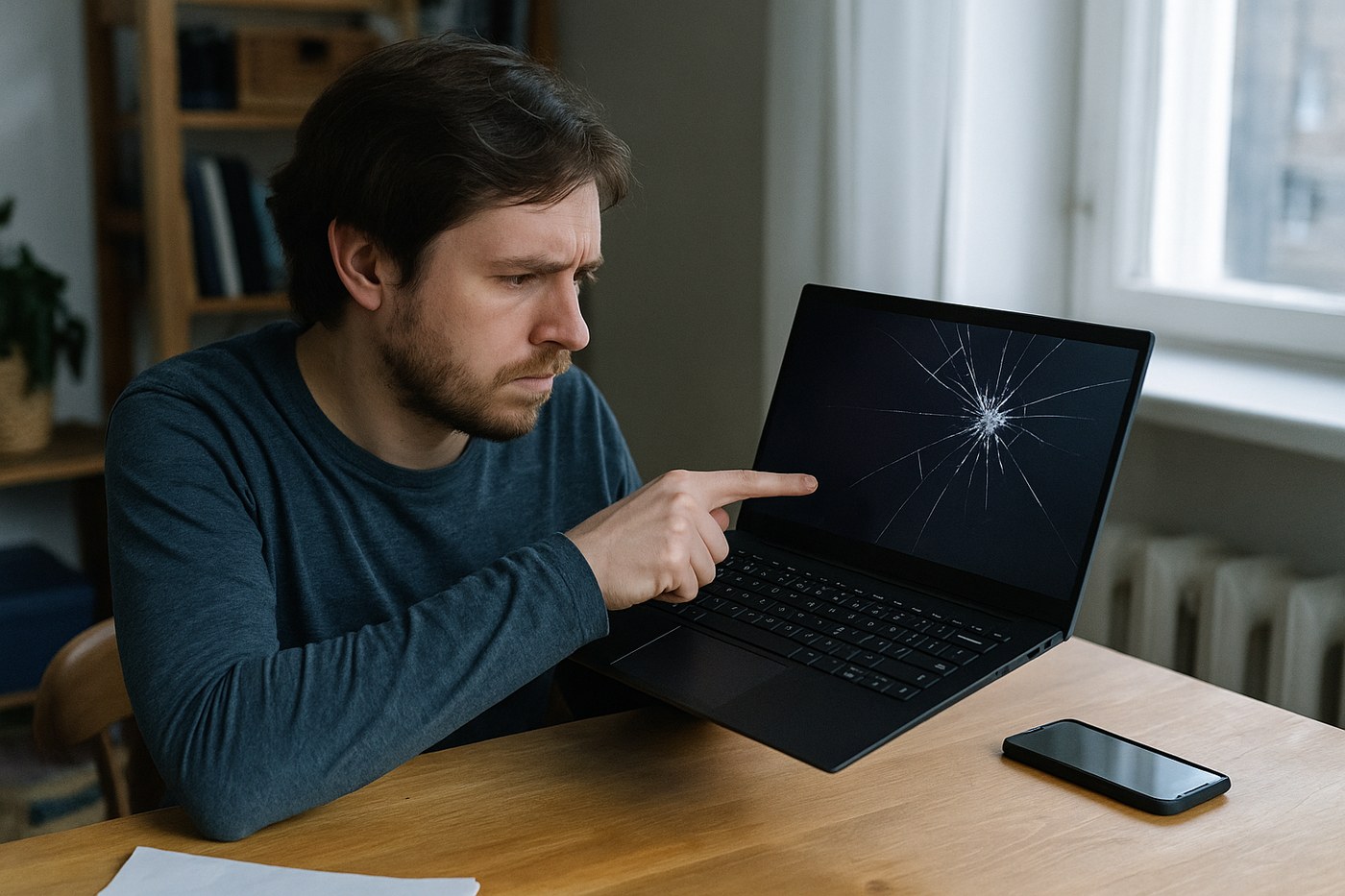
Вживаний ноутбук варто оцінювати не за чистим корпусом, а за сукупністю даних: точна комплектація, механічний стан, батарея, накопичувач, стабільність під навантаженням і робота всіх портів. Короткий запуск Windows показує лише те, що пристрій здатний увімкнутися зараз.
Заздалегідь погодьте час і можливість перевірки. Якщо продавець не дозволяє оглядати BIOS, запускати вбудовану діагностику або перевіряти серійні дані, ризик угоди зростає.
Звірте модель, комплектацію та обмеження доступу
- Точний артикул.Зіставте наклейку, BIOS і систему: одна назва моделі може мати різні процесори, екрани, GPU та накопичувачі.
- Серійний номер.Перевірте його на офіційному сайті виробника, якщо така функція доступна, та звірте гарантійний статус. Відсутність запису не доводить походження пристрою.
- BIOS і керування.Переконайтеся, що немає невідомого пароля BIOS, блокування активації, корпоративного MDM або облікового запису попереднього власника.
- Комплект і документи.Уточніть походження ноутбука, історію ремонту, замінені деталі та чи відповідає адаптер вимогам виробника.
Попросіть продавця виконати вихід із власних облікових записів і скидання пристрою після завершення перевірки, а не до того, як ви побачили роботу системи.
Огляньте корпус, петлі, роз’єми та екран
Шукайте тріщини біля петель і гвинтів, нерівні зазори, сліди удару, корозію в портах, відсутні гвинти та пошкоджені пломби. Кришка повинна рухатися рівномірно без хрускоту, перекосу й відриву рамки. Докладні ознаки є у матеріалі про петлі та корпус ноутбука.
На білому, чорному, сірому, червоному, зеленому й синьому фоні перевірте биті пікселі, плями, засвічення, нерівномірність та сліди тиску. Змініть яскравість і звичайним рухом кришки перевірте, чи не з’являються смуги або мерехтіння. Не натискайте на матрицю.
Для сенсорної моделі проведіть тест по всій площі, а для трансформера перевірте датчик положення та всі режими. Про смуги й флікер окремо пояснено у статті матриця, шлейф чи відеопідсистема.
Оцініть батарею, заряджання та накопичувач
У Windows команда powercfg /batteryreport створює звіт із Design Capacity, Full Charge Capacity та історією використання, якщо ці дані надає контролер. Відсоток зносу не має універсальної межі: важливі потрібний час автономної роботи, стабільність заряду, кількість батарей у моделі та доступність якісної заміни.
Перевірте заряджання від комплектного адаптера, роботу від батареї та відсутність здуття. Випнутий тачпад, щілина в корпусі або деформація нижньої кришки — причина припинити тест і не тиснути на корпус.
Для SSD/HDD перегляньте S.M.A.R.T., модель, обсяг, напрацювання та специфічні атрибути виробника. Позначка Good в одній програмі не гарантує відсутності проблем, а ненульовий атрибут не завжди означає аварію без розшифрування. Практичний алгоритм є у статті як перевірити здоров’я SSD.
Перевірте продуктивність і стабільність під навантаженням
Порівняйте процесор, RAM, GPU та накопичувач із заявленою конфігурацією. Запустіть короткий відтворюваний тест, який відповідає класу пристрою, і спостерігайте не лише температуру, а й частоти, споживання, стабільність, шум та результат тесту.
Універсального числа «перегріву» для всіх процесорів і ноутбуків немає. Короткі температурні піки можуть бути штатними, а низька температура разом із низькими частотами — ознакою обмеженого живлення. Порівнюйте поведінку з оглядами точного артикула в однаковому режимі.
Скрегіт вентилятора, самовільне вимкнення, артефакти, запах перегріву або нестабільне живлення — причина зупинити тест. Не запускайте невідомі програми з випадкової флешки й не вимикайте захист системи за проханням продавця.
Пройдіть усі клавіші, порти й засоби зв’язку
- Клавіатура й тачпад.Перевірте кожну клавішу, підсвітку, фізичні кнопки, жести та відсутність самовільних натискань.
- USB, відео й заряджання.Протестуйте кожен потрібний порт відповідним справним пристроєм; однаковий роз’єм USB-C може підтримувати різні функції.
- Камера, мікрофони й динаміки.Запишіть коротке відео або аудіо, перевірте обидва канали та роз’єм гарнітури.
- Wi-Fi і Bluetooth.Підключіться до відомої мережі та пристрою, але не вводьте основні паролі на чужій або ще не скинутій системі.
- Кардридер і спеціальні функції.Перевірте сканер відбитка, стилус, LTE, дискретну графіку та інші можливості, за які платите.
Після покупки не переносьте особисті дані в систему попереднього власника. Виконайте чисте встановлення ОС із довіреного джерела та змініть параметри безпеки.
Як знизити ризик дистанційної покупки
Відеодзвінок корисний лише як попередній відбір. Попросіть показати ноутбук одним безперервним записом: серійні дані, холодний запуск, BIOS, систему, звіт батареї, S.M.A.R.T., екран, порти й адаптер. Записані заздалегідь уривки не доводять, що всі тести виконувалися на одному пристрої.
Без можливості повернення або огляду ризик залишається високим. Зафіксуйте опис комплектації та дефектів у листуванні, користуйтеся способом оплати із захистом покупця й не передавайте коди підтвердження.
Підсумок: купуйте після перевірки, а не після обіцянки
Хороший зовнішній стан не гарантує справну батарею, SSD та охолодження. Так само один високий показник не робить ноутбук поганим. Рішення приймають за сукупністю фактів, вартості можливих робіт і того, чи відповідає конфігурація вашим задачам.
Сім груп, які не варто пропускати
- модель, серійні дані, комплектація й блокування;
- корпус, петлі, екран і сліди ремонту;
- батарея, адаптер і стабільність заряджання;
- накопичувач та резервне копіювання важливих даних;
- частоти, температура, шум і стабільність;
- клавіатура, порти, камера, звук і зв’язок;
- умови повернення та безпечна оплата.
Поширені запитання
Як перевірити реальний стан батареї вживаного ноутбука?
У Windows виконайте команду `powercfg /batteryreport` у командному рядку - звіт покаже проектну й поточну ємність батареї та кількість циклів заряду. Різниця понад 20-30% означає суттєвий знос.
Якою програмою перевірити здоров'я SSD чи HDD перед покупкою?
CrystalDiskInfo - безкоштовна програма, що показує статус диска (Good/Caution/Bad), напрацювання в годинах і показники зносу за даними S.M.A.R.T.
Скільки часу потрібно на повну перевірку вживаного ноутбука?
Близько 20-30 хвилин для проходження всього чек-листа: зовнішній огляд, екран, батарея, накопичувач, тест на перегрів, порти й периферія.
Чи можна перевірити ноутбук, якщо купуєш дистанційно, без особистої зустрічі?
Так, попросіть продавця про відеозв'язок і покажіть, які команди й програми запустити просто під час дзвінка, або зверніться за короткою консультацією до сервісного майстра онлайн.
На що звертати найбільше уваги в ігрових вживаних ноутбуках?
На тест перегріву під навантаженням і стан термопрокладок - ігрові моделі експлуатуються інтенсивніше, тому знос системи охолодження в них прогресує швидше, ніж в офісних ноутбуках.
Що робити, якщо після покупки виявились проблеми, які продавець не показав?
Якщо угода ще не завершена - це аргумент для торгу чи відмови від покупки. Якщо ноутбук уже куплений - зверніться в сервіс для точної діагностики й оцінки вартості ремонту.
Чи гарантує новий вигляд корпуса справність ноутбука всередині?
Ні, зовнішній стан корпуса ніяк не пов'язаний зі станом батареї, накопичувача чи системи охолодження - ці параметри перевіряються окремо спеціальними програмами й тестами.


