
Скидання налаштувань BIOS і пароля - коли потрібно і як зробити
Не впевнені, що саме зламалось?
Опишіть симптоми майстру — підкажемо, з чого почати діагностику і чи варто нести техніку в ремонт.
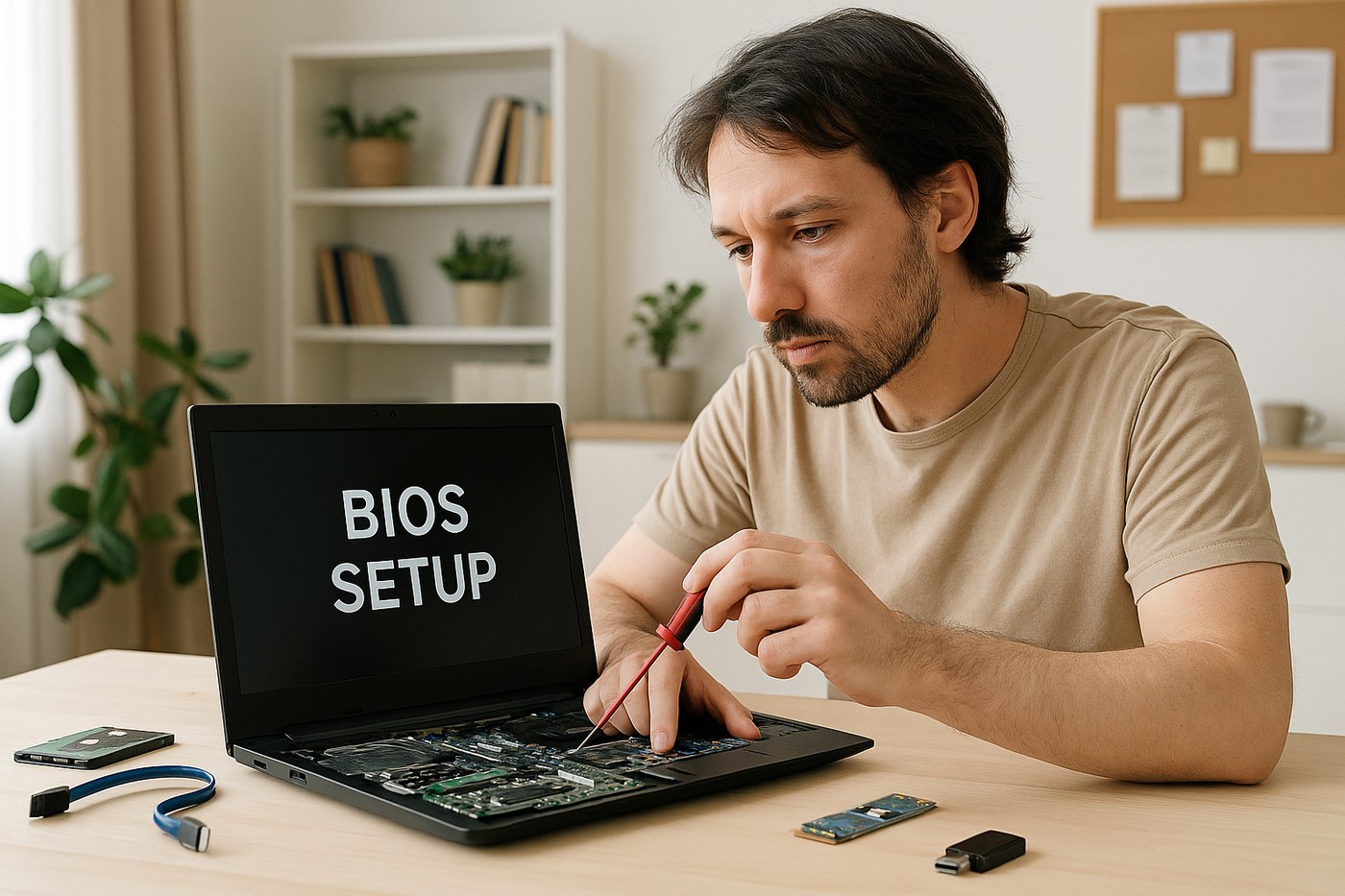
Скидання BIOS/UEFI повертає параметри плати до стандартного стану й може допомогти після невдалого розгону, XMP/EXPO або помилкової зміни налаштувань. Воно не ремонтує пошкоджену прошивку, несправну плату чи накопичувач.
Файли на диску reset не видаляє, але зміна режиму контролера, Secure Boot, TPM або порядку завантаження може тимчасово заблокувати старт Windows і викликати запит ключа BitLocker.
Коли скидання BIOS справді може допомогти
- Невдалий розгін або undervolt.ПК не проходить POST після зміни частот, напруг чи лімітів.
- Нестабільний XMP/EXPO.Після нового профілю пам’яті немає зображення або відбуваються циклічні перезапуски.
- Помилкова конфігурація.Вимкнено потрібний контролер, графіку або іншу опцію, і відновити її вручну складно.
- Заміна компонентів.Старі параметри тренування пам’яті чи пристроїв заважають першому старту.
- Збій дати й параметрів.Якщо налаштування губляться щоразу, ймовірна розряджена CMOS-батарея, а не потреба постійно скидати BIOS.
Reset не є універсальною діагностикою. Якщо комп’ютер не подає ознак живлення, диск клацає або оновлення BIOS обірвалося, потрібна інша перевірка.
Що зафіксувати до повернення заводських параметрів
- Збережіть ключ BitLocker.Перевірте, що можете відкрити його з іншого пристрою.
- Сфотографуйте всі змінені сторінки.Особливо Storage, SATA/VMD/RAID, Boot, Secure Boot, TPM, вентилятори й віртуалізацію.
- Запишіть порядок завантаження.Windows Boot Manager має повертатися на правильний диск.
- Уточніть масиви RAID.Не змінюйте режим контролера, якщо не знаєте, як була встановлена система.
- Збережіть профілі розгону окремо.Вбудовані профілі UEFI також можуть бути стерті.
На робочих комп’ютерах перевірте політики організації та зверніться до адміністратора. Зміни TPM і Secure Boot можуть впливати на корпоративний доступ і засоби шифрування.
Clear CMOS на настільному ПК роблять за мануалом плати
- Повністю знеструмте ПК.Вимкніть блок живлення, витягніть кабель і дочекайтеся згасання індикаторів.
- Знайдіть точну інструкцію.Контакти можуть називатися CLR_CMOS, CLRTC або JBAT, але їх розташування й процедура різняться.
- Використайте кнопку або контакти правильно.Не переставляйте випадкові джампери й не замикайте контакти при поданому живленні.
- Батарею виймайте лише за дозволеною процедурою.На сучасних платах це не завжди необхідно й не гарантує очищення всіх параметрів NVRAM.
- Поверніть усе у вихідний стан.Перед увімкненням перевірте перемичку, батарею, кабелі та відсутність інструментів у корпусі.
Ноутбук не варто розбирати за аналогією з настільним ПК. Внутрішня батарея, шлейфи та конструкція CMOS відрізняються, а неправильне від’єднання може пошкодити плату.
Пароль BIOS відновлюють лише офіційним шляхом
На сучасних настільних ПК і ноутбуках пароль може зберігатися не в звичайній CMOS-пам’яті. Тому батарейка або Clear CMOS не гарантують його видалення. Захист навмисно спроєктований так, щоб ускладнити несанкціонований доступ.
- Підготуйте підтвердження власності.Чек, договір, серійний номер або документи організації.
- Зверніться до виробника.Використовуйте офіційний сервісний процес для конкретної моделі.
- Для корпоративного пристрою.Пароль має відновлювати відповідальний адміністратор.
- Не використовуйте випадкові «майстер-коди».Вони можуть бути шахрайськими, не працювати або створювати ризик блокування.
Сервісний центр також повинен перевірити право власності. Самостійне перепаювання чи запис невідомої прошивки здатні остаточно пошкодити плату та її унікальні дані.
Що перевірити перед першим завантаженням Windows
- Дата й час.Повторне скидання після відключення живлення вказує на батарею або іншу несправність.
- Накопичувачі.Перевірте, що всі диски визначаються в Storage/NVMe Information.
- Режим контролера.Поверніть зафіксоване значення VMD/RAID/AHCI, не обираючи його за загальною порадою.
- Завантажувач.Встановіть правильний Windows Boot Manager першим у списку.
- Захисні функції.Звірте Secure Boot і TPM, а після старту перевірте стан BitLocker.
Профіль пам’яті й розгін вмикайте лише після стабільного запуску на стандартних параметрах. Потім змінюйте одну опцію за раз і тестуйте результат.
Підсумок: reset має повертати контроль, а не створювати нові проблеми
Найкращий спосіб — Load Defaults із попередньою фіксацією параметрів. Clear CMOS доречний на знеструмленому настільному ПК за мануалом. Пароль відновлюйте через виробника або авторизований сервіс із підтвердженням власності.
Ключ BitLocker, фото параметрів і точний мануал
- не очищайте TPM навмання;
- не вважайте AHCI універсальним режимом;
- не замикайте невідомі контакти;
- не розбирайте ноутбук без досвіду;
- перевірте завантаження та захист після reset.
Корисні посилання
Поширені запитання
ПК не стартує після невдалого розгону. Як полагодити?
Скиньте CMOS: якщо в BIOS не зайти, при вимкненому з розетки ПК витягніть батарейку CR2032 на 5-10 хвилин або скористайтесь перемичкою Clear CMOS. Налаштування повернуться на заводські, нестабільний розгін скинеться, і ПК стартує. Потім перевірте режим SATA (AHCI) і дату.
Час на комп'ютері збивається після кожного вимкнення. Що це?
Сіла батарейка CR2032 на материнці - вона живить годинник і пам'ять налаштувань. Коли вона розряджається (зазвичай через 4-6 років), ПК забуває час і параметри при відключенні живлення. Лікується заміною батарейки, це копійки.
Скидання BIOS видалить мою Windows і файли?
Ні. Скидання повертає лише налаштування материнської плати. Windows, програми й усі файли на диску залишаються на місці. Дані й налаштування BIOS зберігаються в різних місцях і не пов'язані.
Чи втрачу я дані при скиданні BIOS?
Ні. Скидання BIOS повертає лише налаштування материнської плати до заводських. Файли, Windows і програми на диску залишаються недоторканими.
Як скинути BIOS, якщо ПК не вмикається й у меню не зайти?
Апаратно: при вимкненому з розетки ПК витягніть батарейку CR2032 на 5-10 хвилин або скористайтесь перемичкою Clear CMOS на материнці. Це скине налаштування без входу в меню.
Забув пароль BIOS на ноутбуці. Витягнути батарейку допоможе?
Найчастіше ні. На сучасних ноутбуках пароль зберігається в захищеній мікросхемі, а не в CMOS. Потрібен сервісний майстер-код за серійником або програматор - це робота для сервісу.
Навіщо взагалі скидати BIOS?
Щоб повернути ПК до робочого стану після невдалого розгону чи зміни налаштувань, прибрати пароль на настільному ПК, або як крок діагностики, коли система поводиться нестабільно.
Після скидання збився час і система не вантажиться. Що робити?
Виставте правильну дату й час у BIOS, перевірте режим SATA (AHCI) і порядок завантаження - найчастіше після скидання саме ці параметри повертаються в стан, через який система не стартує. Якщо час постійно збивається після кожного вимкнення - сіла батарейка CR2032, її треба замінити.


