
SSD не визначається в BIOS: причини та перевірка
Не впевнені, що саме зламалось?
Опишіть симптоми майстру — підкажемо, з чого почати діагностику і чи варто нести техніку в ремонт.
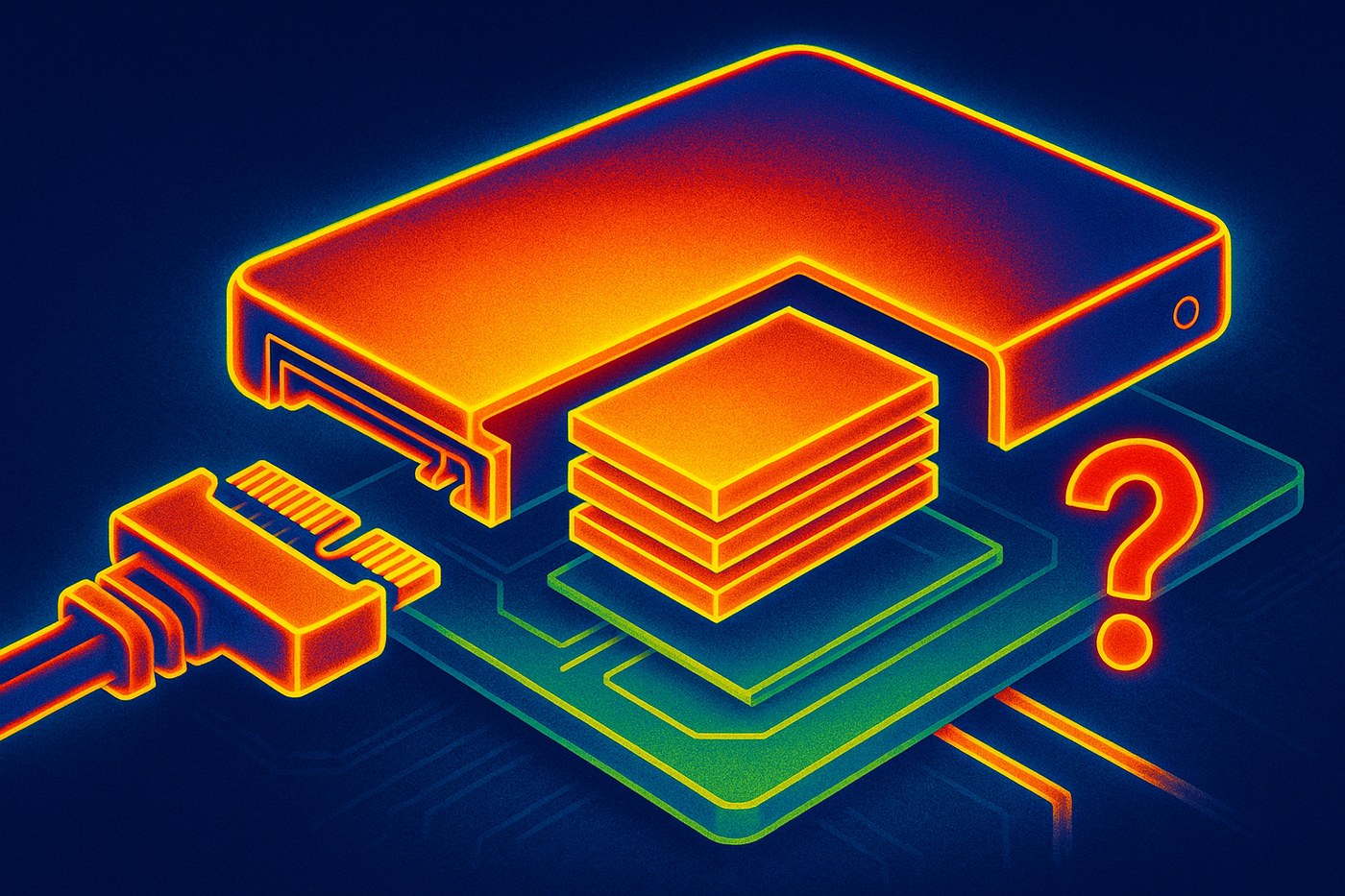
SSD, який не визначається в BIOS, не з'явиться і в Провіднику Windows. Причина може бути простою — диск вставлений не до кінця або використовується несумісний слот — але інколи це ознака несправності контролера.
Тут важливо розділити два випадки: BIOS не бачить сам накопичувач або BIOS його бачить, але Windows не показує том. У першому випадку перевіряють сумісність і фізичний контакт. У другому не треба одразу видаляти розділи: проблема може бути в букві диска, файловій системі або конфігурації завантаження.
Перевірте, де саме зник диск
Зайдіть у BIOS і подивіться список NVMe, SATA або Boot Storage. Якщо диск видно в BIOS, але немає у Windows, перевіряють розділи, ініціалізацію та букву тому. Якщо його немає навіть у BIOS, починають із апаратної частини.
Контакт і сумісність
Для M.2 важливі довжина модуля, тип SATA або NVMe та підтримка конкретного слота. Деякі роз'єми ділять лінії з SATA-портами або вимикаються через конфігурацію плати. Перевірте документацію моделі, а не лише зовнішній вигляд роз'єму.
Для NVMe важлива не тільки форма M.2, а й кількість ліній PCIe та покоління, яке підтримує плата. Для M.2 SATA потрібна інша логіка роботи, хоча зовні модулі можуть виглядати подібно. Після встановлення диск має бути зафіксований гвинтом без перекосу; надмірне зусилля може пошкодити роз'єм або плату.
Якщо накопичувач зникає після нагрівання, вібрації або переміщення корпуса, зафіксуйте це як симптом. Періодичне визначення часто говорить про контакт, живлення або контролер, а не про випадкову помилку Windows.
Не форматуйте диск із важливими даними
Якщо накопичувач то з'являється, то зникає, спочатку копіюють дані або роблять образ. Повторне підключення десятки разів і форматування не відновлюють несправний контролер.
Коли потрібна діагностика
Підозрілий SSD перевіряють в іншому сумісному слоті або через адаптер, але тільки якщо це безпечно для даних. Для важливих файлів краще звернутися на діагностику до експериментів.
Висновок
SSD у BIOS — це межа між апаратною та програмною перевіркою. Визначте тип диска, перевірте сумісність і не стирайте дані, поки причина не зрозуміла.
Порядок перевірки для SATA і NVMe
Для 2,5-дюймового SATA SSD перевіряють і кабель даних, і кабель живлення. Спробуйте інший порт на материнській платі та інший справний кабель, але не змінюйте все одночасно. Для M.2 спочатку вимкніть живлення, встановіть модуль без перекосу та зафіксуйте його гвинтом. Після цього перевірте, чи бачить накопичувач BIOS. Якщо диск з'являється лише після повторної посадки, це не привід вважати проблему вирішеною: нестабільний контакт може повернутися від нагрівання або вібрації.
Подивіться в документації, чи підтримує слот саме NVMe або M.2 SATA. У деяких платах M.2 вимикає один із SATA-портів або ділить лінії PCIe з іншим пристроєм. Через це диск може бути справним, але не відображатися в конкретному роз'ємі. Для ноутбука важливі також довжина модуля, кріплення та обмеження виробника.
Налаштування BIOS і режим завантаження
У BIOS перевірте розділ Storage, NVMe Configuration або Boot. Не змінюйте режим SATA з AHCI на RAID без розуміння наслідків: Windows може перестати завантажуватися, хоча сам SSD буде визначатися. Увімкнення або вимкнення CSM також впливає на спосіб запуску старих систем. Спочатку сфотографуйте поточні налаштування, а вже потім робіть одну зміну за раз.
Оновлення BIOS іноді виправляє сумісність із новим NVMe, але під час процедури не можна допускати вимкнення живлення. Перевірте точну модель плати, ревізію та файл прошивки. Якщо комп'ютер уже нестабільний, безпечніше почати з тесту диска в іншому сумісному пристрої, а не ризикувати прошивкою.
Коли важливі дані
Якщо SSD визначається періодично, не форматуйте його і не запускайте довгі тести запису. Спочатку копіюють найважливіші файли або створюють образ на інший носій. Якщо диск гріється, зникає під час читання або система зависає, кожне повторне підключення може погіршити стан контролера. У такому сценарії потрібне відновлення даних, а не експерименти з розділами.
Для нового порожнього SSD після стабільного визначення можна перевірити ініціалізацію, таблицю розділів і встановлення системи. Для диска з робочими файлами ці операції виконують лише після резервної копії. Напис «не ініціалізовано» у Windows не означає, що дані можна безпечно стерти.
Ознаки апаратної несправності
Підозрюйте контролер або живлення, якщо накопичувач зникає після нагрівання, визначається з неправильним обсягом, з'являється лише через адаптер або викликає зависання BIOS. Зафіксуйте модель, серійний номер, температуру та умови, за яких проблема виникає. Ця інформація допоможе майстру відрізнити несправність самого SSD від проблеми слота чи плати.
Що перевірити після повторного визначення
Якщо SSD з'явився в BIOS після перезапуску, перевірте, чи зберігається він після повного вимкнення. Переконайтеся, що Windows бачить правильну модель і обсяг, а не лише старий запис завантаження. Не створюйте нові розділи, поки не зрозуміло, чи потрібні файли вже є на диску. Для нового накопичувача можна перевірити SMART і температуру, але для нестабільного диска довгі тести запису небезпечні.
Зверніть увагу на зв'язок із нагріванням. Диск, який видно після холодного старту, але він зникає через кілька хвилин, може мати проблему контролера або живлення. Якщо M.2 працює після натискання на кришку, це не ремонт, а ознака неправильного контакту. Не підкладайте сторонні матеріали під модуль і не затягуйте гвинт із силою.
Для діагностики підготуйте модель SSD, тип інтерфейсу, версію BIOS, слот, в якому він встановлений, і момент зникнення. Це допомагає швидше відрізнити несумісність від несправності. Якщо на диску є важлива інформація, відразу повідомте про це сервісу, щоб не запускали ініціалізацію або форматування без погодження.
Підсумок перевірки SSD
Рухайтеся від простого до складного: кабель або посадка, сумісність слота, налаштування BIOS, тест в іншому пристрої і лише потім висновок про несправність накопичувача. Не змінюйте AHCI, RAID, CSM і прошивку одночасно. Якщо після однієї зміни диск з'явився, перевірте його ще раз після повного вимкнення.
Коли на SSD є важливі файли, будь-яка операція запису має бути обґрунтованою. Не ініціалізуйте диск через поспішну підказку Windows і не створюйте нові розділи до резервного копіювання. Зафіксуйте модель, слот, нагрівання та поведінку під час підключення, а потім передайте ці дані майстру. Це підвищує шанси зберегти інформацію і скорочує пошук несправності.
Після відновлення доступу до даних збережіть копію на іншому носії та перевірте резервну стратегію. Один SSD не повинен бути єдиним місцем зберігання важливих документів. Якщо диск продовжує зникати, не використовуйте його для робочих файлів до завершення ремонту або заміни.
Після копіювання даних не використовуйте нестабільний SSD як єдиний системний диск. Перевірте його в сумісному слоті або передайте майстру модель і результати тестів. Так можна прийняти рішення про заміну без ризику втратити файли під час форматування.
Поширені запитання
Чи допоможе оновлення BIOS?
Іноді воно додає сумісність, але оновлення має ризики. Спершу перевірте модель плати й рекомендації виробника.
Чому M.2 диск працює в одному слоті, але не в іншому?
Слоти можуть підтримувати різні протоколи або ділити лінії з іншими портами.
Чи можна відновити дані з SSD, як із HDD?
Це залежить від стану контролера та пам'яті. Самостійне форматування зменшує шанси на відновлення.


