
Як перевірити жорсткий диск у Victoria і зрозуміти SMART
Не впевнені, що саме зламалось?
Опишіть симптоми майстру — підкажемо, з чого почати діагностику і чи варто нести техніку в ремонт.
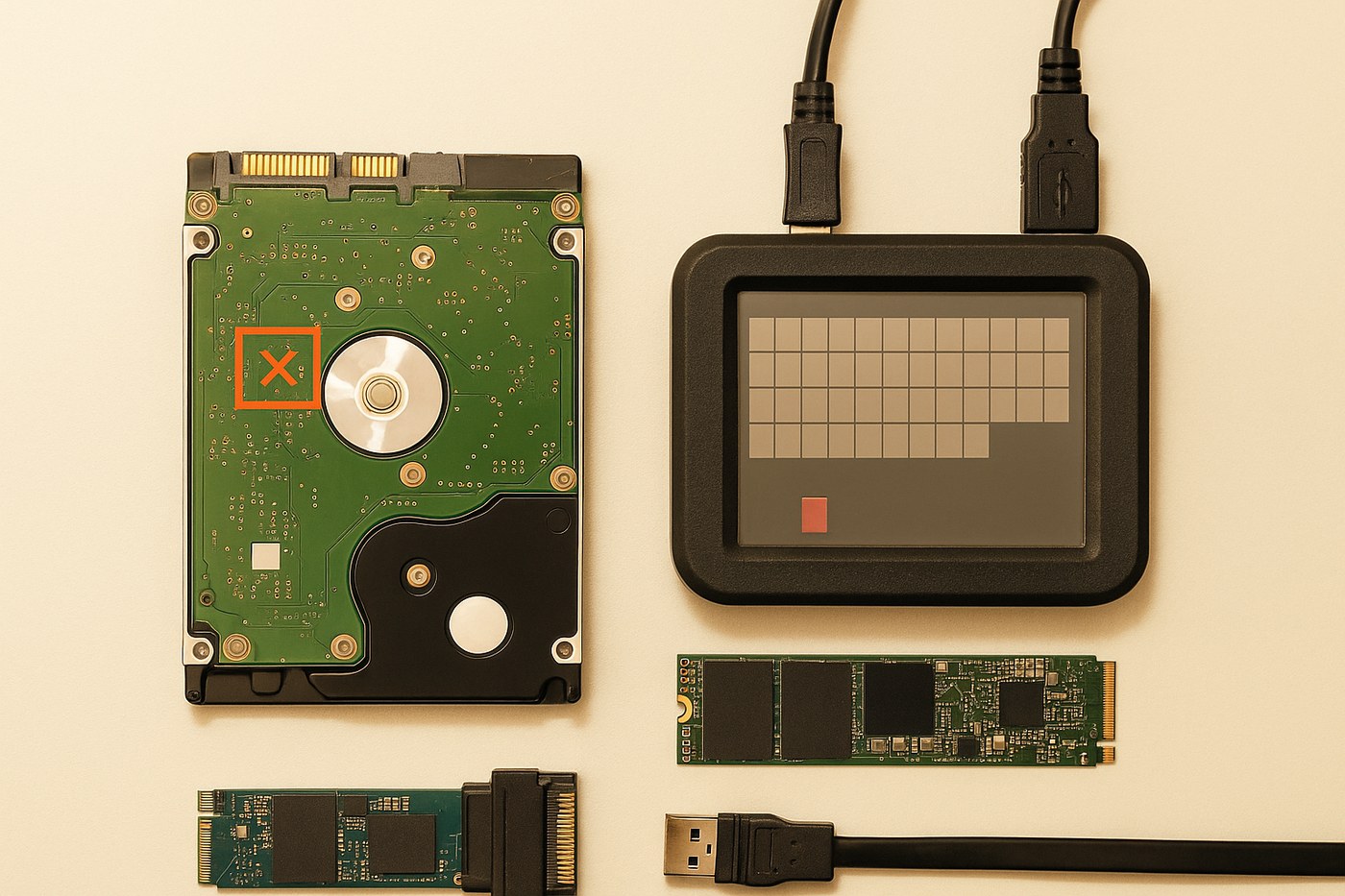
Victoria може показати паспорт накопичувача, SMART і час читання блоків, але вона не «лікує» механічно пошкоджений HDD і не гарантує збереження даних. Неправильний режим здатен змінити або стерти інформацію.
Якщо диск клацає, зникає, зависає під час копіювання або містить єдину копію важливих файлів, спочатку потрібне контрольоване вичитування. Повний scan у такому стані створює зайве навантаження.
До запуску визначте цінність даних і фізичні симптоми
- Перевірте резервну копію.Відкрийте кілька файлів з іншого фізичного носія або хмари, а не лише переконайтеся, що папка існує.
- Послухайте HDD.Клацання, повторне розкручування й скрегіт означають, що повний scan запускати не можна.
- Зафіксуйте симптом.Запишіть помилку Windows, момент зависання, поведінку BIOS і подію перед відмовою.
- Забезпечте стабільне живлення.Для ноутбука потрібні справний адаптер і батарея; USB-бокс не повинен відключатися від руху.
- Закрийте зайве навантаження.Не копіюйте файли й не запускайте антивірусний scan одночасно з тестом поверхні.
Помилка у виборі диска небезпечніша за неправильне трактування графіка
- Модель і місткість.Зіставте їх із «Керуванням дисками», BIOS і фізичною наклейкою, якщо вона доступна.
- Серійний номер.Використовуйте його, коли в системі встановлено кілька однакових накопичувачів.
- Інтерфейс.USB-SATA-міст може не передавати всі SMART-атрибути або команди; інший адаптер дає іншу картину.
- Системний диск.Windows звертається до нього у фоні, тому час читання менш стабільний, ніж при перевірці з іншої системи.
- NVMe SSD.Для нього важливі NVMe health log і утиліта виробника; класична «поверхня» не описує фізичні NAND-комірки як у HDD.
Перед будь-якою операцією ще раз прочитайте модель у верхній частині Victoria. Не орієнтуйтеся лише на номер Device 0 або порядок дисків — він може змінитися після перезавантаження.
SMART — набір показників, а не універсальний відсоток здоров’я
Raw-поля різних брендів кодуються по-різному. Зелений статус програми не виключає збій контролера, а ненульове значення не завжди означає негайну відмову без контексту й динаміки.
Read-only scan оцінює доступність і затримку читання
- Виберіть Read.Переконайтеся, що Write, Erase, Remap і Refresh вимкнені.
- Почніть із короткого діапазону.Перевірте, чи диск не відключається й чи не зростає різко час відповіді.
- Стежте за системним журналом.Помилки I/O, reset контролера й зникнення пристрою важливіші за колір одного блока.
- Контролюйте звук і температуру.Для HDD клацання, а для SSD/NVMe перегрів або відключення — причина зупинитися.
- Збережіть скриншот і SMART.Порівняння до та після тесту покаже, чи зросли Pending, Reallocated або media errors.
Повний scan читає весь диск і може тривати години. Він не потрібен для підтвердження вже очевидної нестабільності та не повинен передувати копії важливих даних.
Повільний блок не завжди bad sector, а швидкий scan не гарантує справність
- Окремі затримки.Можуть виникати через фонові звернення Windows, USB-міст, енергозбереження або повторне читання HDD.
- Скупчення повільних блоків.Разом із Pending чи помилками читання підвищує підозру на деградацію поверхні.
- Unreadable/Err.Потребує захисту даних і заміни носія; повторні scan не повертають втрачену поверхню.
- Зростання SMART.Нові помилки після короткого читання показують нестабільність навіть без завершення всього діапазону.
- Нормальний результат.Описує стан під час тесту, але не прогнозує раптову відмову електроніки чи контролера SSD.
Не намагайтеся «зробити всі блоки зеленими». Мета діагностики — прийняти рішення про копію, заміну або подальше спостереження, а не покращити картинку в програмі.
За фізичних симптомів переходьте від тесту до збереження даних
Не відкривайте HDD, не заморожуйте його й не стукайте по корпусу. Лабораторне відновлення потребує чистого середовища, донорських деталей і професійного обладнання.
Підсумок: Victoria допомагає виміряти, але рішення починається з даних
Перевірте резервну копію, виберіть правильний диск і збережіть SMART. Read-only scan запускайте лише на стабільному носії та контролюйте звук, температуру й помилки. Не використовуйте destructive-режими для діагностики диска з потрібними файлами.
Копія → ідентифікація → SMART → коротке читання → оцінка → рішення
- не тестуйте HDD, який клацає;
- не запускайте Remap замість резервної копії;
- не трактуйте Raw без документації;
- не записуйте відновлені файли на джерело.
Поширені запитання
Що означає, якщо в SMART всі показники "зелені", а комп'ютер все одно гальмує?
Здоровий SMART означає, що диск фізично справний, але не гарантує швидкість роботи. Гальмування може бути через застарілий HDD замість SSD (сама технологія повільніша), забиту фоновими процесами Windows, чи нестачу оперативної пам'яті - тут потрібна вже інша діагностика.
Чи можна довіряти показнику "здоров'я диска у відсотках", який показують деякі програми?
Це узагальнений показник, зручний для швидкого погляду, але він завжди спрощення реальної картини з десятків окремих атрибутів. Краще дивитись на конкретні атрибути (Reallocated, Pending Sector) і їх динаміку, ніж на єдиний узагальнений відсоток.
Диск клацає, але Windows його ще бачить і файли відкриваються. Можна ще трохи покористуватись і скопіювати важливе самому?
Це ризиковано. Клацання зазвичай означає проблему з головками читання, і кожна спроба звернутись до диска (навіть просте відкриття файлу) може стати тією, що остаточно виведе його з ладу. Якщо дані важливі, краще одразу звернутись за професійним знятттям копії, а не намагатись встигнути самому.
SSD теж треба перевіряти в Victoria?
Так, Victoria підтримує і SSD, хоча набір значущих атрибутів SMART інший - там немає механічних bad-блоків, зате є показники зношування комірок пам'яті і залишкового ресурсу. Для SSD це особливо корисно, якщо диск давно експлуатується під важким навантаженням (сервер, база даних).
Що робити, якщо тест поверхні в Victoria показав кілька червоних блоків, але їх мало?
Поодинокі червоні блоки на старому диску - це вже привід зробити повний backup найближчим часом, але не обов'язково причина негайно міняти диск. Варто повторити тест через кілька тижнів і подивитись, чи кількість пошкоджених блоків зростає.
Чи можна самостійно виправити биті сектори без втрати даних?
Диск може сам приховати биті сектори, замінивши їх резервними (це і є Reallocated Sector), але це відбувається автоматично і не відновлює дані, які вже там були. Якщо в тому секторі був важливий файл, він вже пошкоджений - виправити це самостійними засобами неможливо, тільки відновити з backup чи спеціалізованими методами відновлення даних.


