
Відновлення даних з жорсткого диска або SSD
Не впевнені, що саме зламалось?
Опишіть симптоми майстру — підкажемо, з чого почати діагностику і чи варто нести техніку в ремонт.
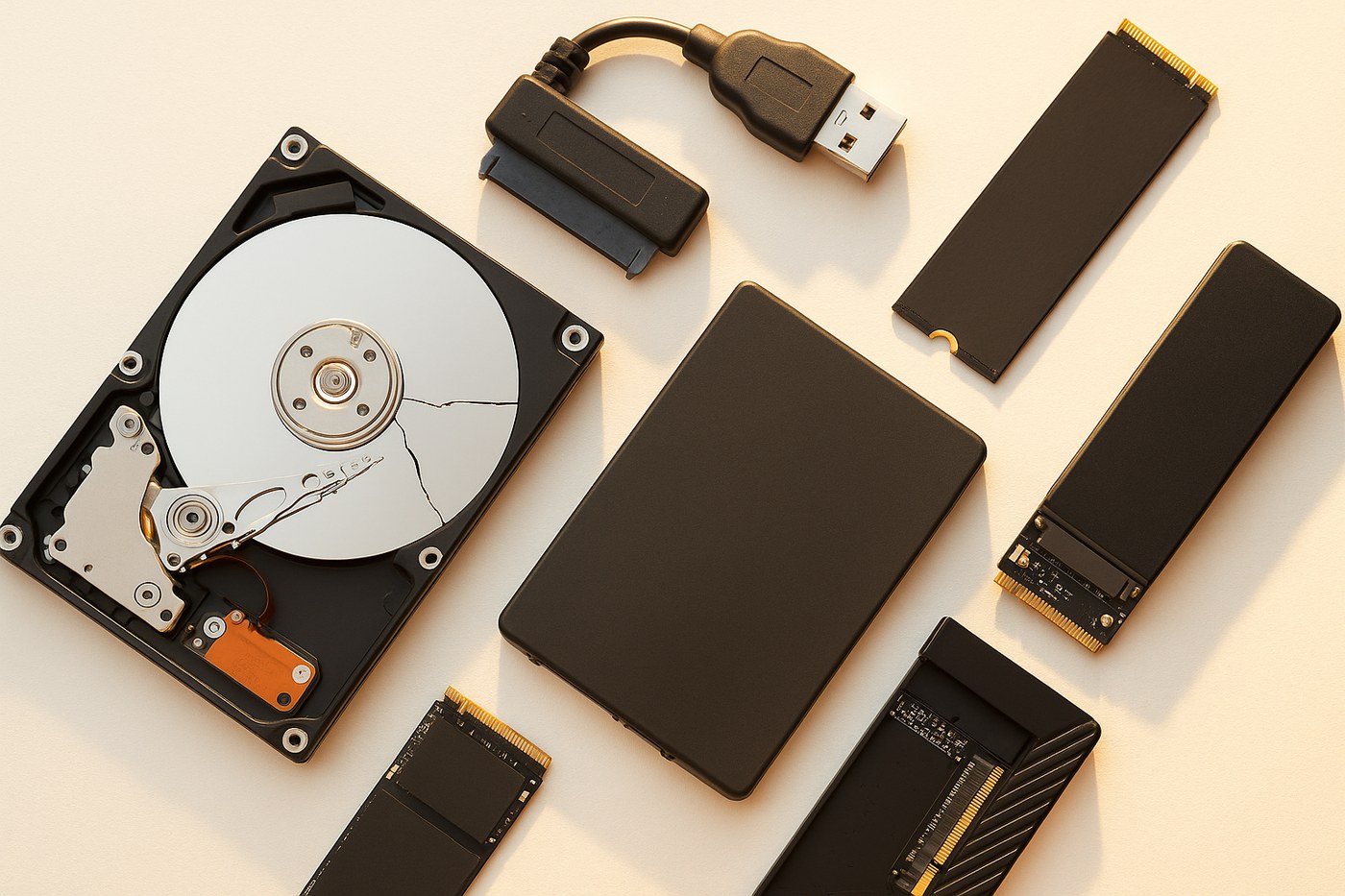
Шанс повернути файли залежить не лише від програми, а від типу накопичувача, характеру пошкодження та всіх дій після втрати. Видалення файлу, зникнення розділу, незавантажувана Windows і клацання HDD потребують різних рішень.
Головний принцип однаковий: не змінювати джерело. Нові записи, форматування, CHKDSK і повторні запуски нестабільного диска можуть зменшити обсяг даних, які ще можливо прочитати.
Після втрати даних не встановлюйте нічого на той самий накопичувач
- Не завантажуйте Windows із проблемного диска.Фонові журнали, оновлення й кеш створюють нові записи.
- Не ініціалізуйте й не форматуйте.Пропозиція Windows «підготувати» носій не означає, що він порожній.
- Не запускайте CHKDSK.Цей інструмент ремонтує файлову систему, а не повертає файли, і може змінити її метадані.
- Не зберігайте знайдене назад.Результат відновлюють лише на інший фізичний носій.
- Не вмикайте клацаючий HDD повторно.Кожен запуск може збільшити пошкодження поверхні або головок.
Спосіб відновлення визначає не повідомлення Windows, а історія носія
Однаковий статус «не відкривається» може означати пошкоджений каталог, відсутній ключ BitLocker або фізичну несправність. До сканування зафіксуйте модель, місткість, історію падіння чи залиття та всі попередні дії.
HDD зберігає магнітну поверхню, а SSD може очищати видалені блоки
- На HDD видалення не стирає сектор одразу.Дані можуть залишатися до перезапису, якщо механіка й поверхня справні.
- TRIM повідомляє SSD про вільні блоки.Після цього контролер може очистити їх у фоновому режимі, тому час і вимкнення живлення мають значення.
- SSD залежить від контролера та firmware.Коли контролер не запускається, просте переставляння NAND у більшості сучасних моделей не відновлює логічну структуру.
- Шифрування змінює умови.Для BitLocker, FileVault або апаратного шифрування потрібні ключі й доступ до службових даних.
- Флешка й карта пам’яті теж мають контролер.Відсутність SMART не означає, що носій фізично справний.
Команда, що показує стан TRIM у Windows, описує поточне налаштування системи, але не доводить, чи була команда вже виконана для конкретного видаленого файла.
Секторний образ відокремлює зчитування від пошуку файлів
- Підключіть носій стабільним інтерфейсом.Для SATA/NVMe обирають сумісний контролер; дешевий USB-адаптер може приховувати помилки й команди.
- Перевірте, чи немає фізичних симптомів.Клацання, зникнення, перегрів і різке падіння швидкості є приводом зупинитися.
- Створіть образ на справний диск.Інструмент має вміти пропускати погані ділянки, вести карту читання та повторювати їх контрольовано.
- Збережіть оригінал без змін.Подальший аналіз файлової системи виконують на копії або клоні.
- Перевірте відновлені файли.Наявність імені не гарантує цілісність фото, архіву, бази чи відео.
SMART корисний як попередження, але зелений статус не гарантує стабільного читання. Для SSD частина критичних полів залежить від виробника, а для HDD проблемні сектори можуть з’явитися швидше, ніж оновиться звичний індикатор.
Програми відновлення доречні лише для стабільного джерела або його образу
- Спочатку перевірте прості копії.Кошик, OneDrive, Google Drive, File History та попередні версії можуть повернути файл без сканування.
- TestDisk працює зі структурою.Він може знайти загублені розділи, але неправильний запис змін небезпечний для єдиного оригіналу.
- PhotoRec шукає сигнатури.Може знайти вміст без каталогу, проте часто втрачає імена, папки та фрагментовані файли.
- R-Studio та аналоги аналізують файлові системи.Якість результату залежить від збережених метаданих і відсутності перезапису.
- Не скануйте системний SSD із нього самого.Для зупинки запису пристрій вимикають і працюють із іншого середовища.
Безкоштовність чи ціна програми не визначає результат. Важливі правильний сценарій, режим лише читання, образ і перевірка файлів після копіювання.
Клацання, запах і нестабільне визначення потребують апаратної діагностики
- HDD клацає або не розкручується.Не відкривайте гермоблок у побутовому приміщенні й не міняйте плату без перенесення адаптивних даних.
- SSD сильно нагрівається.Коротке замикання чи збій контролера можуть вимагати роботи з живленням і firmware.
- Диск зникає під час читання.Довге повне сканування оригіналу створює зайве навантаження; потрібне кероване зчитування.
- Є сліди удару або залиття.Спочатку оглядають електроніку й роз’єми, не подаючи живлення навмання.
- Потрібна лабораторна робота.Сервіс має заздалегідь пояснити, чи виконує її сам або передає спеціалізованому партнеру.
Не існує чесного відсотка успіху лише за словом «клацає» або «не визначається». Прогноз з’являється після оцінки конкретного носія, характеру пошкодження та пробного контрольованого зчитування.
Підсумок: збережіть джерело, а не намагайтеся швидко «полагодити диск»
Припиніть запис і повторні запуски, зафіксуйте симптом та визначте тип носія. Для стабільного диска створіть образ і аналізуйте копію; для фізично несправного не використовуйте побутові програми та відкривання корпуса.
Зупинити запис → оцінити носій → створити образ → відновити окремо → перевірити файли
- не форматуйте й не ініціалізуйте носій;
- не запускайте CHKDSK для повернення даних;
- не встановлюйте recovery-програму на джерело;
- не вмикайте клацаючий HDD повторно.
Корисні посилання
Поширені запитання
Відновлення можливе якщо диск після втрати ще використовувався 2 тижні?
Залежить від обсягу нових записів. Якщо диск великий (1 ТБ) і записали небагато - місця де були втрачені файли могли ще не перезаписатись. Шанс знизився, але спробувати варто.
Можна самостійно відновити безкоштовним Recuva?
Так, для простих випадків (видалили файли, диск робочий). Завантажте Recuva, встановіть на інший диск, скануйте і відновлюйте на третій диск. Якщо Recuva нічого не знаходить - потрібен R-Studio або сервіс.
SSD старий і не має TRIM - чи відновлюється як HDD?
По суті так. SSD без TRIM або з вимкненим TRIM поводиться ближче до HDD в плані відновлення. Але є й особливості контролера, тому відсоток відновлення може відрізнятись від HDD.
Скільки часу займає відновлення?
Програмне сканування 500 ГБ HDD - 1-3 години. Якщо є фізичні помилки на диску - може бути набагато довше. Апаратне відновлення - від кількох годин до кількох днів залежно від складності.
Що якщо на диску є особисті чи конфіденційні файли - як гарантія конфіденційності?
В Re-Save всі роботи виконуються тільки в присутності клієнта або з його явної згоди. Відновлені дані видаляємо з наших носіїв одразу після передачі.
Чи береться R-Save за відновлення після вірусу-шифрувальника (ransomware)?
Це окремий і складний випадок. Якщо є Shadow Copy або точки відновлення Windows - іноді допомагає. Якщо немає ключа дешифрування і немає резервних копій - дуже важко. Звертайтесь, оцінимо ситуацію.
На скільки реально повернути 100% файлів?
100% - рідкість. 80-95% - цілком реально при програмному відновленні з диска що не використовувався. 50-70% - при апаратному відновленні зі значним механічним пошкодженням.


