
Заміна SSD у ноутбуці - що потрібно знати
Не впевнені, що саме зламалось?
Опишіть симптоми майстру — підкажемо, з чого почати діагностику і чи варто нести техніку в ремонт.
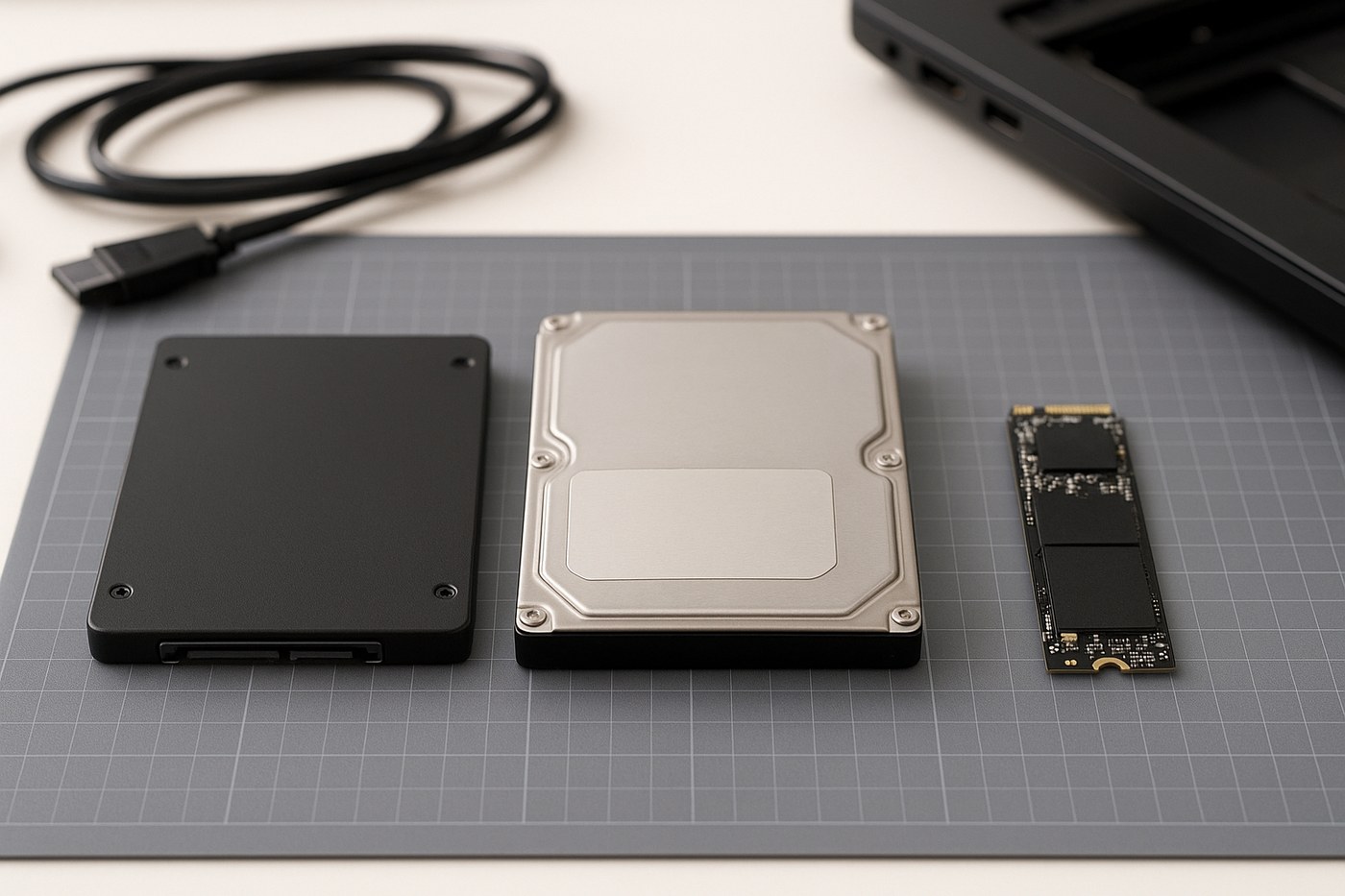
Заміна HDD на SSD часто дає старому ноутбуку найбільший приріст швидкості. Заміна одного SSD на інший може збільшити обсяг або надійність, але паспортна швидкість не завжди буде помітна в щоденній роботі.
До покупки потрібно підтвердити чотири речі: інтерфейс, фізичний формат, підтримувану ємність і спосіб перенесення даних. Позначка M.2 описує форм-фактор, але не гарантує підтримку SATA чи NVMe.
Заміна потрібна через швидкість, обсяг або стан накопичувача
- Windows працює з HDD.Перехід на будь-який сумісний якісний SSD різко скорочує затримки дрібних операцій.
- Місця постійно бракує.Більший накопичувач практичніший за регулярне агресивне очищення.
- Є помилки SMART або читання.Спочатку копіюйте дані; не навантажуйте деградуючий диск тестами й клонуванням навмання.
- SSD перегрівається або зникає.Перевірте охолодження, роз’єм, прошивку й модель перед заміною.
- Потрібне окреме робоче сховище.Якщо є другий слот, старий справний SSD іноді можна залишити для даних.
Перевищений TBW не означає, що SSD вимкнеться в ту саму мить: це переважно межа гарантійної витривалості. Рішення приймають за здоров’ям, помилками, ресурсом і важливістю даних разом.
Сумісність визначають за документацією й фізичною ревізією
- Запишіть повний model/MTM/service tag.Одна маркетингова серія може мати різні плати й відсіки.
- Знайдіть Hardware Maintenance Manual.У ньому вказані типи накопичувачів, довжина й порядок розбирання.
- Перевірте інтерфейс кожного слота.Тип установленого диска показує лише його підключення, а не всі можливості ноутбука.
- Звірте довжину M.2.2280 не можна надійно закріпити в місці, розрахованому лише на 2242.
- Перевірте відсік 2,5″.Порожнє місце не гарантує наявність шлейфа, рамки й роз’єму.
Обирайте ємність, надійність і тепловий режим, а не лише пікову швидкість
- Ємність із запасом.Після системи, програм і робочих файлів має залишатися вільне місце для оновлень та обслуговування.
- Перевірений контролер і гарантія.Купуйте у продавця, який приймає рекламації й не підмінює ревізію без попередження.
- PCIe покоління.Новіший NVMe зазвичай сумісний із повільнішим слотом, але працюватиме на швидкості платформи.
- Одностороння або двостороння плата.У тонкому корпусі двосторонній SSD може не поміститися або тиснути на кришку.
- Температура.Товстий радіатор для настільного ПК не вміститься; використовуйте лише передбачену термопрокладку.
Для офісу перехід із SATA SSD на швидкий NVMe рідко відчувається так само, як перехід із HDD. Для великих медіафайлів і професійних задач різниця може бути важливою.
Перед монтажем підготуйте копію, ключі й інсталятор
- Зробіть незалежний бекап.Клонування не замінює резервну копію, особливо зі старого або нестабільного диска.
- Збережіть BitLocker recovery key.Зміна накопичувача або параметрів завантаження може запросити ключ.
- Перевірте здоров’я джерела.За помилок читання спочатку створюють образ інструментом, який коректно працює з пошкодженнями.
- Підготуйте інсталяційний USB і драйвер мережі.Вони потрібні, якщо клон не завантажиться або обрано чисту установку.
- Призупиніть шифрування за інструкцією.Не вимикайте захист назавжди й не починайте операцію без ключа відновлення.
Не змінюйте SATA mode, Intel RST/VMD або Secure Boot лише заради заміни SSD. Невірний режим може зробити існуючу Windows незавантажуваною.
Клонування зберігає середовище, чиста установка прибирає старі проблеми
- Клонування доречне для стабільної системи.Переносяться програми, налаштування, розділи відновлення й активація.
- Чиста установка доречна за пошкоджень або шкідливого ПЗ.Програми й локальні дані потрібно відновити окремо.
- Новий диск може бути меншим.Це можливо, якщо зайняті дані вміщуються й розділи коректно зменшені до клонування.
- Розмітка GPT/UEFI має залишатися узгодженою.Не видаляйте EFI та recovery-розділи, якщо плануєте перенести завантажувальну систему.
- Старий диск не стирають одразу.Зберігайте його незмінним, доки новий SSD не пройде повний контроль.
Використовуйте актуальний інструмент із підтримкою вашої файлової системи, шифрування та схеми розділів. Перевіряйте ліцензійні умови й документацію, а не покладайтеся на застаріле відео.
Після встановлення перевірте не лише швидкість
- Від’єднайте живлення й внутрішню батарею.Дотримуйтеся порядку розбирання конкретної моделі та антистатичних заходів.
- Встановіть SSD без вигину.Гвинт лише фіксує плату; перетягування може пошкодити модуль або стійку.
- Перевірте визначення в BIOS/UEFI.Не форматуйте старий диск, якщо новий не з’явився.
- Завантажте Windows і перевірте розділи.Переконайтеся, що система стартує без старого накопичувача та бачить весь обсяг.
- Перевірте SMART, температуру й події.Короткий benchmark не повинен бути єдиним тестом і не має перегрівати SSD багаторазово.
TRIM у сучасних Windows зазвичай налаштований автоматично. Перевірити його можна після установки, але не потрібно постійно запускати ручну оптимізацію або сторонню дефрагментацію.
Підсумок: точна сумісність і копія важливіші за цифру швидкості
Знайдіть service manual, звірте інтерфейс і формат, зробіть резервну копію та вирішіть, чи здорова система для клонування. Після монтажу перевірте автономне завантаження, розділи, SMART і температуру.
Модель → service manual → SSD → бекап і BitLocker → перенесення → контроль
- M.2 не гарантує підтримку NVMe або SATA;
- не перемикайте режим контролера навмання;
- клон не замінює резервну копію;
- не стирайте старий диск до перевірки;
- врахуйте температуру й фізичний простір.
Корисні посилання
Поширені запитання
Як дізнатись, який тип M.2 підтримує мій ноутбук?
Найнадійніший спосіб - знайти офіційний «Service Manual» або «Maintenance Manual» на сайті виробника. Другий варіант - Notebookcheck.net, вбити модель, розділ Specs → Storage. Третій - принести ноутбук у майстерню, відкриємо і подивимось фізично.
Чи можна поставити два SSD в ноутбук?
Залежить від моделі. Деякі ноутбуки мають і M.2 слот, і 2.5" відсік - тоді так. Більшість тонких ноутбуків - тільки один слот. Перевіряйте у специфікаціях або в Service Manual.
Чи втрачу дані при заміні SSD?
При клонуванні - ні, якщо все зроблено правильно. При чистій установці - так, якщо не зробити резервну копію заздалегідь. Завжди робіть бекап важливих файлів перед будь-якими маніпуляціями з дисками.
Скільки коштує заміна SSD з роботою в Re-Save?
Вартість роботи: 20–40 zł (установка без клонування), 35–60 zł (установка + клонування). SSD - окремо за вашим вибором або допомагаємо підібрати правильний. Загалом з Kingston NV2 512 ГБ - від 135 zł «під ключ».
NVMe швидший за SATA - наскільки це помітно в реальному використанні?
Для звичайних задач (браузер, офіс, відео) - майже не помітно. Різниця відчутна при роботі з великими файлами: копіювання, відеомонтаж, запуск важких програм. Для офісного ноутбука SATA SSD замість HDD - вже величезний стрибок. NVMe дає додаткові +20-30% відчуття «швидкості» при переході з SATA SSD.
Чи можна самостійно замінити SSD?
Так, якщо є базовий досвід роботи з електронікою. Більшість сучасних ноутбуків (крім Apple M-серії та деяких ультрабуків) мають відкривний знизу корпус - 5-10 гвинтів. YouTube-відео для вашої моделі + акуратність = справа 20-40 хвилин.
Який SSD обрати у 2026 році для типового офісного ноутбука?
WD Blue SN570 1 ТБ або Kingston NV2 1 ТБ - оптимальний вибір. Ємність 1 ТБ зараз коштує лише на 70–90 zł дорожче за 512 ГБ, але дає вдвічі більше місця і більший TBW ресурс.


