
Kiedy czyścić laptop z kurzu: objawy i bezpieczna kontrola
Nie masz pewności, co dokładnie się zepsuło?
Opisz objawy serwisantowi — podpowiemy, od czego zacząć diagnostykę i czy warto oddać sprzęt do naprawy.
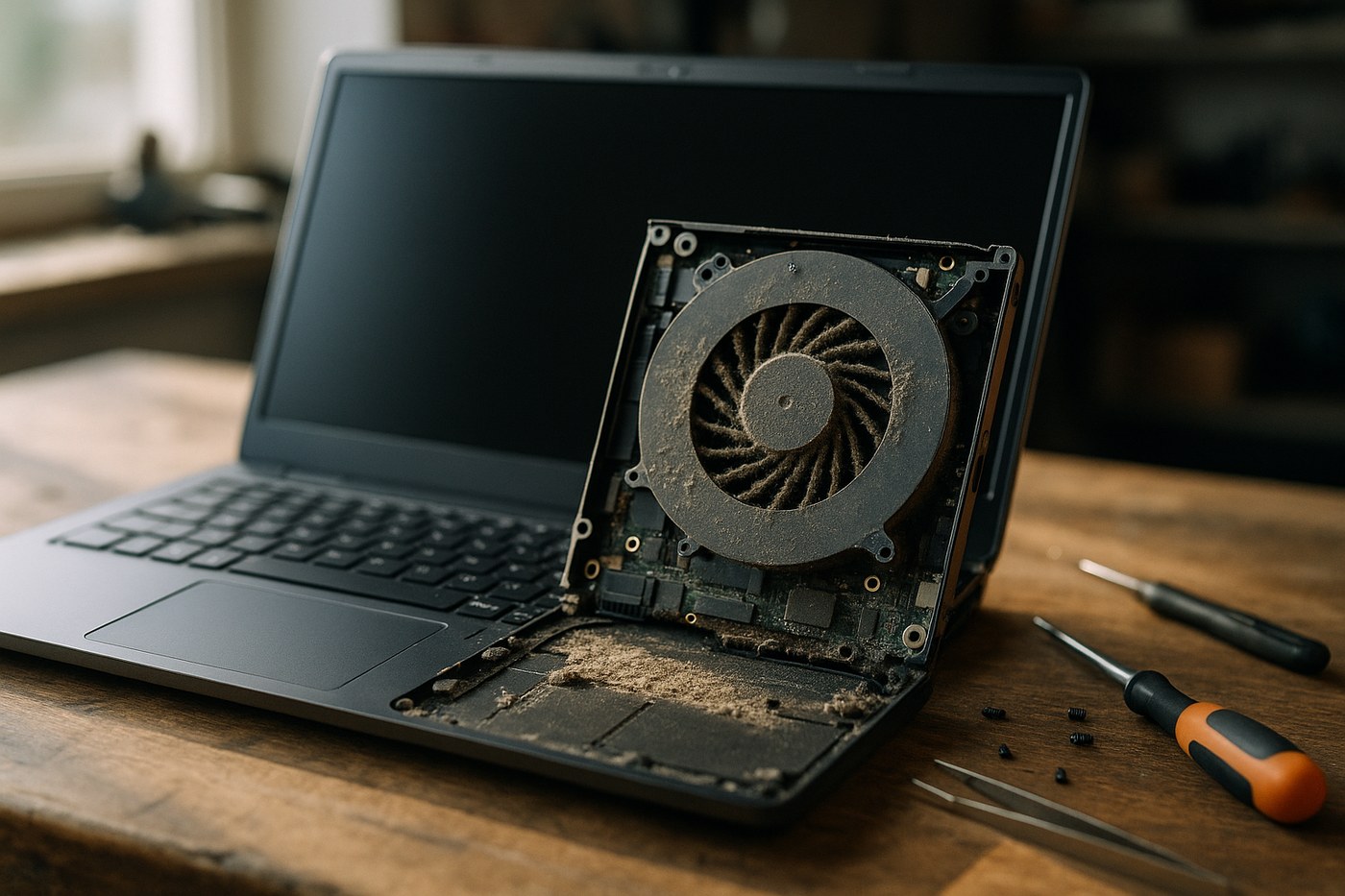
Kurz osiada na wentylatorze i żeberkach radiatora, stopniowo ograniczając przepływ powietrza. Tempo zależy od konstrukcji laptopa, miejsca pracy, obecności zwierząt, dymu oraz tego, jak długo urządzenie działa pod dużym obciążeniem.
Z tego powodu czyszczenie co określoną liczbę miesięcy nie jest uniwersalną zasadą. Lepiej obserwować zmianę zachowania i potwierdzić ją pomiarem.
Objawy zabrudzonego chłodzenia
- wentylator uruchamia się częściej lub pracuje głośniej przy tych samych zadaniach;
- obudowa nagrzewa się szybciej niż wcześniej;
- gry, renderowanie lub kompilacja zwalniają po kilku minutach;
- taktowanie procesora albo GPU spada po osiągnięciu limitu temperatury;
- z wylotu wydostaje się mało powietrza mimo wysokich obrotów;
- wentylator wydaje mechaniczny dźwięk, zatrzymuje się albo nie raportuje obrotów;
- laptop wyłącza się pod obciążeniem.
Pojedynczy objaw nie przesądza o kurzu. Cienki laptop może być głośny od nowości, aktualizacja systemu może obciążać procesor, a uszkodzony wentylator nie zacznie działać po samym czyszczeniu.
Jak sprawdzić temperaturę
Ustaw laptop na twardej powierzchni, podłącz właściwy zasilacz i obserwuj temperaturę oraz taktowanie podczas powtarzalnego obciążenia. Nie porównuj przypadkowych odczytów z pulpitu. Instrukcję krok po kroku zawiera artykuł o AIDA64 i OCCT.
Zabrudzenie jest prawdopodobne, gdy wentylatory osiągają wysokie obroty, przepływ z wylotu jest słaby, temperatura rośnie szybciej niż dawniej i pojawia się throttling. Sam odczyt 90°C nie wystarcza, ponieważ różne procesory mają inne limity.
Co można zrobić bez otwierania obudowy
Wyłącz laptop, odłącz zasilacz i usuń luźny kurz z zewnętrznych kratek miękkim pędzlem. Nie wkładaj przedmiotów do wentylatora i nie kieruj silnego strumienia sprężonego powietrza przez kratki. Rozkręcony bez kontroli wentylator może zostać uszkodzony, a zbity kurz przesunie się głębiej do radiatora.
Podczas pracy nie zasłaniaj dolnych wlotów kocem, kanapą ani poduszką. Miękka powierzchnia może pogorszyć chłodzenie nawet w czystym urządzeniu.
Bezpieczna kolejność czyszczenia z zewnątrz
- Zapisz pracę, zamknij system i odłącz zasilacz. Poczekaj, aż obudowa ostygnie. Nie czyść laptopa podczas uśpienia: urządzenie może nadal pracować, a wentylator może niespodziewanie się uruchomić.
- Ustaw komputer na stabilnym, dobrze oświetlonym biurku. Zlokalizuj kratki wlotowe i wylotowe w instrukcji konkretnego modelu. Nie zakładaj, że każda widoczna szczelina jest otworem wentylacyjnym; część otworów służy głośnikom albo jest elementem obudowy.
- Obejrzyj kratki bez wkładania do nich narzędzi. Luźny pył na powierzchni zdejmij miękkim, suchym pędzelkiem, prowadząc go na zewnątrz i nie wciskając włosia między żebra. Jeśli brud jest lepki, zbity lub znajduje się głęboko, przerwij. Wilgotna ściereczka może służyć wyłącznie do zewnętrznych, gładkich części obudowy, z dala od szczelin i złączy; nie rozpylaj płynu bezpośrednio na komputer.
- Nie używaj odkurzacza przy kratkach, domowego kompresora ani mocnego strumienia sprężonego powietrza. Mogą wytworzyć ładunek elektrostatyczny, wtłoczyć kurz głębiej albo rozpędzić wirnik. Jeśli instrukcja producenta dopuszcza sprężone powietrze, wykonuj dokładnie opisane czynności i zachowaj wskazaną odległość. Nie unieruchamiaj wentylatora przez wkładanie patyczka lub śrubokręta przez otwór.
- Po czyszczeniu poczekaj, aż urządzenie będzie całkowicie suche i wolne od luźnych zabrudzeń, a następnie uruchom je na twardej powierzchni. Sprawdź, czy wentylator nie ociera i czy wylot nie jest nadal słaby. Porównuj zachowanie przy podobnym zadaniu, a nie tylko temperaturę zmierzoną w przypadkowym momencie.
Zewnętrzna kratka nie pokazuje całego kanału chłodzenia. Kurz może utworzyć warstwę po wewnętrznej stronie radiatora, niewidoczną z zewnątrz. Dlatego czysta kratka nie dowodzi, że radiator jest drożny. Nie próbuj „przebijać” osadu ostrym przedmiotem ani mocniejszym strumieniem: można uszkodzić łopatki, cienkie żeberka lub przewód wentylatora.
Przed samodzielnym otwarciem obudowy sprawdź instrukcję producenta i warunki gwarancji. Czyszczenie wnętrza wymaga odpowiednich narzędzi i odłączenia zasilania; w zależności od modelu bateria i wentylator są podłączone inaczej. Jeśli obudowa jest wybrzuszona, czuć spaleniznę, widać ślady cieczy albo słychać mechaniczne trzaski, nie kontynuuj czyszczenia i nie ładuj urządzenia. To nie jest zwykły kurz.
Efekt oceń dopiero po powrocie do typowego obciążenia. Sam pył na obudowie nie musi być przyczyną hałasu ani wysokiej temperatury. Jeśli wentylator nadal szybko przyspiesza, laptop traci wydajność, wyłącza się albo wydmuchuje bardzo mało powietrza, zleć kontrolę układu chłodzenia. Serwis może sprawdzić wnętrze radiatora, stan wentylatora i kontakt elementów termicznych, zamiast wnioskować wyłącznie na podstawie wyglądu kratki.
Jak ocenić rezultat bez ryzykownego rozbierania
Zapisz dokładną nazwę modelu i sprawdź jego instrukcję przed czyszczeniem. Producent może wskazywać, gdzie znajdują się wloty i wyloty oraz czy obudowa wymaga szczególnego traktowania. Zdjęcia podobnego laptopa nie wystarczą: różne warianty jednej serii potrafią mieć inne kratki, rozmieszczenie wentylatorów i sposób prowadzenia powietrza.
Po usunięciu luźnego pyłu postaw komputer na twardym podłożu i uruchom zwykłe, powtarzalne zadanie. Zwróć uwagę na to, czy przepływ przy wylocie jest stabilny, wentylator nie ociera i wydajność nie spada po krótkiej chwili. Nie przykładaj dłoni do gorącego wylotu ani nie zasłaniaj go, aby „sprawdzić siłę” strumienia. Jeśli korzystasz z odczytów temperatury, porównuj podobne obciążenie, tryb zasilania i temperaturę otoczenia; jednorazowa liczba nie powie, czy kurz zniknął.
Kratka może wyglądać czysto, choć kłaczek pyłu zatrzymuje się głębiej w radiatorze. Z drugiej strony cichy wentylator przy lekkiej pracy nie dowodzi, że chłodzenie jest zatkane. Nie stawiaj diagnozy na podstawie jednej kratki: uwzględnij objawy w czasie i reakcję przy obciążeniu. Jeśli przepływ nadal jest słaby albo laptop stale ogranicza wydajność, potrzebny jest wewnętrzny przegląd, a nie mocniejsze przedmuchiwanie z zewnątrz.
Co obejmuje prawidłowe czyszczenie
Pełna usługa powinna usunąć kurz z łopatek i radiatora, sprawdzić swobodę pracy wentylatora oraz stan układu chłodzenia. Jeżeli radiator zostaje zdjęty z procesora, stary materiał termiczny trzeba zastąpić właściwym dla danego modelu.
Nie każda profilaktyka wymaga zdejmowania radiatora. Niepotrzebne rozbieranie zwiększa ryzyko uszkodzenia taśm, zatrzasków albo podkładek termicznych. Dobry serwis potrafi wyjaśnić, co było zabrudzone i porównać zachowanie laptopa przed oraz po pracy.
Kiedy samo czyszczenie nie wystarczy
Jeśli przepływ powietrza jest prawidłowy, a temperatury nadal powodują spadek zegarów, trzeba sprawdzić docisk radiatora, materiał termiczny, wentylator, heatpipe lub komorę parową. Źródłem problemu może być też profil zasilania albo konstrukcyjny limit mocy.
Szerszą diagnostykę opisuje artykuł o tym, dlaczego laptop gamingowy grzeje się i traci FPS.
Kiedy przerwać używanie
Wyłącz laptop, jeśli pojawia się zapach spalenizny, dym, nietypowe trzaski, wybrzuszenie obudowy od baterii albo częste awaryjne wyłączenia. Takie objawy nie są zwykłym „kurzem” i wymagają diagnostyki przed kolejnym uruchomieniem.
W urządzeniu na gwarancji sprawdź warunki producenta przed otwarciem obudowy. Samodzielny demontaż może utrudnić późniejszą reklamację.
Najczęstsze pytania
Jak często czyścić laptop?
Nie ma stałego terminu. Laptop używany przy zwierzętach lub w zapylonym miejscu może wymagać kontroli szybciej niż urządzenie stojące na czystym biurku. Kieruj się objawami i pomiarami.
Czy można przedmuchać laptop sprężonym powietrzem?
Silny strumień przez zewnętrzną kratkę może rozpędzić wentylator i przesunąć kurz głębiej. Bezpieczniej usunąć luźny brud pędzlem, a zatkany radiator oczyścić po prawidłowym demontażu.
Czy po każdym czyszczeniu trzeba wymieniać pastę?
Tylko jeśli radiator został zdjęty lub materiał jest uszkodzony i nie zapewnia dobrego kontaktu. Samo usunięcie kurzu bez demontażu chłodzenia nie zawsze wymaga wymiany pasty.


