
Windows Hello: PIN, odcisk palca czy rozpoznawanie twarzy — co wybrać
Nie masz pewności, co dokładnie się zepsuło?
Opisz objawy serwisantowi — podpowiemy, od czego zacząć diagnostykę i czy warto oddać sprzęt do naprawy.
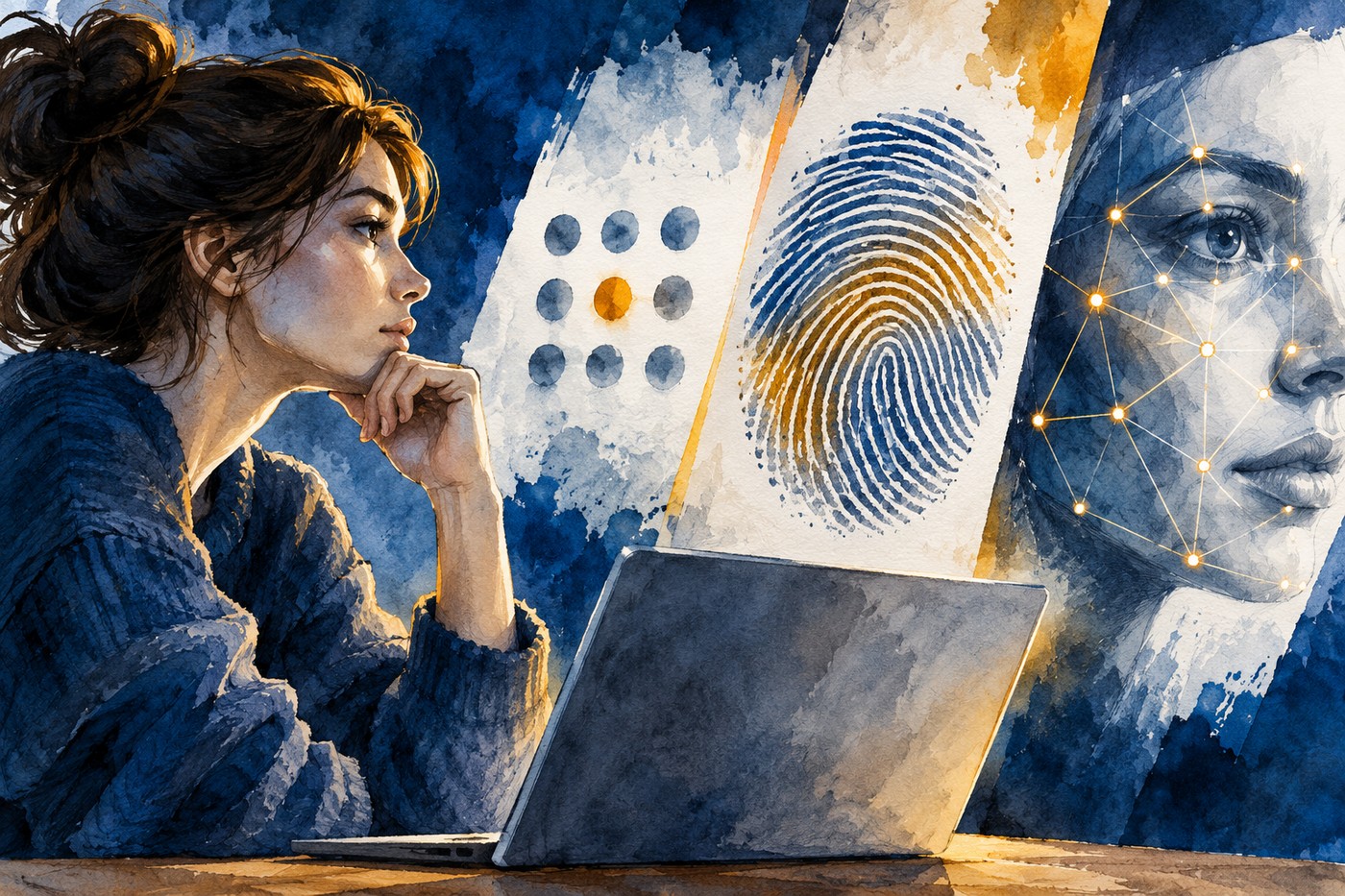
Windows Hello pozwala logować się do systemu Windows za pomocą kodu PIN, odcisku palca albo rozpoznawania twarzy. Wygoda jest oczywista: nie trzeba za każdym razem wpisywać długiego hasła, a biometrię często wystarczy szybko potwierdzić. Nie wybieraj jednak metody wyłącznie ze względu na szybkość. Znaczenie ma zgodny sprzęt, sytuacja, w której czujnik może cię nie rozpoznać, oraz ochrona samego urządzenia.
Krótka odpowiedź: PIN Windows Hello to pełnoprawna lokalna metoda logowania, przypisana do konkretnego urządzenia; nie jest tym samym co hasło do konta Microsoft. Odcisk lub twarz mogą przyspieszyć logowanie, ale wymagają odpowiedniego, zgodnego czujnika. Praktycznym wyborem dla wielu osób jest skonfigurowanie mocnego PIN-u jako podstawy, dodanie biometrii dla wygody, jeśli sprzęt na to pozwala, i zachowanie dostępnej metody awaryjnej.
Czym różnią się te metody
PIN Windows Hello wpisuje się tylko na urządzeniu, na którym został skonfigurowany. Nie jest wysyłany jako hasło do witryny i sam nie pozwala zalogować się do konta z innego komputera. Windows używa go do odblokowania lokalnego mechanizmu uwierzytelniania. Nie należy więc utożsamiać PIN-u z krótkim hasłem Microsoft, ale nadal trzeba go chronić: osoba z fizycznym dostępem do odblokowanego komputera może zobaczyć wpisywanie kodu albo spróbować odgadnąć prostą kombinację.
Odcisk palca potwierdza czytnik. To wygodna metoda, gdy dłonie są czyste, a czujnik działa prawidłowo. Wilgoć, zabrudzenie, uszkodzenie skóry lub niewygodne położenie czytnika mogą pogorszyć rozpoznawanie. Logowanie twarzą działa z kamerą zgodną z Windows Hello. Zwykła kamera internetowa nie musi spełniać wymagań. W niektórych konfiguracjach Windows oferuje rozszerzone zabezpieczenia logowania biometrycznego, zależne od obsługiwanego sprzętu i ustawień systemu.
Biometria to nie „hasło, którego nie da się podrobić”. Czujnik porównuje nowy sygnał z zapisanym wzorcem zgodnie z zasadami danej implementacji. Windows przechowuje dane biometryczne lokalnie w zabezpieczonej formie; w niektórych zewnętrznych czytnikach część przetwarzania może odbywać się w samym module. Po zmianie wyglądu, urazie palca lub awarii czujnika może być potrzebny PIN. Dlatego biometria nie powinna być jedynym planem dostępu.
Co jest bezpieczniejsze: PIN czy biometria
Nie da się uczciwie uznać jednej opcji za zawsze bezpieczniejszą. PIN, który nie powtarza daty urodzenia, numeru telefonu ani prostego ciągu, jest chroniony ograniczeniami konkretnego urządzenia. Biometria utrudnia przypadkowy dostęp osobie, która nie ma twojego palca lub twarzy, ale rezultat zależy od zgodności i klasy czujnika. Hasło konta nadal ma znaczenie przy logowaniu do innych usług i odzyskiwaniu dostępu.
W prywatnym laptopie z jednym użytkownikiem PIN połączony z Windows Hello Face albo odciskiem często daje dobry kompromis między wygodą a zapasem. Przy urządzeniu często zostawianym w miejscach publicznych ważniejsze są automatyczna blokada, krótki czas do zablokowania, szyfrowanie i kontrola fizycznego dostępu. Biometria nie zabezpieczy otwartej sesji, jeśli odejdziesz od komputera bez blokady. Naciśnij Win + L, zanim zostawisz stanowisko.
Na urządzeniu służbowym wybór może zależeć od organizacji. Nie obchodź wymagań firmowych ani nie wyłączaj zasad bezpieczeństwa bez zgody administratora. Jeśli chodzi o passkey do witryny, nie myl go z metodą odblokowania Windows. Więcej o przechowywaniu klucza i zapasowym logowaniu wyjaśnia poradnik jak nie stracić dostępu do kont po wymianie laptopa.
Jak wybrać metodę do swoich warunków
PIN ma sens, jeśli komputer nie ma czujnika biometrycznego, pracujesz w rękawiczkach albo chcesz metody niezależnej od czystości palca i oświetlenia. Ustaw kod, który nie będzie oczywisty dla rodziny czy współpracowników, i nie zapisuj go na naklejce przy laptopie. Jeśli Windows pozwala wybrać wyłącznie cyfrowy PIN, wybierz odpowiednią długość; jeśli dostępne są dodatkowe opcje, dopasuj je do wygody i polityki urządzenia.
Odcisk palca ma sens, jeśli czytnik jest wbudowany lub pochodzi od zaufanego producenta, działa stabilnie i nie utrudnia codziennej pracy. Gdy często odmawia rozpoznania, ponownie zarejestruj czysty i suchy palec zgodnie z instrukcjami Windows, a także sprawdź powierzchnię czujnika. Nie instaluj „optymalizatorów biometrii” z przypadkowych źródeł i nie usuwaj sterowników systemowych na ślepo.
Rozpoznawanie twarzy ma sens, jeśli komputer ma kamerę zgodną z Windows Hello i często pracujesz przed ekranem w typowych warunkach. Sprawdź działanie przy różnym oświetleniu, w okularach, jeśli ich używasz, oraz bez nich. Jeśli logowanie jest niestabilne, skorzystaj z funkcji poprawy rozpoznawania w ustawieniach Windows zamiast osłabiać inne zabezpieczenia. Zasłonięta kamera uniemożliwi tę metodę, ale nie powinna skłaniać do wyłączania ochrony konta.
Przed zakupem zewnętrznej kamery lub czytnika sprawdź deklarowaną zgodność z Windows Hello, wsparcie producenta i sposób podłączenia do komputera. Sama obecność kamery lub czytnika nie gwarantuje, że odpowiednia opcja pojawi się w Windows.
Jak skonfigurować i sprawdzić Windows Hello
Otwórz Ustawienia → Konta → Opcje logowania. W sekcji metod logowania wybierz PIN, rozpoznawanie twarzy albo odcisk i kliknij konfigurację. Dostępność zależy od sprzętu: do logowania twarzą potrzebna jest zgodna kamera, a do odcisku — odpowiedni czytnik. Jeśli opcja jest niedostępna, najpierw sprawdź specyfikację komputera i stan czujnika, zamiast instalować przypadkowe programy.
Po konfiguracji zablokuj komputer i przetestuj każdą zarejestrowaną metodę. Upewnij się, że znasz PIN i możesz użyć hasła lub odzyskiwania konta, jeśli biometria zawiedzie. Zachowaj aktualny dostęp do poczty i numeru telefonu powiązanych z kontem Microsoft. Jeśli zapomnisz hasła albo PIN-u, nie uruchamiaj niezweryfikowanych narzędzi do resetowania; przeczytaj instrukcję odzyskiwania dostępu do Windows bez ryzyka utraty danych.
Nie wyłączaj PIN-u, aby „zmusić” Windows do korzystania wyłącznie z biometrii. System może poprosić o PIN po ponownym uruchomieniu, aktualizacji, zmianie zasad lub kilku nieudanych próbach. To standardowa metoda zapasowa. Jeśli urządzenie ponownie prosi o konfigurację Hello, sprawdź, czy zmieniła się polityka organizacji, czy czujnik jest dostępny i czy aktualizacja nie spowodowała problemu ze sterownikiem.
Częste błędy
- Zakładanie, że zwykła kamera internetowa obsługuje Windows Hello Face bez sprawdzenia specyfikacji.
- Używanie prostego PIN-u, na przykład
1234, roku urodzenia lub powtarzających się cyfr. - Uznawanie, że odcisk albo twarz zastępują blokadę ekranu i szyfrowanie dysku.
- Usuwanie sterownika czujnika lub resetowanie Hello przed sprawdzeniem dostępu do konta.
- Pozostawienie biometrii jako jedynej dostępnej metody i zapomnienie PIN-u.
Jeśli Windows Hello nie działa mimo sprawdzenia opcji logowania, ponownego uruchomienia i aktualizacji producenta, przyczyną może być czujnik, sterownik, zasady lub konfiguracja systemu. Aby ustalić powód bez przypadkowych resetów, możesz skorzystać z diagnostyki.
Częste pytania
Czy PIN Windows Hello jest taki sam na wszystkich komputerach?
Nie. PIN konfiguruje się osobno na konkretnym urządzeniu. Na innym komputerze ustaw własną metodę logowania.
Czy Windows zapisuje zdjęcie mojej twarzy lub obraz odcisku?
Windows Hello korzysta ze wzorca biometrycznego przechowywanego lokalnie w zabezpieczonej formie, a nie ze zwykłego zdjęcia używanego do logowania. Szczegóły zależą od czujnika.
Co wybrać, jeśli nie mam czytnika?
Skonfiguruj PIN Windows Hello. Nie każdy komputer potrzebuje zewnętrznego urządzenia biometrycznego, a zgodność takiego czujnika należy sprawdzić przed zakupem.
Dlaczego Windows czasami ponownie prosi o PIN?
PIN jest lokalną metodą zapasową i może być wymagany po restarcie, zmianach systemowych lub nieudanym rozpoznaniu biometrycznym. Nie oznacza to automatycznie awarii biometrii.
PIN jest praktyczną podstawą, a odcisk palca i twarz — dodatkowymi metodami wygodnego logowania, jeśli sprzęt jest zgodny. Skonfiguruj co najmniej jedną metodę zapasową, przetestuj ją przed problemem i blokuj ekran, gdy odchodzisz. To rozsądniejsze niż szukanie jednego „najbezpieczniejszego” gestu dla każdego laptopa.
Źródła: Microsoft Support — konfiguracja Windows Hello; Microsoft Learn — Windows Hello for Business FAQ.
Najczęstsze pytania
Czy mogę rozwiązać problem samodzielnie?
Proste czynności, takie jak restart, sprawdzenie zasilacza, kabli i kopia danych, są bezpieczne. Jeśli problem wraca albo dotyczy dysku, zasilania, zalania lub płyty głównej, lepiej wykonać diagnostykę w serwisie.
Kiedy warto oddać sprzęt do serwisu?
Gdy laptop lub komputer wyłącza się, przegrzewa, nie widzi dysku, pokazuje błędy albo działa niestabilnie. Szybka diagnostyka zmniejsza ryzyko utraty danych i niepotrzebnych kosztów.
Czy Re-Save poda koszt przed naprawą?
Tak. Najpierw sprawdzamy przyczynę usterki, a następnie uzgadniamy zakres prac, części i cenę przed rozpoczęciem naprawy.


